Atrybuty w tworzeniu formularzy
W artykule opisane są elementy wspólne dla konfiguracji atrybutów na formularzu. Szczegółowy opis poszczególnych kategorii znajduje się w osobnych artykułach:
Atrybuty podstawowe w tym artykule opisane są najczęściej używane atrybuty takie jak pola tekstowe, liczbowe, daty itp. Atrybuty wyboru w tym artykule opisano atrybuty takie jak listy rozwijana, pojedynczy wybór (radiobutton) czy wielokrotny wybór (checkbox) Atrybuty prezentacji danych w tym artykule opisano atrybuty pozwalające na prezentację danych takie jak listy czy wykresy Atrybuty grupujące w tym artykule opisano atrybuty pozwalające na budowanie struktury formularza takie jak grupy, listy atrybutów, tabele itp Atrybuty systemowe w tym artykule opisano atrybuty związane z systemem. Część opisanych atrybutów to atrybuty złożone takie jak komentarze, historia procesów, zastępstwa; część atrybutów ma zaszytą dodatkową funkcjonalność jak np. dokument nadrzędny
Wspólna konfiguracja atrybutów:
Każdy atrybut ma podobną konfigurację rozłożoną na różne zakładki.
Ogólne
Zakładka zawiera podstawowe informacje o atrybucie:
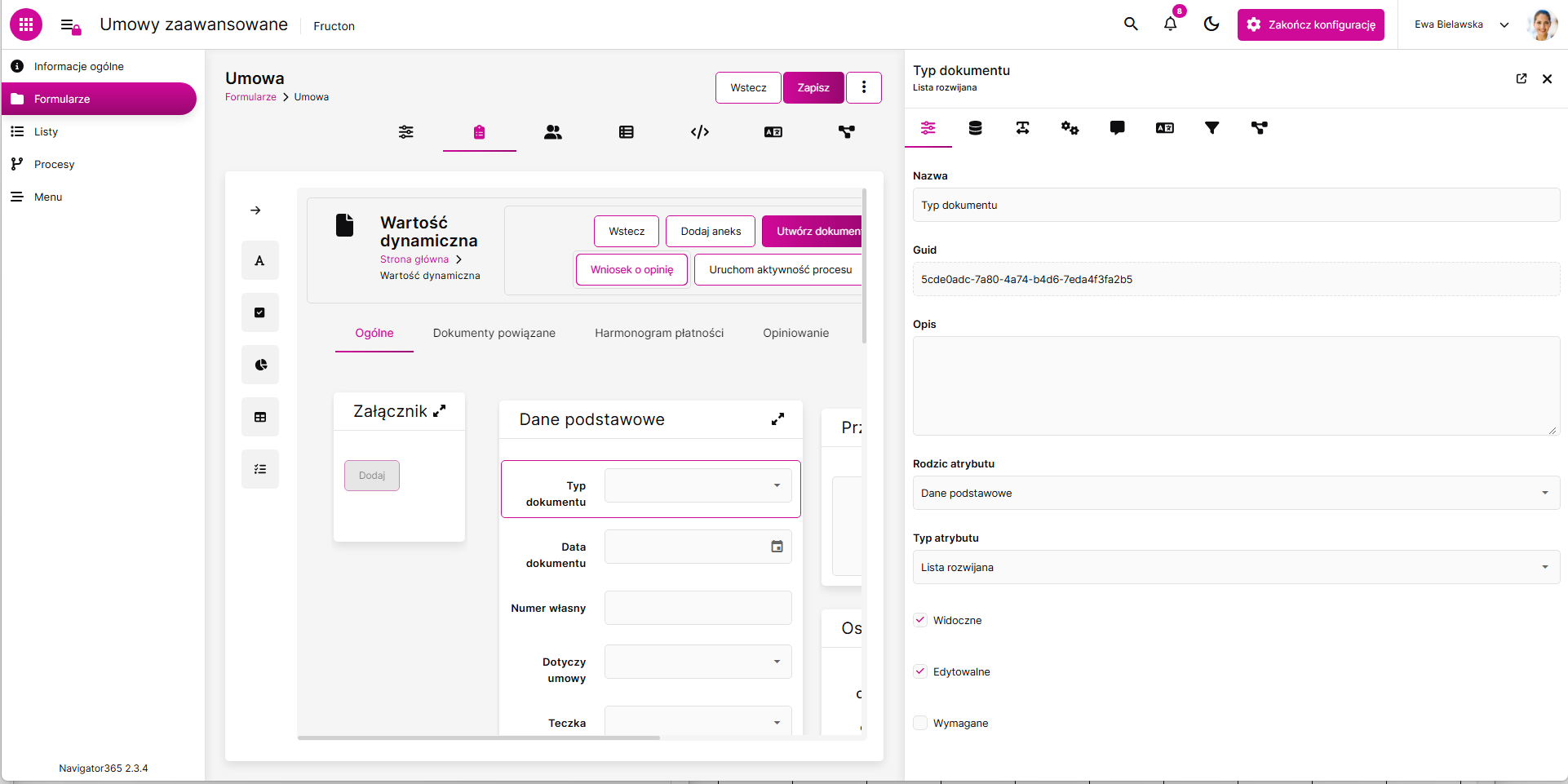
Nazwa : pole tekstowe które z nazwą atrybutu. Tekst z tego pola będzie wyświetlany jako etykieta pola na formularzu. Nazwa może być dowolna, w przypadku zbyt długiej nazwy będzie ona zawinięta lub skrócona na formularzu.
Guid : Unikalny identyfikator pola który może być użyty np. w zapytaniach SQL.
Opis : pole w którym możemy np. wskazać cel użycia pola lub opisać użyte mechanizmy.
Rodzic atrybutu : Odwołanie do nadrzędnego atrybutu; dzięki temu polu możemy łatwo przenosić całe sekcje w inne miejsce poprzez wybór nowego rodzica.
Typ atrybutu : Pole wyboru w którym znajduje się typ atrybutu. Po dodaniu nowego atrybutu a przed zapisaniem formularza możemy jeszcze dowolnie zmienić typ atrybutu, po zapisaniu formularza możliwość zmiany będzie drastycznie ograniczona. System pozwoli tylko na zmiany typu które nie będą psuły danych np. Lista rozwijana > Lista rozwijana wielokrotnego wyboru
Widoczne : Przełącznik, który wskazuje czy pole jest widoczne na formularzu.
Edytowalne : Przełącznik, który wskazuje czy pole można edytować
Wymagane : Przełącznik, który wskazuje czy pole jest wymagalne
Warunki
Zakładka umożliwiająca ustawienie zaawansowanych warunków i logiki dla pola. Wygląd zakładki może się różnić w zależności od rodzaju atrybutu oraz od trybu działania atrybutu.
Tryb atrybutu – jako wartość domyślna jest to Pole Standardowe.
Do wyboru mamy następujące opcje:
Pole standardowe
Wartość pola jest wprowadzana ręcznie przez użytkownika. Istnieje możliwość podania wartości domyślnej, możemy sterować wszystkimi parametrami pola takimi jak widoczność, edytowalność, wymagalność czy warunek walidacji.
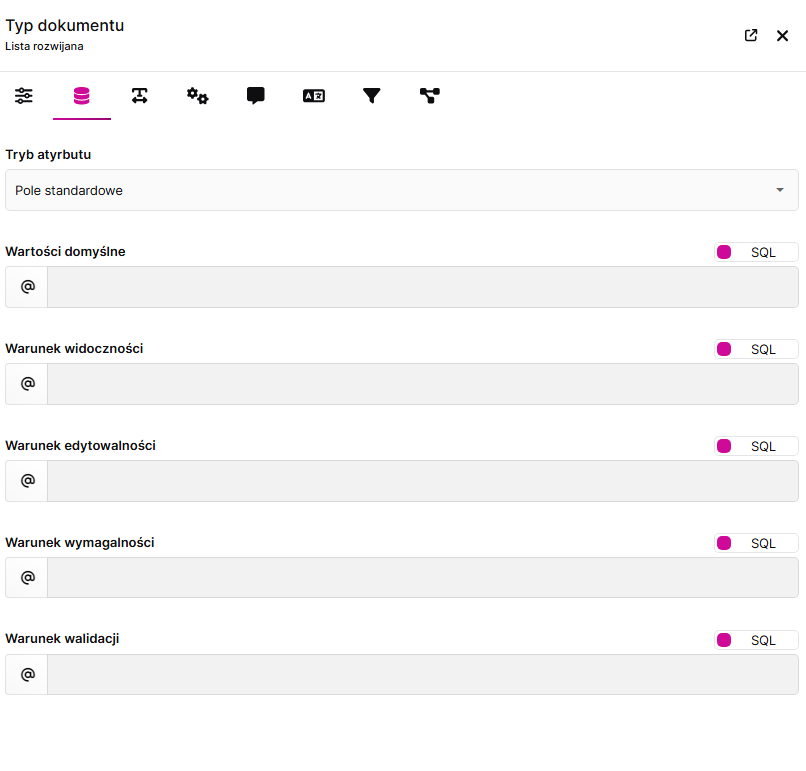
Wartość domyślna
Wartość domyślna obliczana jest tylko raz, podczas tworzenia dokumentu. Ustawienie to jest widoczne tylko w trybie pola standardowego, przy polach wyliczanych warto domyślna znika.
Za pomocą przełącznika można ustawić tryb pracy:
SIMPLE – wybieramy z dane z dowolnej kolumny podpiętej listy. Istnieje możliwość filtrowania wyników z listy. Warunkiem pobrania wartości jest wybór kolumny posiadającej typ danych zgodny z typem pola.
W przypadku pola Data przełącznik pozwala wybrać jedną z trzech opcji:
- Wartość – wpisujemy wartość ręcznie lub wybieramy z kalendarza
- Funkcja – pozwala na budowę warunków zależnych od bieżącej daty (bieżący dzień, bieżący tydzień itp.). W przypadku funkcji zamiast wartości podajemy przesunięcie, np. -1 = poprzedni dzień; +1 = następny dzień
- Wartość dynamiczna – pozwala na wybranie danych z listy
W przypadku atrybutów wyboru przełącznik pozwala wybrać jedną z 3 opcji:
- Wartość – wybieramy wartość z listy podpiętej do atrybutu
- Wartość dynamiczna – wybieramy wartość dynamiczną z listy podpiętej do atrybutu, mamy możliwość ustawienia filtrów oraz typu agregacji wyników pierwszy/ostatni
- Wartość dynamiczna na podstawie innej listy – wybieramy wartość z innej listy niż podpięta do atrybutu wyboru.
Uwaga! Jeżeli w chwili utworzenia dokumentu nie zostaną dostarczone wymagane dane do obliczeń, pole pozostanie puste. Jeżeli dane będą dostarczane w trakcie pracy z utworzonym dokumentem skorzystaj z opcji Wartości wyliczane
SQL – wpisujemy wartość ręcznie lub wskazujemy pole na formularzu lub zmiennej środowiskowej np. ID zalogowanego użytkownika lub ID grup zalogowanego użytkownika. Możemy także używać klasycznych zapytań SQL. W przypadku używania wartości tekstowych w zapytaniach SQL należy zastosować składnie: SELECT N’przykładowy tekst’. Inny przykład zapytania low-code SQL: SELECT GETUTCDATE() – ustawia wartość pola na bieżącą datę.
Pole wyliczane automatycznie
Wartość jest obliczana za każdym razem, gdy zmienia się wartość w polach wskazanych w warunku wyliczenia lub na liście. Do wyboru mamy dwa tryby pracy:
SIMPLE – opcja bez kodu, która pozwala na łatwe wskazanie wartości. W zależności od rodzaju atrybutu możemy mieć do wyboru różne opcje wskazania danych.
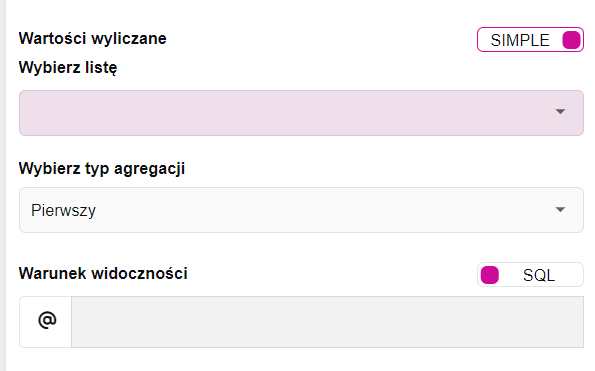
Dla pól tekstowych lub liczbowych wskazujemy listę, kolumnę na liście oraz filtr. Dodatkowo mamy funkcje agregujące takie jak Pierwszy, Ostatni, Suma, Maksymalna wartość itp. Funkcje muszą oczywiście odpowiadać rodzajowi atrybutu.
Możliwe jest ustawienie filtrów na liście co ogranicza zakres danych służących do wyliczenia.
W przypadku pola Data przełącznik umożliwia wybór jednej z trzech opcji:
- Wartość – wprowadź wartość ręcznie lub wybierz z obsługiwanej listy lub słownika.
- Funkcja – dostępna dla dat, umożliwia tworzenie warunków zależnych od bieżącej daty (bieżący dzień, bieżący tydzień itp.). W przypadku funkcji określamy przesunięcie, np. Ten dzień -1 = poprzedni dzień; Ten dzień +1 = następny dzień.
- Wartość dynamiczna – umożliwia wybór danych z listy.
W przypadku atrybutu wyboru pozwala wybrać jeden z 3 trybów:
- Wartość – wybiera wartość z listy dołączonej do atrybutu.
- Wartość dynamiczna – wybiera wartość dynamiczną z listy dołączonej do atrybutu, masz możliwość ustawienia filtrów i rodzaju agregacji wyników: Pierwszy/ostatni.
- Wartość dynamiczna na podstawie innej listy – wybierz wartość z listy innej niż dołączona do wybranego atrybutu. W przypadku tej opcji należy uważać, by dane na innej liście zgadzały się ze źródłem danych na atrybucie.
SQL – wartość jest obliczana za każdym razem, gdy zmienia się wartość w polach od których zależy edytowane pole (tj. wybranych ze wzmiankami z listy pod przyciskiem @ lub w wartościach, do których odwołuje się @), np. bieżący identyfikator użytkownika lub bieżący identyfikator grupy użytkowników. Możemy również użyć klasycznych zapytań SQL. Przykład prostego zapytania SQL o niskim kodzie (low-code): SELECT @Net + @Gross – ustawia wartość pola jako SUMĘ wybranych pól Net i Gross.
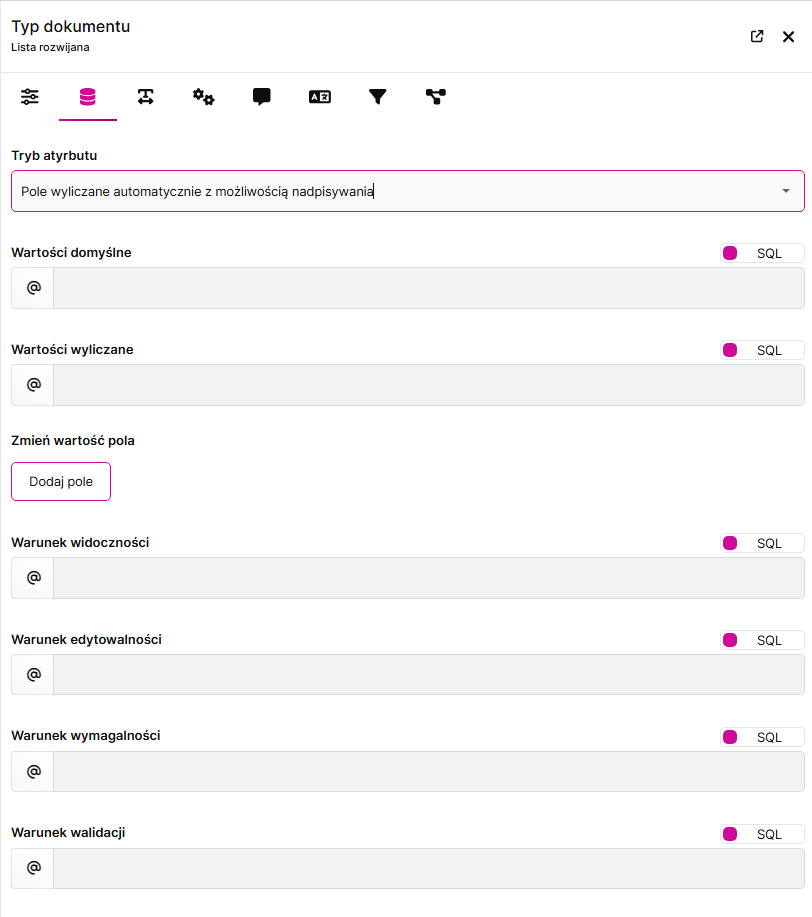
Pole obliczane automatycznie z opcją nadpisywania
Opcja działa tak samo jak pole obliczane automatycznie, z tym że wartość może zostać zmieniona w polu przez użytkownika. Dlatego w tym widoku poza opcjami z pola wyliczanego mamy również możliwość określenia warunków widoczności, edytowalności czy wymagalności pola a także warunek poprawności danych.
Pole wyliczane dynamicznie (brak przechowywania wartości)
Wartość jest obliczana podobnie do opcji Pole wyliczane automatycznie , jednak wartość nie jest przechowywana w bazie danych i jest obliczana za każdym razem, gdy dokument jest zapisywany lub formularz jest odświeżany. Pole to może służyć np. jako dynamiczny licznik który odczytuje wartości z listy lub bazy danych.
Zmień wartość pola
Dodatkową opcją przy polach wyliczanych automatycznie jest opcja „Zmień wartość pola”. Można powiedzieć, że działa ona jak „odwrócony trigger”. O ile konfigurując wartość wyliczaną określaliśmy od jakich pól zależy pole które konfigurujemy czyli określaliśmy, że pole ma się zmienić o ile zmienią się wartości pól od których ono zależy to w przypadku zmiany wartości pola definiujemy akcję odwrotną – zmień wartość wskazanego pola jeżeli zmieni się pole które aktualnie konfigurujemy.
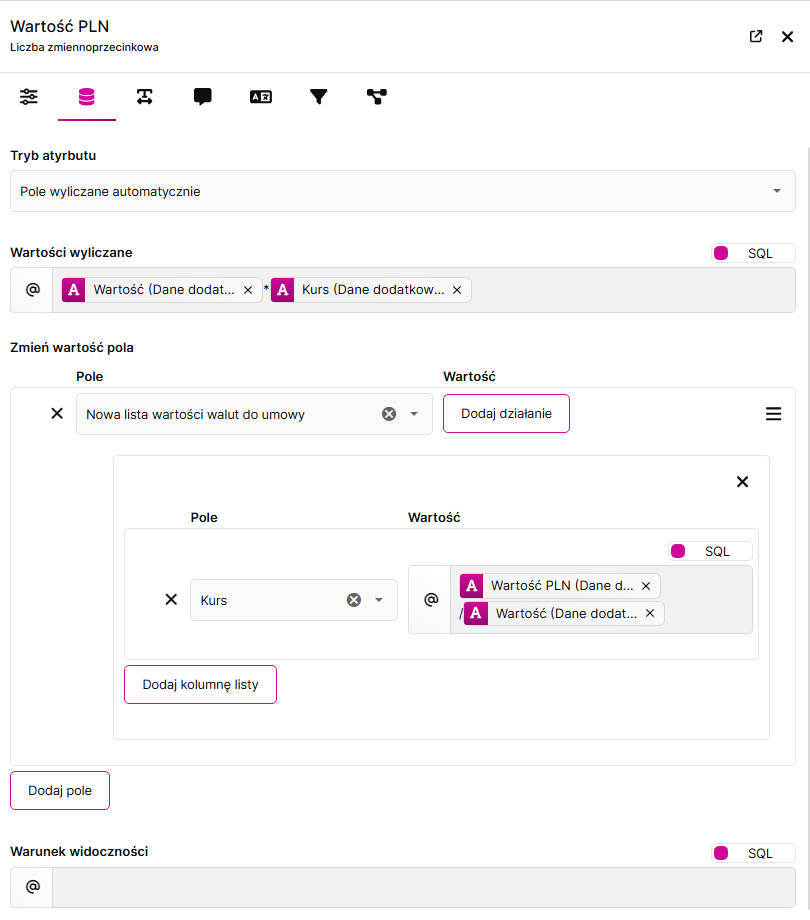
Konfiguracje tego elementu jest podobna jak konfiguracja wartości domyślnej – możemy albo wybrać opcję SIMPLE czyli podać wartość stałą (np. tekst, liczbę, element z listy) albo użyć zapytania SQL do wyliczenia wartości pola.
W tym miejscu warto zauważyć po co jest ta dodatkowa opcja. Podobną funkcjonalność możemy osiągnąć przez zwykłą wartość wyliczaną automatycznie. Może się jednak okazać tak, że wartość A zależy od B a wartość B zależy od A. Na przykład mając wartość netto chcemy wyliczyć brutto a mając wartość brutto chcemy wyliczyć netto. Jeżeli użyjemy wyliczeń automatycznych to system zgłosi błąd – znajdzie pętlę w obliczeniach. Używając opcji Zmień wartość pola omijamy ten problem. Jeżeli w jednym z pól będzie wyliczenie automatyczne a w drugim zmień wartość pola to pętli nie będzie. Na pokazanym wyżej przykładzie pole Wartość PLN zależy od pól Wartość i Kurs, w opcji Zmień wartość pola wyliczamy pole Kurs wartościami z pól Wartość PLN i Wartość
Pozostałe warunki
Wartości domyślne – ustawienia są podobne do wartości obliczanej automatycznie. Wartość domyślna jest obliczana tylko raz, podczas tworzenia dokumentu. Uwaga : Jeśli w momencie tworzenia dokumentu wymagane dane do obliczeń nie zostaną podane, pole pozostanie puste. Jeśli dane zostaną dostarczone później podczas pracy z dokumentem, użyj opcji Automatycznie obliczone wartości.
Warunek widoczności – pozwala na ustawienie warunku, kiedy pole będzie widoczne. Do wyboru mamy dwa tryby: SQL oraz SIMPLE które działają podobnie jak w automatycznym wyliczeniu. Różnica jest taka, że zapytanie SQL powinno zwracać 0 (pole niewidoczne) lub 1 (pole widoczne) zaś w trybie SIMPLE mamy drzewo warunków, na którym możemy budować złożone warunki logiczne bazując na danych z formularza, formularzach konfiguracyjnych lub zmiennych środowiskowych.
Warunek edytowalności – pozwala na ustawienie warunku, kiedy pole będzie można edytować. Do wyboru mamy dwa tryby: SQL oraz SIMPLE które działają podobnie jak w automatycznym wyliczeniu. Różnica jest taka, że zapytanie SQL powinno zwracać 0 (pole jest nieedycyjne) lub 1 (pole jest edycyjne) zaś w trybie SIMPLE mamy drzewo warunków, na którym możemy budować złożone warunki logiczne bazując na danych z formularza, formularzach konfiguracyjnych lub zmiennych środowiskowych.
Warunek wymagalności – pozwala na ustawienie warunku, kiedy pole musi zostać uzupełnione. Do wyboru mamy dwa tryby: SQL oraz SIMPLE które działają podobnie jak w automatycznym wyliczeniu. Różnica jest taka, że zapytanie SQL powinno zwracać 0 (pole może zostać puste) lub 1 (pole musi być uzupełnione) zaś w trybie SIMPLE mamy drzewo warunków, na którym możemy budować złożone warunki logiczne bazując na danych z formularza, formularzach konfiguracyjnych lub zmiennych środowiskowych.
Warunek walidacji – pozwala na ustawienie warunku poprawności danych. Możemy tu określić zależność pola od innych pól (np. data powrotu musi być większa lub równa od daty wyjazdu) od stałych (ilość dni musi być większa od zer) lub, w przypadku dat, od funkcji (data dokumentu musi być z bieżącego miesiąca). Do wyboru mamy dwa tryby: SQL oraz SIMPLE które działają podobnie jak w automatycznym wyliczeniu. Różnica jest taka, że zapytanie SQL powinno zwracać 0 (dane są niepoprawne) lub 1 (dane są poprawne) zaś w trybie SIMPLE mamy drzewo warunków, na którym możemy budować złożone warunki logiczne bazując na danych z formularza, formularzach konfiguracyjnych lub zmiennych środowiskowych.
Wygląd
Zakładka służąca do konfiguracji szerokości elementu (Auto, px, %), szerokości kontrolki (Auto, px, %) oraz opcji układu elementu (układ 2-kolumnowy, układ 1-kolumnowy, styl globalny, etykieta po prawej stronie). Dostępna jest opcja Wyświetl w trybie etykiety (po zaznaczeniu pokazuje atrybut jako etykietę).
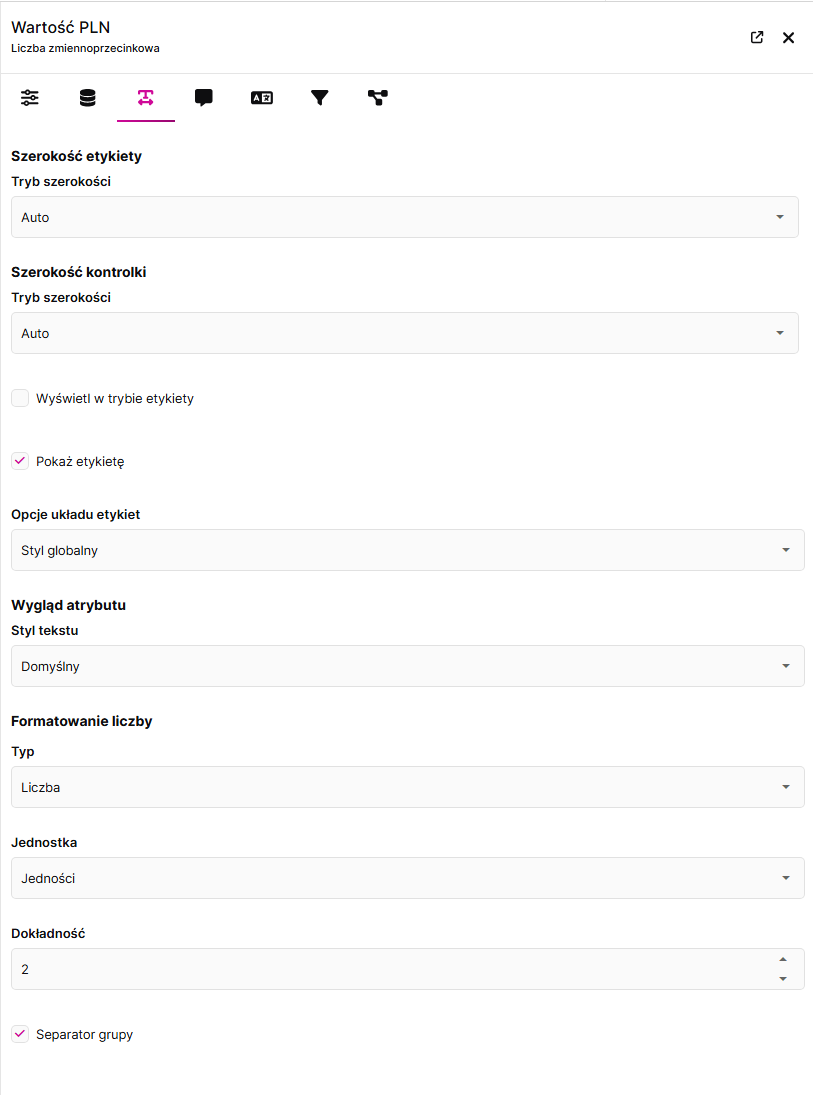
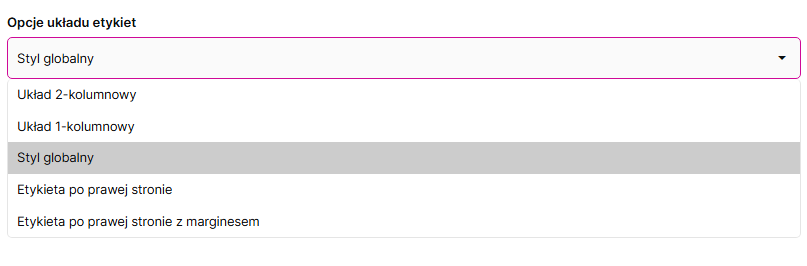
Dostępna jest również sekcja Opcje układu etykiet , w której można wybrać domyślny styl dla formularza lub ręcznie ustawić style jedno- lub dwukolumnowy. Niestandardowym stylem, dostępnym tylko w tej opcji jest umieszczenie etykiety po prawej stronie. Dla atrybutu Checkboks dostępny jest styl Etykieta po prawej stronie z marginesem, który powoduje, że cała kontrolka wyrównywana jest do stylu 2-kolumnowego.
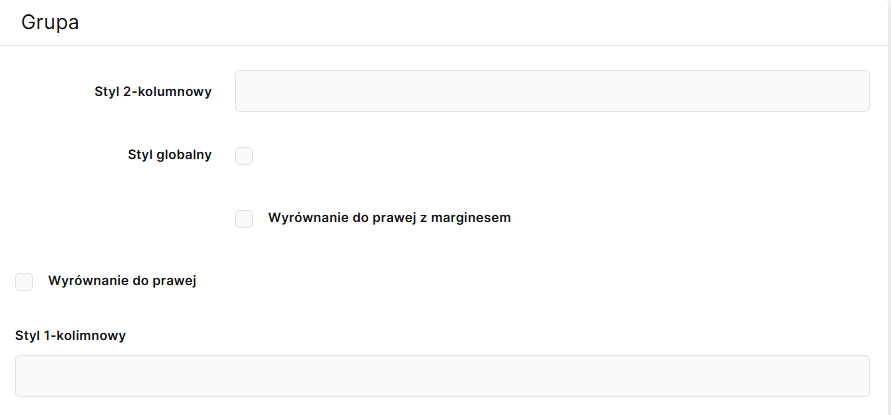
Efekt tych ustawień można zobaczyć poniżej:
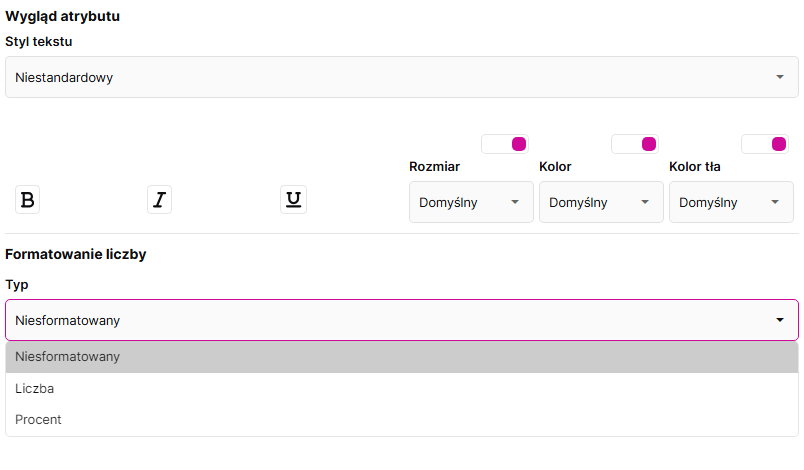
Ostatnim ustawieniem jest wygląd atrybutu w którym można ustawić styl tekstu od domyślnego do niestandardowego. W trybie niestandardowym można ustawić opcje formatowania (pogrubienie, kursywa, podkreślenie, rozmiar, kolor i kolor tła).
Dla liczb dodatkowo mamy możliwość ich formatowania w dwóch opcjach: Liczba oraz Procent
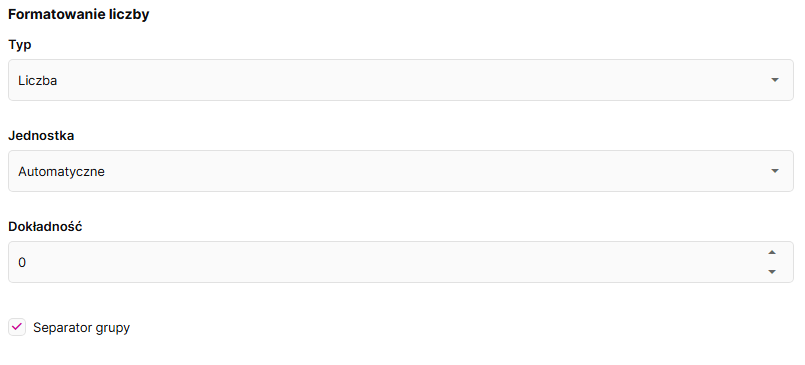
W trybie liczbowym mamy możliwość wyboru jednostki, czyli grupowania liczb w setki, tysiące, miliony itp oraz określenie ilości miejsc po przecinku wyświetlanych liczb. Możemy też wymusić, by wyświetlany był separator grup w liczbach (oddzielenie setek, tysięcy, milionów)
Przy wybraniu trybu procentowego możemy określić ilość miejsc po przecinku które będą wyświetlane.
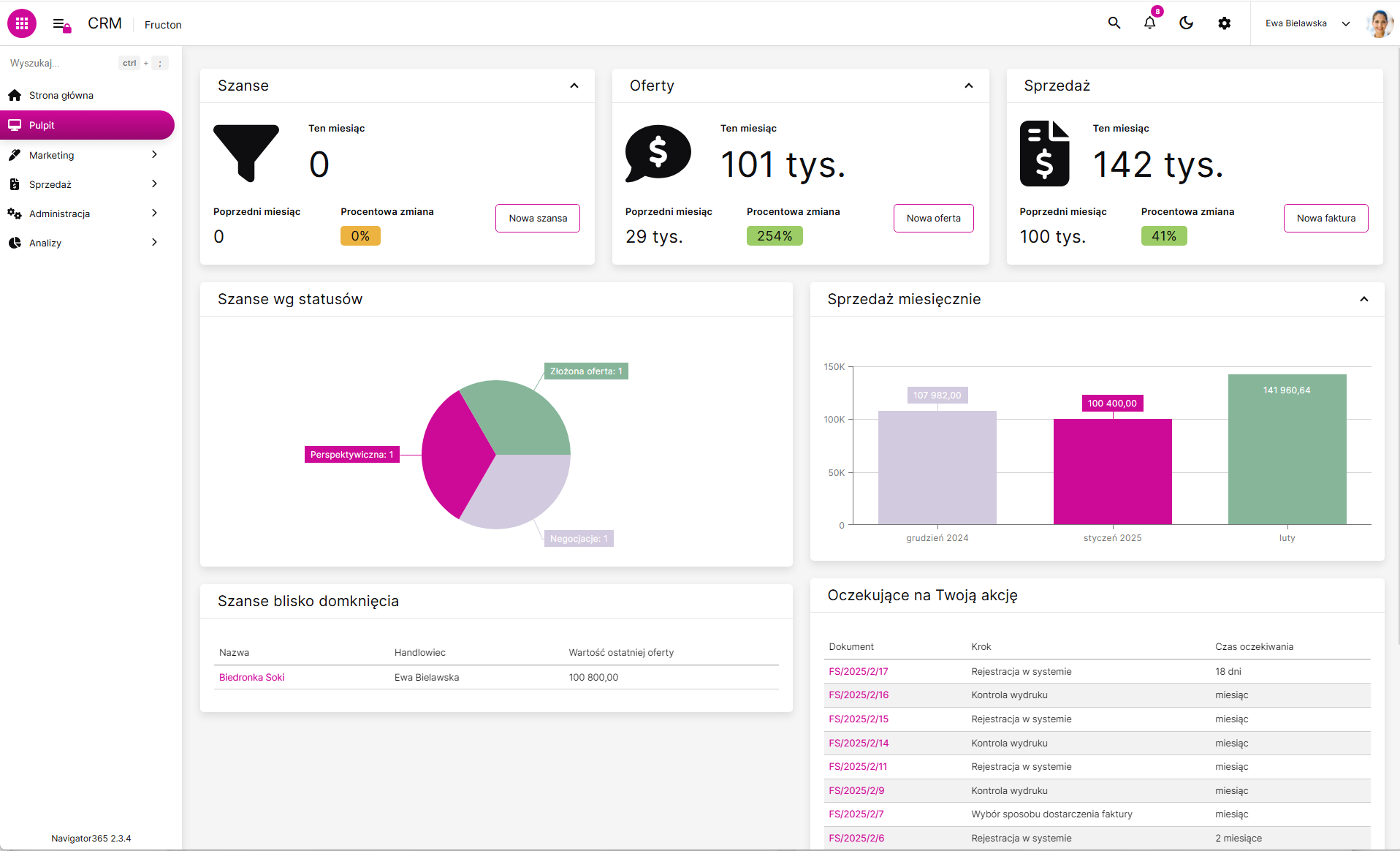
Efekt tej konfiguracji wygląda tak:
Konfiguracja
Zakładka z ustawieniami specyficznymi dla typu atrybutu, używane w atrybutach wyboru, prezentacji danych, grupach i polach systemowych. Dla niektórych atrybutów, np. pól tekstowych lub liczb, zakładka nie jest wyświetlana.
Komunikaty
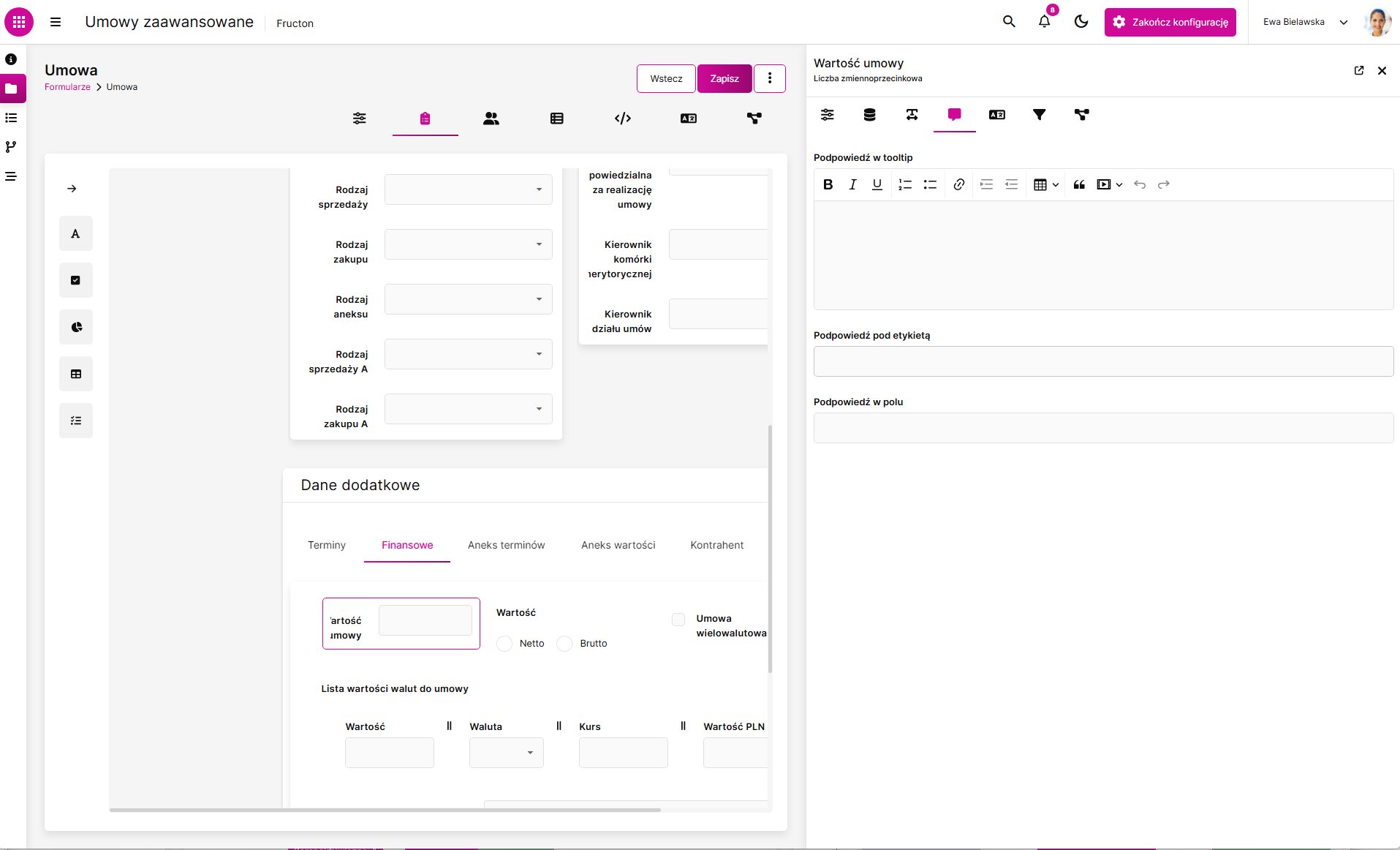
Zakładka służąca do dodawania podpowiedzi i wskazówek do pola. Możemy określić podpowiedzi wyświetlane w tooltipie czyli chmurce wyświetlanej po najechaniu myszą na etykietę formularza, pod etykietą lub w polu. Dla grup mamy dodatkowo podpowiedź pod ikoną I wyświetlaną obok etykiety.
Tłumaczenia
Zakładka służąca do konfiguracji tłumaczenia na inne języki systemu. W zakładce będzie wyświetlane tyle pozycji ile mamy zdefiniowane w systemie. łatwo zauważyć, że w tej zakładce powtórzone są pola Nazwa i Opis z zakładki Ogólne oraz podpowiedzi z zakładki Komunikaty. Gdy przełączymy język systemu zmieni się zakładka Tłumaczenia, wartości wprowadzone dla aktualnego języka zostaną wyświetlone w zakładkach Ogólne i Komunikaty a do zakładki Tłumaczenia trafią ustawienia tych pól w języku polskim.
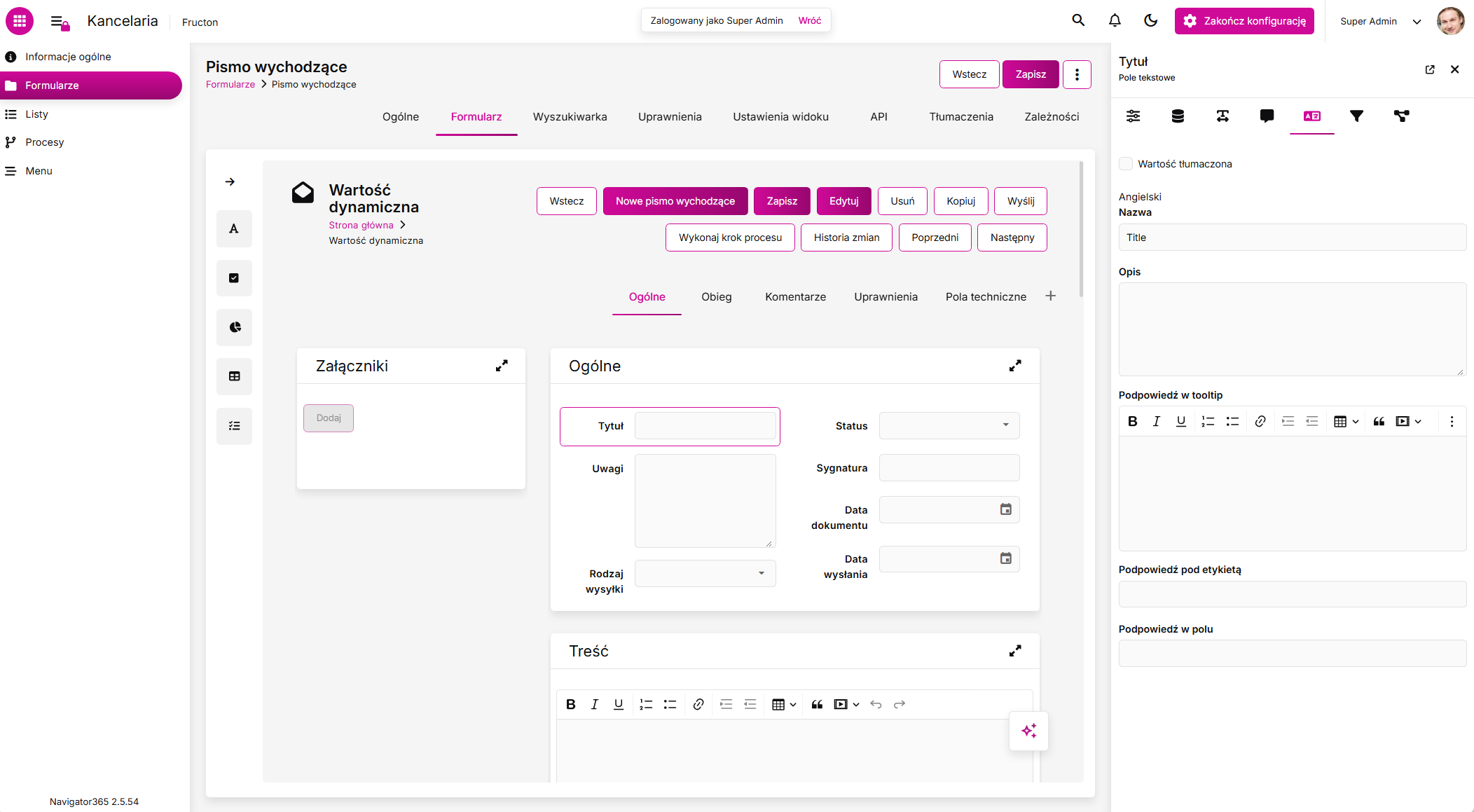
Dla atrybutów tekstowych – Pole tekstowe, Pole wielowierszowe, Edytor HTML, Sygnatura – pojawia się dodatkowa opcja: Wartość tłumaczona. Jeżeli ta opcja jest ustawiona to dane zapisane w tym polu są przechowywane w bazie danych oddzielnie dla każdego języka. Oznacza to, że np. po przełączeniu języka z polskiego na angielski możemy wprowadzić wartość angielski. Po zapisaniu wartość ta nie nadpisze wartości po polsku. Po przełączeniu języka na polski będziemy widzieć polską nazwę a po przełączeniu z powrotem na angielski pojawi się angielska wartość.
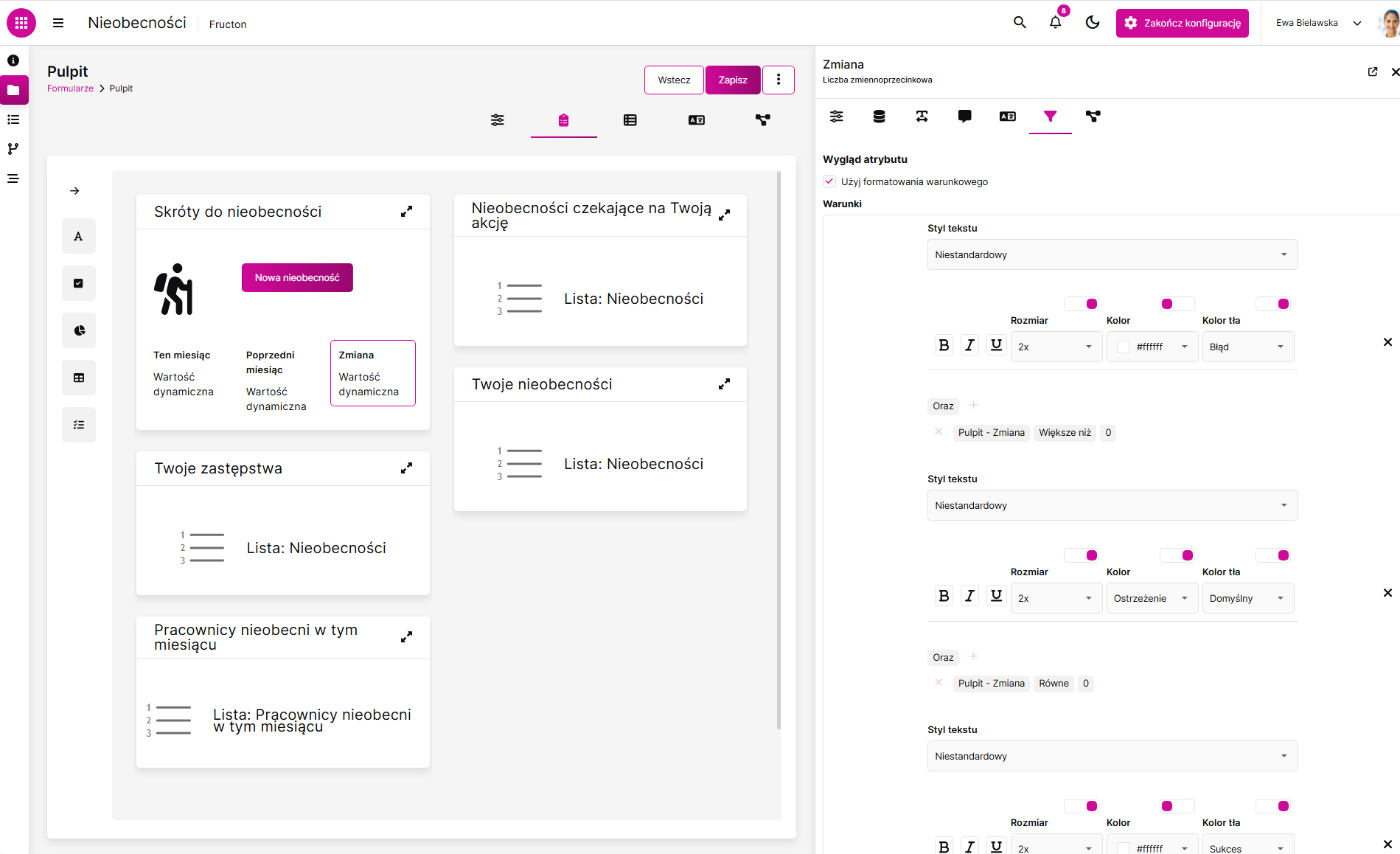
Ustawienia warunkowego formatowania
Umożliwia zdefiniowanie dodatkowych warunków formatowania tekstu. Warunki dodane poniżej określą sposób formatowania atrybutu. Jeśli warunki są określone, atrybut zostanie sformatowany zgodnie z pierwszym warunkiem, który pasuje do danych. Jeśli żaden warunek nie pasuje do danych i zdefiniowane jest formatowanie domyślne, tekst zostanie ułożony zgodnie z formatowaniem domyślnym. W przeciwnym razie atrybut nie zostanie sformatowany.
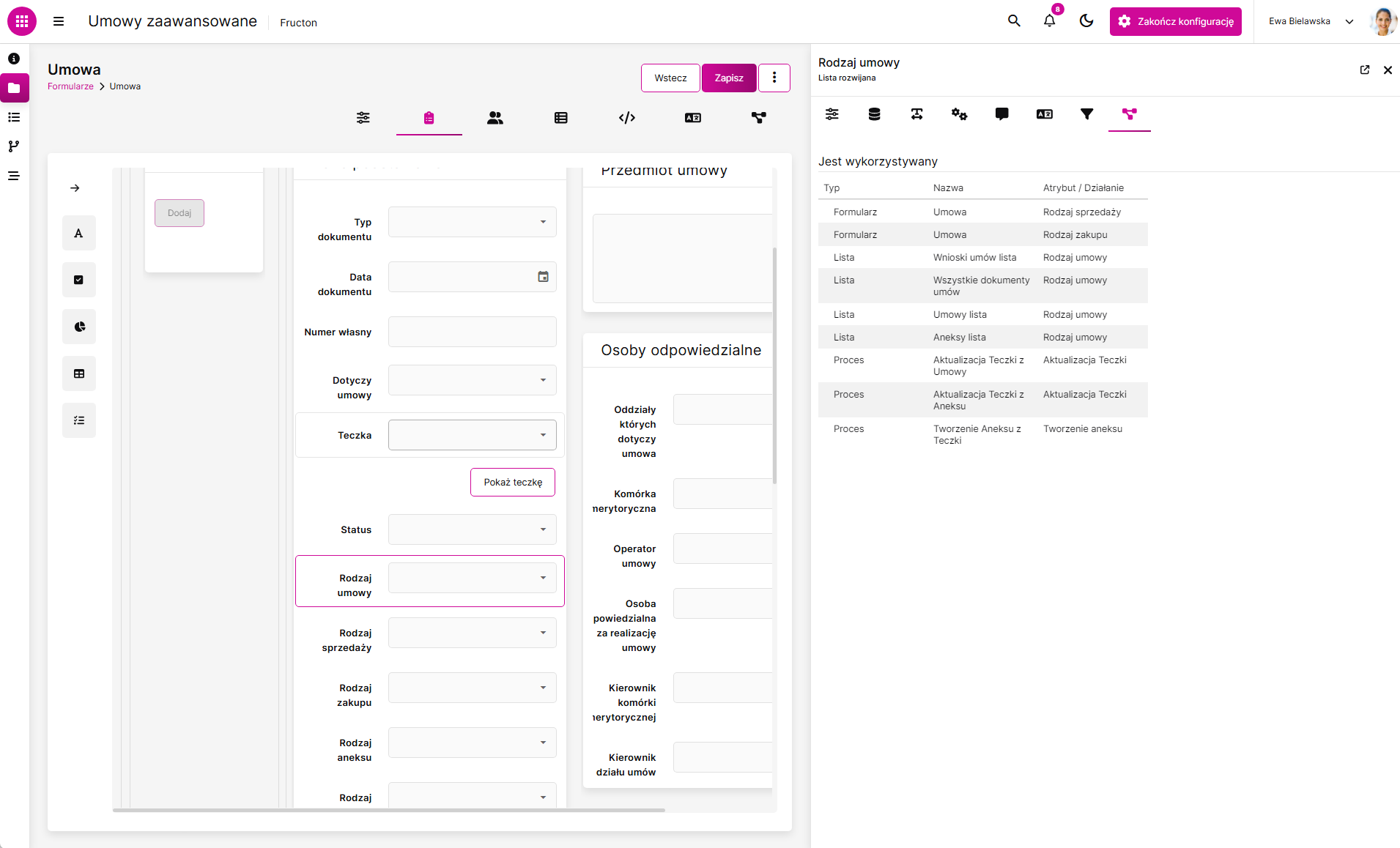
Zależności
Lista wszystkich powiązanych formularzy, list czy aplikacji z naszym atrybutem na formularzu.
Jak usunąć pole z formularza?
Podczas tworzenia aplikacji system tworzy zależności między polami, formularzami, listami i procesami. Jeśli chcesz usunąć atrybut z formularza, musisz najpierw usunąć wszystkie zależności (np. usunąć kolumnę opartą na tym atrybucie z listy). System powiadomi użytkownika odpowiednim komunikatem podczas próby usunięcia atrybutu z zależnościami.