Dostosowywanie systemu
NAVIGATOR365 oferuje wiele możliwości personalizacji systemu. Platforma została zaprojektowana tak, aby mógł konfigurować ją każdy użytkownik. Można zmienić motywy graficzne, obrazy, hasło, język lub ulubione aplikacje.
Motyw graficzny
Możesz wybrać odpowiedni dla siebie motyw graficzny spośród możliwych opcji w menu profilu, które można rozwinąć w prawym górnym rogu ekranu. Wystarczy najechać kursorem na przycisk „Motyw” i wybrać jedną z opcji. Jeśli żadne inne opcje poza Navigator365 nie są widoczne, muszą one zostać najpierw utworzone przez administratora.
Aby utworzyć nowy motyw, musisz mieć uprawnienia administratora systemu i w opcjach edycji aplikacji System znaleźć motywy.
Zmiana strony logowania
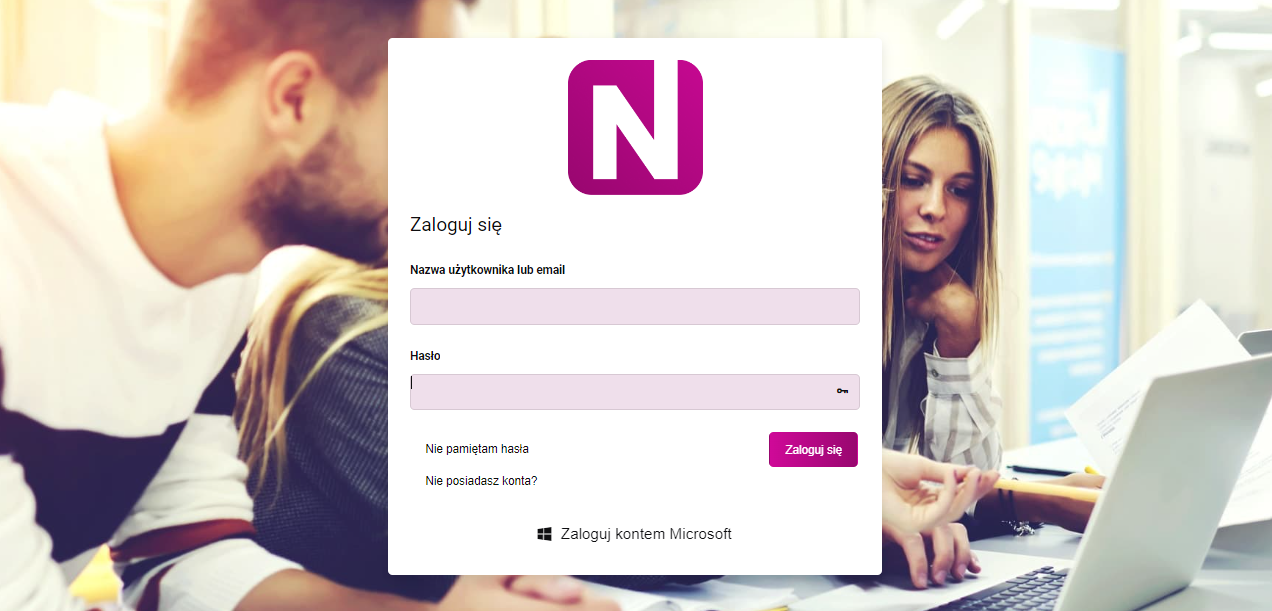
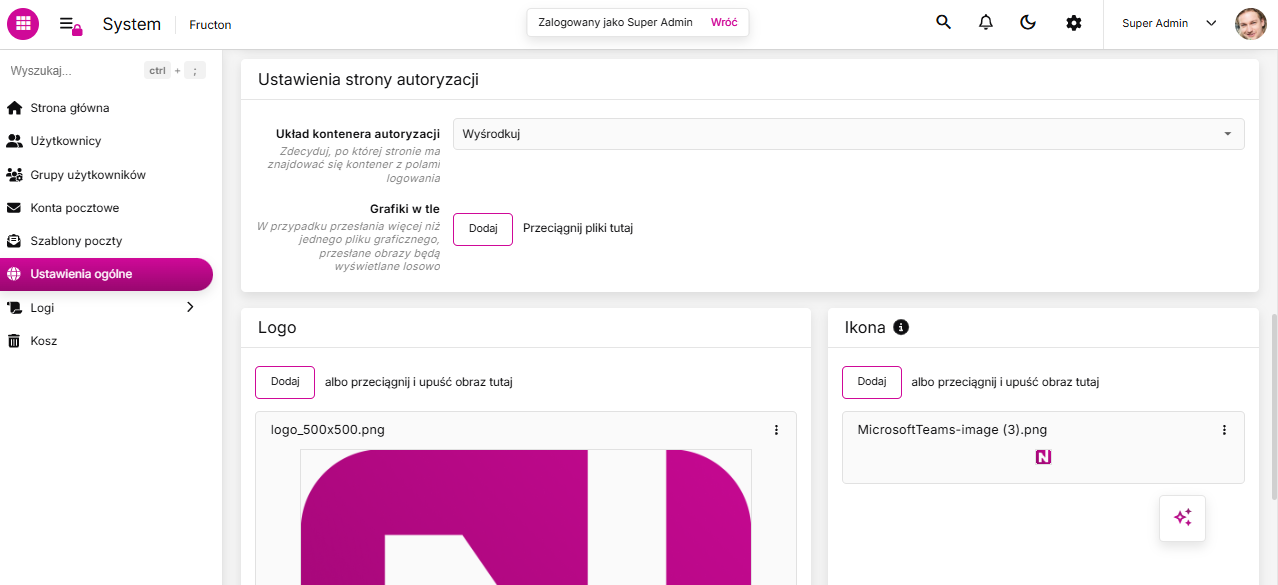
Możesz zmienić zdjęcie wypełniające stronę logowania, logo firmy w ramce logowania, ikonę na pasku zakładek przeglądarki oraz ustawić czy ramka logowania jest ustawiona centralnie czy po bokach.
Ustawienia takie administrator mający dostęp do aplikacji System może zmienić w zakładce Ustawienia Ogólne w polach pokazanych poniżej.
Zmiana zdjęcia
Możesz zmienić swoje zdjęcie, język lub login w ustawieniach profilu. Możesz do niego wejść, rozwijając menu w prawym górnym rogu i naciskając przycisk „Profil”. Stamtąd możesz kliknąć czerwony przycisk „Edytuj”, który umożliwi Ci wprowadzenie dowolnych zmian w profilu.
Jeśli chcesz zmienić swoje zdjęcie, możesz nacisnąć przycisk „Dodaj zdjęcie” i wybrać zdjęcie ze swojego repozytorium lub po prostu przeciągnąć je i upuścić na górze przycisku. Pamiętaj, aby zapisać akcję, naciskając przycisk „Zapisz”.
Przełączanie języka
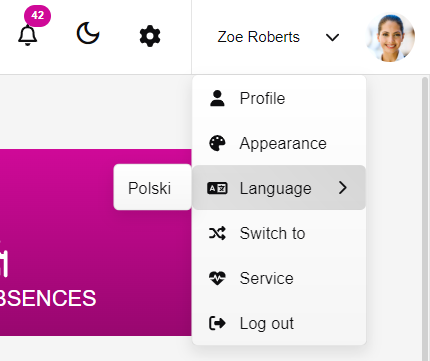
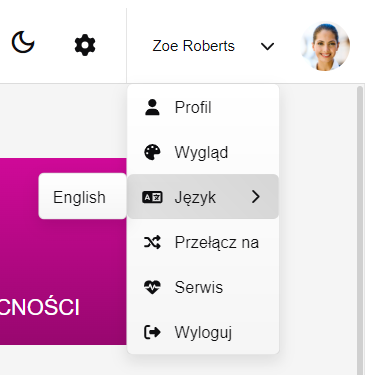
Jeśli chcesz zmienić język angielski na polski, możesz to zrobić w menu rozwijanym pod swoim imieniem jak pokazano na poniższym obrazku. Należy pamiętać, że obecnie dostępne są tłumaczenia tylko na język angielski i polski. Jeśli Twoja organizacja wymaga więcej języków, administrator systemu musi skontaktować się z zespołem pomocy Navigator365, aby odblokować tę opcję w systemie.
Zmiana hasła
Aby zmienić hasło, przejdź do sekcji Profil i naciśnij przycisk „Edytuj”. Upewnij się, że jesteś na stronie „Ustawienia”. Znajdziesz tam przycisk „Zmień hasło”, którego naciśnięcie spowoduje wyświetlenie trzech pól: „Stare hasło”, „Utwórz nowe hasło” i „Nowe hasło – powtórz”. Aby dokonać zmiany, należy poprawnie wpisać aktualne hasło w polu „Stare hasło” i nowe hasło dwukrotnie w pozostałych polach. Następnie wystarczy kliknąć przycisk „Zapisz”, aby zaktualizować zmiany.