Akcje komunikacyjne
Budując proces potrzebujemy na poszczególnych krokach wstawić odpowiednie akcje procesowe. Są to zarówno akcje automatyczne wykonywane przez system jak i akcje polegające na integracji z użytkownikiem. Dodawania akcji lub jej wybór przebiega jak na gifie poniżej.
Każdy proces zawiera Zadania (kroki obiegu), Bramki i Ścieżki. Dla każdego Zadania i Bramki należy skonfigurować działanie. Jest to wbudowana czynność, która ma być wykonywana podczas wykonywania etapu procesu. Mamy do wyboru zestaw typów aktywności. Każdy z nich musi być skonfigurowany w rozwijanym menu Ustawienia aktywności znajdującym się w zakładce Ogólne.
Aktywności zostały pogrupowane w zakładki dla łatwiejszej nawigacji.
Wyślij maila
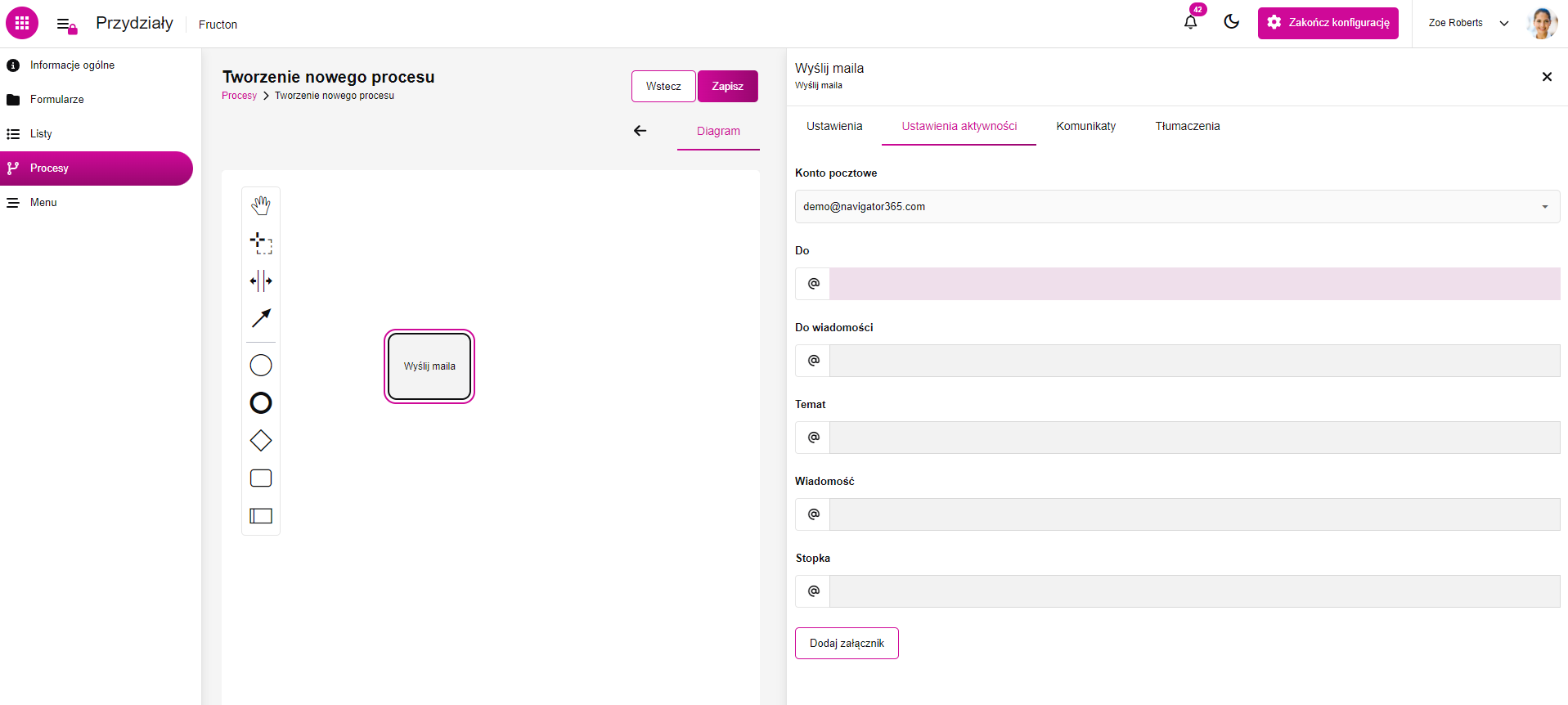
Akcja służy do wysyłania wiadomości e-mail z systemu. W ustawieniach aktywności mamy 2 zakładki do skonfigurowania.
Konto pocztowe – użytkownik wybiera konto email zarejestrowane w aplikacji System do wysyłki maila.
Dalej mamy kilka typowych danych używanych przy tworzeniu e-maili.
Do – dodajemy dynamiczne treści na podstawie pól formularza i identyfikatorów systemowych.
Do wiadomości – dodajemy dynamiczne treści na podstawie pól formularza i identyfikatorów systemowych.
Temat – dodajemy dynamiczne treści na podstawie pól formularza i identyfikatorów systemowych.
Wiadomość – dodajemy dynamiczne treści na podstawie pól formularza i identyfikatorów systemowych.
Stopka – dodajemy dynamiczne treści na podstawie pól formularza i identyfikatorów systemowych.
Dodaj załączniki – możemy dodać załącznik z karty Zmienne procesowe. Aby móc skorzystać z tej opcji, musimy dodać kilka zmiennych typu „plik” do karty Zmienne procesowe w głównych ustawieniach procesu.
Pobierz maile
Akcja służy do pobierania e-maili z dedykowanego konta pocztowego. Mamy tylko 1 kartę do konfiguracji, która polega na wybraniu konta pocztowego. Lista dostępnych kont pocztowych pochodzi z ustawień Kont pocztowych ustawionych w aplikacji System.
Pierwsze uruchomienie pobiera e-maile z okresu (liczba dni) – użytkownik określa, ile dni wiadomości chciałby pobrać (1 oznacza od północy wczoraj).
Później można korzystać z danych z e-maili, takich jak Do, Od czy Temat i używać wartości do tworzenia nowych dokumentów w pętli iterującej po pobranych e-mailach.
Slack
Akcja służy do wysyłania alertów na kanał Slacka. W ustawieniach aktywności mamy 2 karty do konfiguracji. Adres URL webhooka to przychodzący adres URL webhooka utworzony w aplikacji Slack. Instrukcja jak utworzyć taki webhook jest zamieszczona na stronie dokumentacji Slacka tutaj. Wiadomość może być standardową wiadomością tekstową w polu lub polem wspomnianym (@) w naszym formularzu. Aby wspomnieć pole zawierające wiadomość w formularzu, użyj @.
Teams
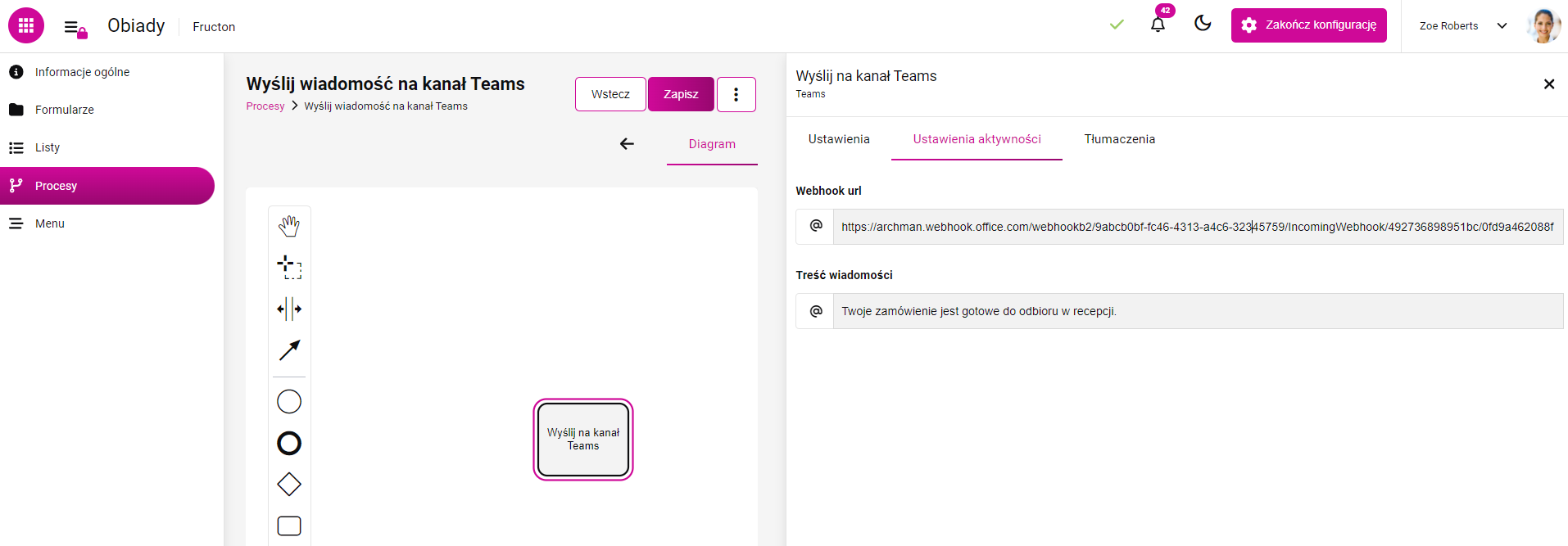
Akcja służy do wysyłania powiadomień na kanał MS Teams. W ustawieniach aktywności mamy 2 karty do konfiguracji. Adres URL webhooka to przychodzący adres URL webhooka utworzony w aplikacji Teams. Wiadomość może być standardową wiadomością tekstową w polu lub polem wspomnianym (@) w naszym formularzu. Aby wspomnieć pole zawierające wiadomość, użyj @.