Akcje na załącznikach
Budując proces potrzebujemy na poszczególnych krokach wstawić odpowiednie akcje procesowe. Są to zarówno akcje automatyczne wykonywane przez system jak i akcje polegające na integracji z użytkownikiem. Dodawania akcji lub jej wybór przebiega jak na gifie poniżej.
Każdy proces zawiera Zadania (kroki obiegu), Bramki i Ścieżki. Dla każdego Zadania i Bramki należy skonfigurować działanie. Jest to wbudowana czynność, która ma być wykonywana podczas wykonywania etapu procesu. Mamy do wyboru zestaw typów aktywności. Każdy z nich musi być skonfigurowany w rozwijanym menu Ustawienia aktywności znajdującym się w zakładce Ogólne.
Aktywności zostały pogrupowane w zakładki dla łatwiejszej nawigacji.
Generowanie pliku PDF/Word
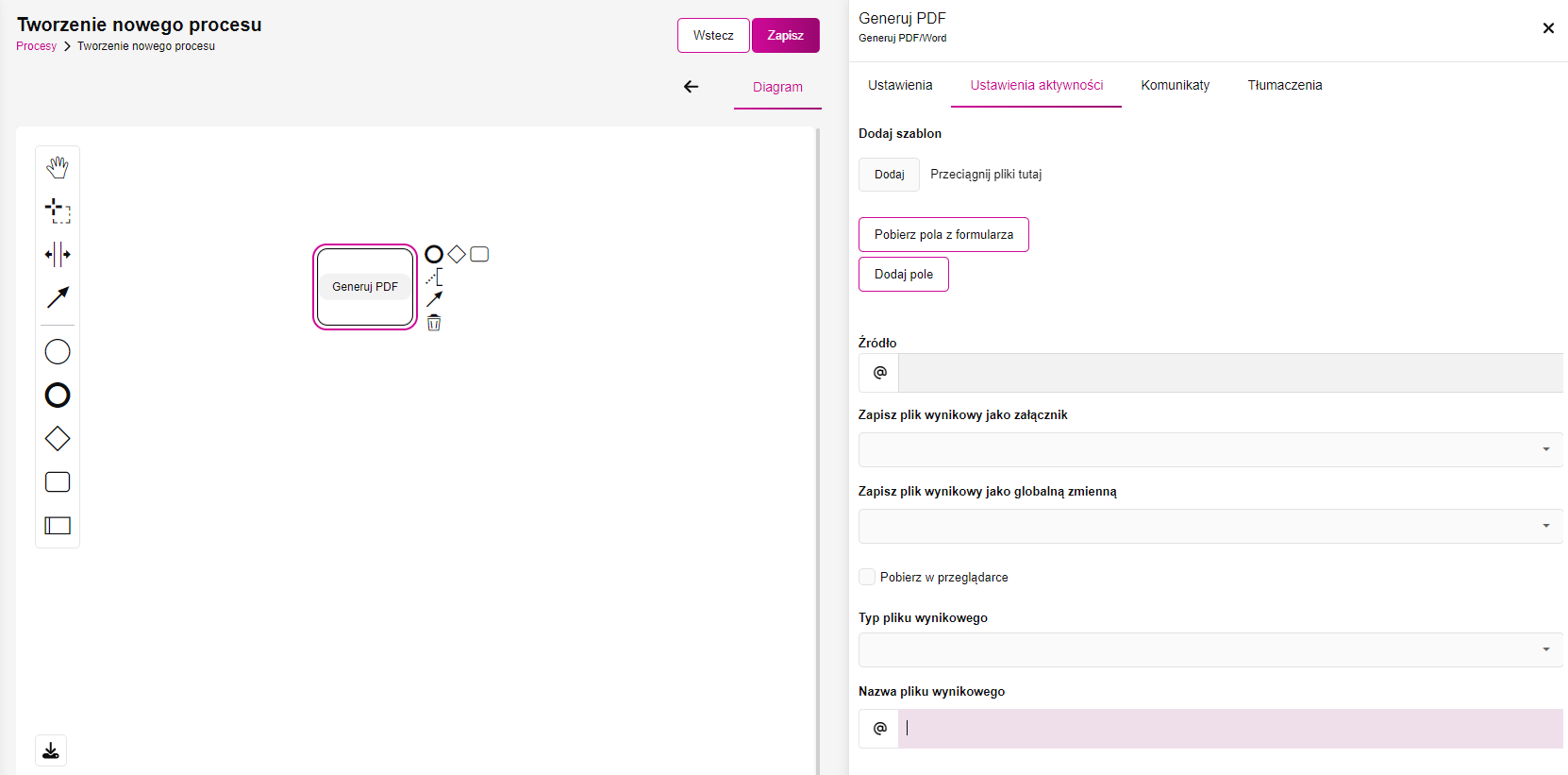
Akcja służy do tworzenia pliku PDF na podstawie szablonu i danych z pól dokumentu. Więcej informacji na temat tworzenia szablonów w Wordzie można znaleźć tutaj .
Szablon wzorcowy – musisz przygotować dokument Word zawierający szablon dla dokumentu PDF.
Dodaj – tutaj możesz dodać taki dokument z dysku twardego.
Źródło szablonu – wskazujemy pole na formularzu zawierające inna wersję szablonu wzorcowego do użycia w tym kroku procesu. Należy pamiętać że wzorzec umieszczony w tym polu musi być zbieżny ustawieniami z przyporządkowanymi polami w akcji.
Pobierz pola z szablonu – przycisk doda do konfiguracji wszystkie pola typu MergeField z wzorcowego szablonu. Możesz przypisać kod na szablonie do określonego pola na formularzu dokumentu. Wartość z tego pola zostanie wstawiona do nowego pliku PDF. Zamiast pola formularza użytkownik może utworzyć wyrażenie SQL.
Dodaj pole – można dodać osobno pole z szablonu do wydruku. Robiąc to ręcznie wybieramy:
- Typ danych – wartość odpowiada polu MergeField, kolekcja odpowiada kolekcji typu RangeStart-RangeEnd, Widoczność odpowiada kodom typu VisibleStart-VisibleEnd i wstawia fragment szablonu na podstawie spełnionego warunku widoczności. Dodatkową możliwością jest możliwość wybrania zdjęcia, które odpowiada kodowaniu Picture na szablonie.
- Klucz – wstawiamy nazwę pola z szablonu
- Wartość – wstawiamy wartość z naszego formularza używając @mentions
Zapisz plik wynikowy jako załącznik – wygenerowany plik można przechowywać w atrybucie Załącznik. Tutaj możesz wybrać, który atrybut załącznika użyć do przechowywania wygenerowanych plików PDF.
Zapisz plik wynikowy jako globalną zmienną – dokument jest zapisywany w Zmiennych procesowych do późniejszego wykorzystania, np. wysyłania wiadomości e-mail z załącznikami.
Pobierz w przeglądarce – zaznacz, aby pobrać plik wynikowy w przeglądarce. Plik zostanie automatycznie pobrany zamiast być zapisanym w zmiennych lub załącznikach.
Typ pliku wyjściowego – wybierz między formatem PDF a Word.
Nazwa pliku wyjściowego – wprowadź nazwę pliku PDF lub użyj treści dynamicznej.
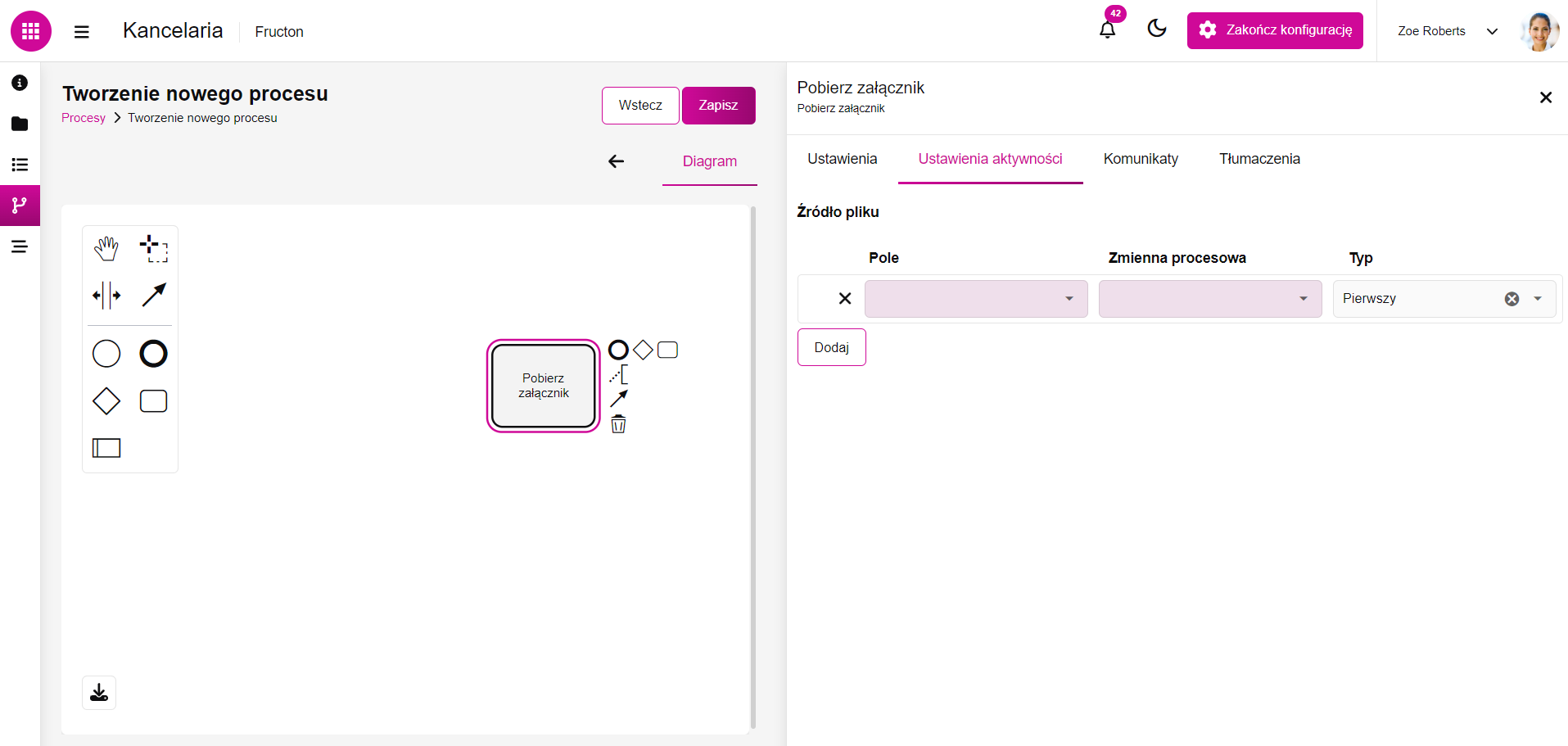
Pobierz załącznik
Dokument jest pobierany z pola typu Załączniki i zapisywany w Zmiennych procesowych rodzaju Pliki. W typie wskazujemy, który załącznik z pola powinien zostać wstawiony do zmiennej. Wstawiamy Pierwszy, Wszystkie lub Ostatni. Wybierając opcję Regex możesz zdefiniować wyrażenie regularne w polu Regex, które zostanie użyte do wyszukania pierwszego pliku o nazwie pasującej do wyrażenia regularnego.
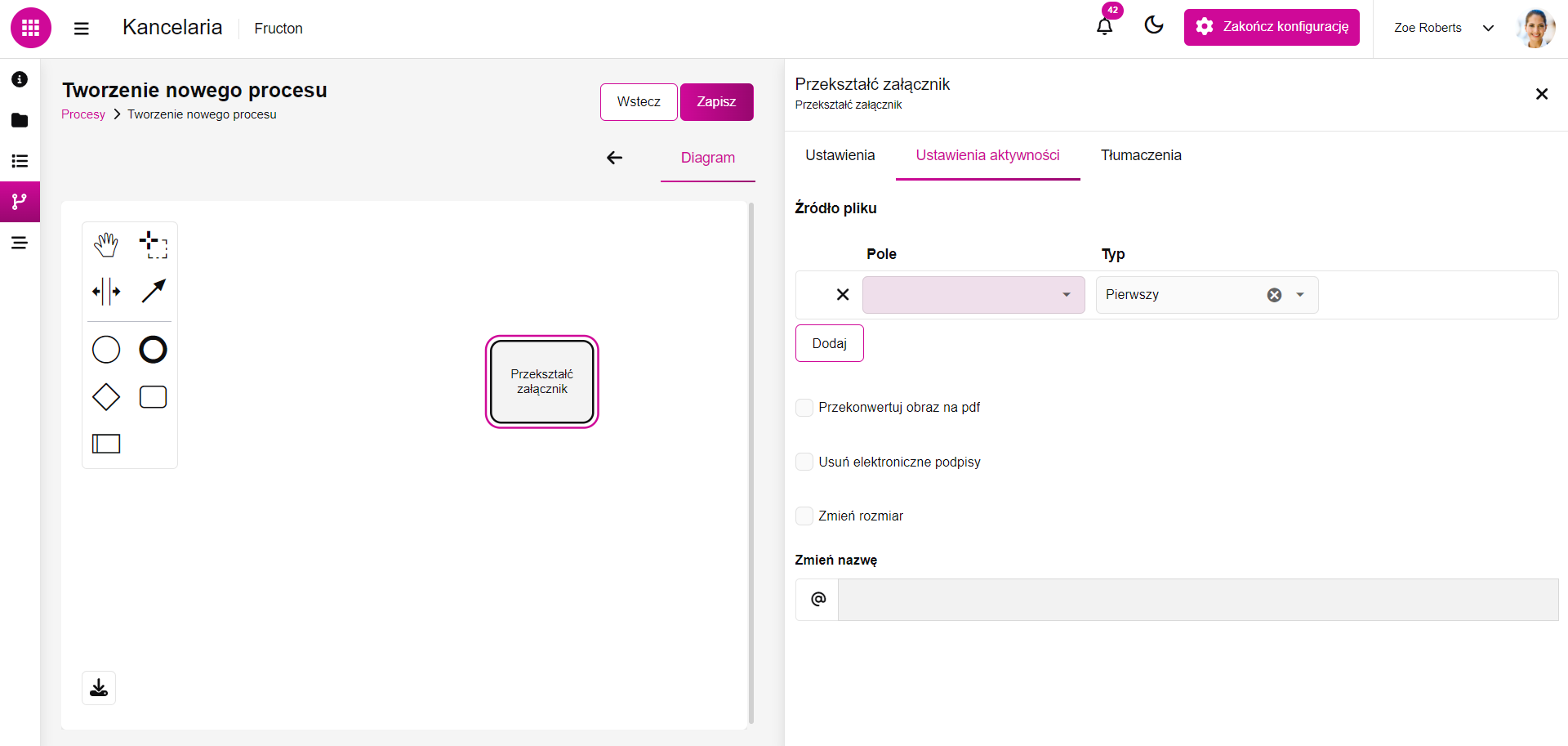
Przekształć załącznik
Akcja jest używana do modyfikowania plików przechowywanych w atrybucie załączników. Użytkownik podaje źródło, atrybut, w którym załączniki są przechowywane i decyduje o typie pobierania (Pierwszy, Ostatni, Wszystkie). Dostępne opcje modyfikacji pliku to:
- Konwertuj obraz na plik PDF.
- Usuń podpisy cyfrowe – usuwanie podpisu cyfrowego z pliku PDF nie jest łatwe, więc ta akcja może go usunąć z wcześniej podpisanego pliku i przygotować go do zmian i nowego podpisu.
- Zmień rozmiar – może zmniejszyć obraz za pomocą prostego kroku, aby nadać nową szerokość obrazu.
- Zmień nazwę pliku – może zmienić nazwę pliku, z możliwością użycia danych z formularza lub zmiennych środowiskowych.
OCR
Akcja umożliwia przekształcenie plików obrazu (JPG, PNG, BMP) lub PDF w przeszukiwalny plik PDFA. Po wykonaniu każdy załącznik zawiera cały odczytany tekst z dokumentu, można go kopiować oraz przechwytywać dane z dokumentu wprost do pól tekstowych formularza. Konfiguracja nie wymaga od użytkownika znajomości zagadnień OCR i wskazuje tylko atrybut (Załączniki), z którego mają być przekształcane pliki oraz wybór plików z opcji (Wszystkie, Pierwszy, Ostatni). Dokument po wykonanej akcji OCR wygląda tak:
Przechwyć dane z faktury
Akcja przechwytuje dane z pliku i umożliwia ich użycie w procesie jako zawartość dynamiczna. OCR jest wykonywany automatycznie, jeśli plik tego wymaga. Pamiętaj, że słaba jakość pliku może wpływać na dokładność i ilość wyników.
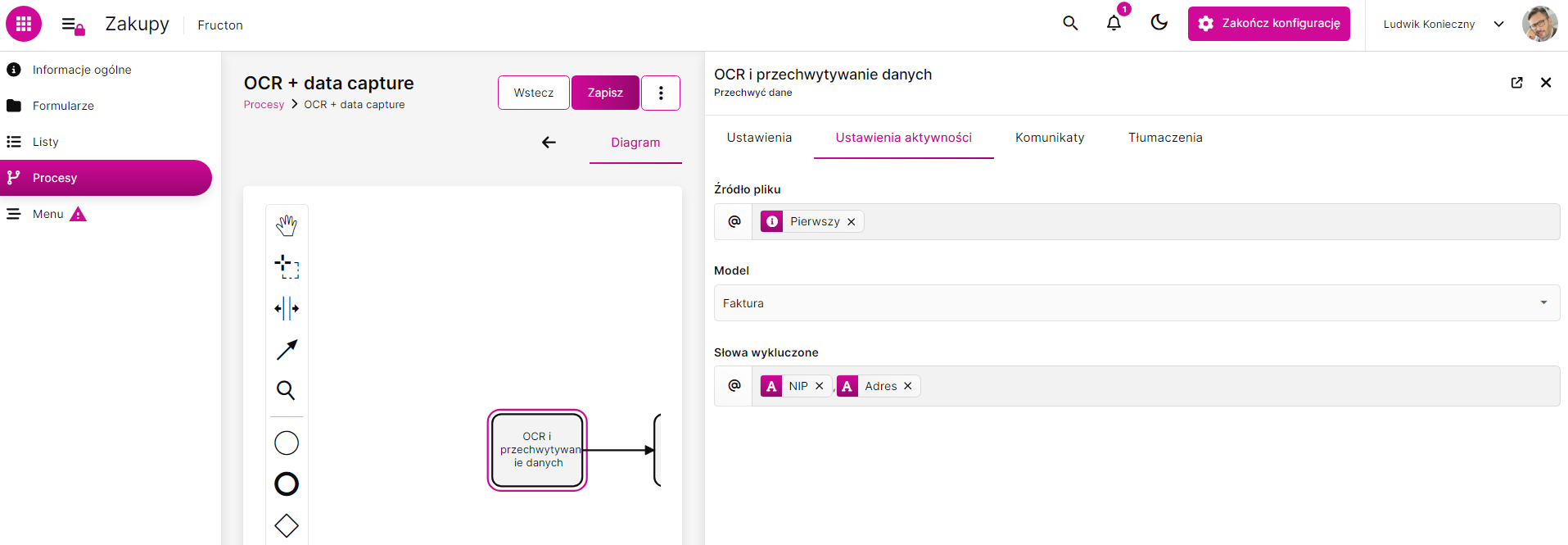
W konfiguracji podajemy źródło pliku (np. pole załączniki z formularza i który załącznik) i wybieramy model przechwytywania:
Model
Faktura (Invoice OCR) – Model OCR dla faktur jest zoptymalizowany pod kątem wykrywania tabelarycznych struktur, pól kwotowych, dat, numerów faktur, nazw firm, adresów, oraz pozycji na fakturze. Stosuje dodatkowe modele ekstrakcji danych, które pomagają w klasyfikowaniu poszczególnych pól (np. suma brutto, VAT, kwota netto). Może rozpoznawać różne formaty faktur niezależnie od ich układu.
Wizytówka (Business Card OCR) – Model OCR dla wizytówek jest dostosowany do wykrywania krótkich tekstów w niestandardowych układach. Rozpoznaje pola typowe dla wizytówek, takie jak imię i nazwisko, stanowisko, nazwa firmy, e-mail, numer telefonu, adres strony internetowej. Może interpretować różne układy graficzne i czcionki, które są powszechne na wizytówkach. Zazwyczaj stosuje proste reguły, metody i strategie bez konieczności stosowania skomplikowanych obliczeń do poprawnej identyfikacji poszczególnych pól. Ich skuteczność nie jest tak wysoka jak przy modelu odczytywania faktur.
Słowa wykluczone
Użytkownik konfigurując model może podać słowa po przecinku, których nie chce wstawiać do zawartości dynamicznej pomimo, iż mogą być zwracane przez model Data Capture. (Na przykład: numer NIP naszej firmy i nazwa może mylić model więc lepiej je wykluczyć). Konfiguracja akcji w aplikacji Zakupy pokazana jest poniżej:
Przechwyć dane z pomocą AI
Akcja służy do wyciągania danych ustrukturyzowanych z dowolnego dokumentu z pomocą narzędzi AI i LLM. W pewien sposób jest podobna do akcji Przechwyć dane z faktury, jednak tamta koncentruje się na konkretnym rodzaju dokumentu – fakturze. Akcja Przechwyć dane z pomocą AI jest bardziej uniwersalna i pozwala na analizowanie dowolnego dokumentu. Trzeba jednak mieć na uwadze, że może dawać gorsze wyniki niż specjalizowana akcja do faktur na tym typie dokumentu.
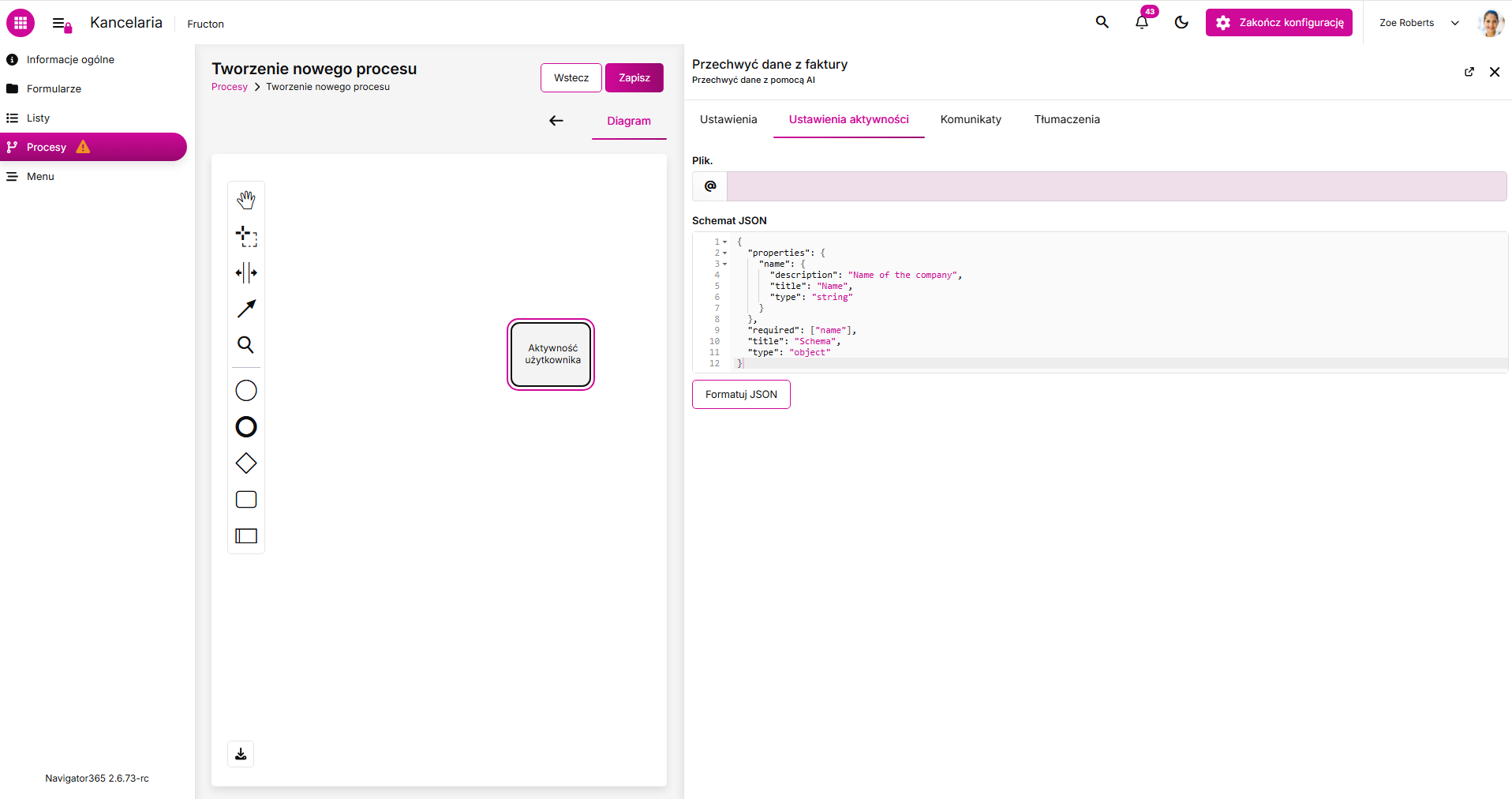
Jako parametry akcji potrzebujemy podać dwie informacje:
-
Plik : Źródło, które będziemy analizować – z reguły jest to atrybut typu załączniki, w którym mamy plik do zbadania.
-
Schemat JSON : Struktura danych, którą chcemy otrzymać od modelu AI (opis formatu poniżej).
Format schematu JSON
Schemat JSON definiuje, jakie pola ma wyekstrahować model AI z dokumentu.
Nie tworzymy pełnego pytania (promptu) do modelu – podajemy jedynie strukturę oczekiwanych danych.
Przykłady w dalszej części sekcji.
Elementy najwyższego poziomu:
| Element | Wymagany | Opis |
|---|---|---|
fields |
✅ Tak | Tablica definicji pól, które mają zostać wyekstrahowane |
name |
❌ Nie | Nazwa schematu – dodatkowy kontekst dla AI |
description |
❌ Nie | Opis dokumentu – pomaga AI zrozumieć zawartość |
examples |
✅ Tak | Przykłady ekstrakcji poprawiające jakość wyników |
Definicja pól (fields):
| Element | Wymagany | Opis |
|---|---|---|
fields[].name |
✅ Tak | Nazwa pola |
fields[].field_type |
✅ Tak | Typ pola |
fields[].description |
❌ Nie | Opis pola – pomaga AI zrozumieć co ma wyekstrahować |
Obsługiwane typy pól (field_type):
| Typ | Opis | Przykład wartości |
|---|---|---|
string |
Tekst | "Umowa zlecenie" |
date |
Data (format ISO) | "2023-06-01" |
number |
Liczba zmiennoprzecinkowa | 12000.50 |
integer |
Liczba całkowita | 42 |
boolean |
Wartość logiczna | true / false |
array |
Tablica wartości lub obiektów | [...] / [{...}, {...}] |
object |
Obiekt | {...} |
Tablice (array)
Dla typu array należy zdefiniować zagnieżdżone pole item_fields z opisem kolumn tablicy – analogicznie do pól głównych (name, field_type, description).
Format wyniku
Rezultatem akcji jest JSON zgodny z podanym schematem do którego mamy dostęp w zmiennych akcji. Warto zwrócić uwagę, że w tej akcji nie przygotowujemy całego pytania do modelu LLM a jedynie strukturę danych którą chcemy otrzymać.
Timeout
Przetwarzanie pliku przez AI może potrwać nawet do 10 minut w przypadku dużych lub złożonych dokumentów.
Wartości w przykładach
Pole examples w schemacie jest wymagane, w celu poprawy jakości ekstrakcji.
Dodaj przynajmniej jeden przykład z tekstem źródłowym i oczekiwanymi wartościami.
Wszystkie wartości muszą być zapisane w formacie tekstowym, nawet jeśli typ pola to number, integer lub date.
Przykłady:
Przykład – Ekstrakcja danych z umowy
{
    "name": "umowa",
    "description": "ekstrakcja kluczowych danych z umowy",
    "fields": [
        {
        "name": "typ_umowy",
        "description": "rodzaj umowy",
        "field_type": "string"
        },
        {
        "name": "data_podpisania",
        "description": "data podpisania umowy",
        "field_type": "date"
        },
        {
        "name": "strony",
        "description": "strony umowy",
        "field_type": "array",
        "item_type": "object",
        "item_fields": [
            {
            "name": "nazwa",
            "description": "nazwa strony",
            "field_type": "string"
            },
            {
            "name": "rola",
            "description": "rola w umowie",
            "field_type": "string"
            }
        ]
        },
        {
        "name": "kwota",
        "description": "wartość umowy",
        "field_type": "number"
        },
        {
        "name": "waluta",
        "description": "waluta umowy",
        "field_type": "string"
        },
        {
        "name": "przedmiot",
        "description": "czego dotyczy umowa",
        "field_type": "string"
        }
    ],
    "examples": [
        {
        "text": "Umowa zlecenie zawarta dnia 2023-06-01 pomiędzy firmą ABC Sp. z o.o. a Janem Kowalskim na wykonanie usług IT o wartości 12000 PLN.",
        "extractions": {
            "typ_umowy": "Umowa zlecenie",
            "data_podpisania": "2023-06-01",
            "strony": [
            {
                "nazwa": "ABC Sp. z o.o.",
                "rola": "Zleceniodawca"
            },
            {
                "nazwa": "Jan Kowalski",
                "rola": "Zleceniobiorca"
            }
            ],
            "kwota": "12000",
            "waluta": "PLN",
            "przedmiot": "Usługi IT"
        }
        }
    ]
}
Przykład - Ekstrakcja danych z CV
{
"name": "cv",
"description": "ekstrakcja danych z CV",
"fields": [
    {
    "name": "imie_nazwisko",
    "description": "imię i nazwisko kandydata",
    "field_type": "string"
    },
    {
    "name": "email",
    "description": "adres email",
    "field_type": "string"
    },
    {
    "name": "telefon",
    "description": "numer telefonu",
    "field_type": "string"
    },
    {
    "name": "lokalizacja",
    "description": "miasto lub adres",
    "field_type": "string"
    },
    {
    "name": "edukacja",
    "description": "nazwy szkół",
    "field_type": "string"
    },
    {
    "name": "doswiadczenie",
    "description": "doświadczenie zawodowe",
    "field_type": "array",
    "item_type": "object",
    "item_fields": [
        {
        "name": "stanowisko",
        "description": "nazwa stanowiska",
        "field_type": "string"
        },
        {
        "name": "firma",
        "description": "nazwa firmy",
        "field_type": "string"
        },
        {
        "name": "data_od",
        "description": "data rozpoczęcia pracy",
        "field_type": "date"
        },
        {
        "name": "data_do",
        "description": "data zakończenia pracy",
        "field_type": "date"
        },
        {
        "name": "opis",
        "description": "opis obowiązków",
        "field_type": "string"
        }
    ]
    },
    {
    "name": "umiejetnosci",
    "description": "lista umiejętności",
    "field_type": "string"
    },
    {
    "name": "jezyki",
    "description": "znajomość języków",
    "field_type": "array",
    "item_type": "object",
    "item_fields": [
        {
        "name": "jezyk",
        "description": "nazwa języka",
        "field_type": "string"
        },
        {
        "name": "poziom",
        "description": "poziom znajomości",
        "field_type": "string"
        }
    ]
    }
],
"examples": [
    {
    "text": "...",
    "extractions": {
        "imie_nazwisko": "Anna Nowak",
        "email": "anna.nowak@mail.com",
        "telefon": "987654321",
        "lokalizacja": "Kraków",
        "edukacja": "Politechnika Krakowska",
        "doswiadczenie": [
        {
            "stanowisko": "Frontend Developer",
            "firma": "SoftTech",
            "data_od": "2019-03-01",
            "data_do": "2023-08-31",
            "opis": "Tworzenie aplikacji webowych"
        }
        ],
        "umiejetnosci": "JavaScript, React, HTML, CSS",
        "jezyki": [
        {
            "jezyk": "angielski",
            "poziom": "B2"
        },
        {
            "jezyk": "niemiecki",
            "poziom": "A2"
        }
        ]
    }
    }
]
}
Importuj z Excela
Ta akcja umożliwia użytkownikowi wydobycie danych z plików Excel i wykorzystanie ich w procesie. Dobrym przykładem jest tworzenie dokumentów Kontrahenta dla każdego wiersza pliku Excela oraz wydobycie danych z kolumn do określonych pól na formularzu.
Aby poprawnie skorzystać z tej akcji wymagana jest sekwencja kilku kroków. Pierwszym krokiem jest akcja Import z Excela, w której użytkownik dodaje plik Excel bezpośrednio lub wskazuje pole załącznika na formularzu. System na tym etapie tylko odczytuje plik i udostępnia dane do wykorzystania w następnych krokach. W tym momencie należy zapisać edycję procesu aby system załadował pobrane dane z arkusza excel.
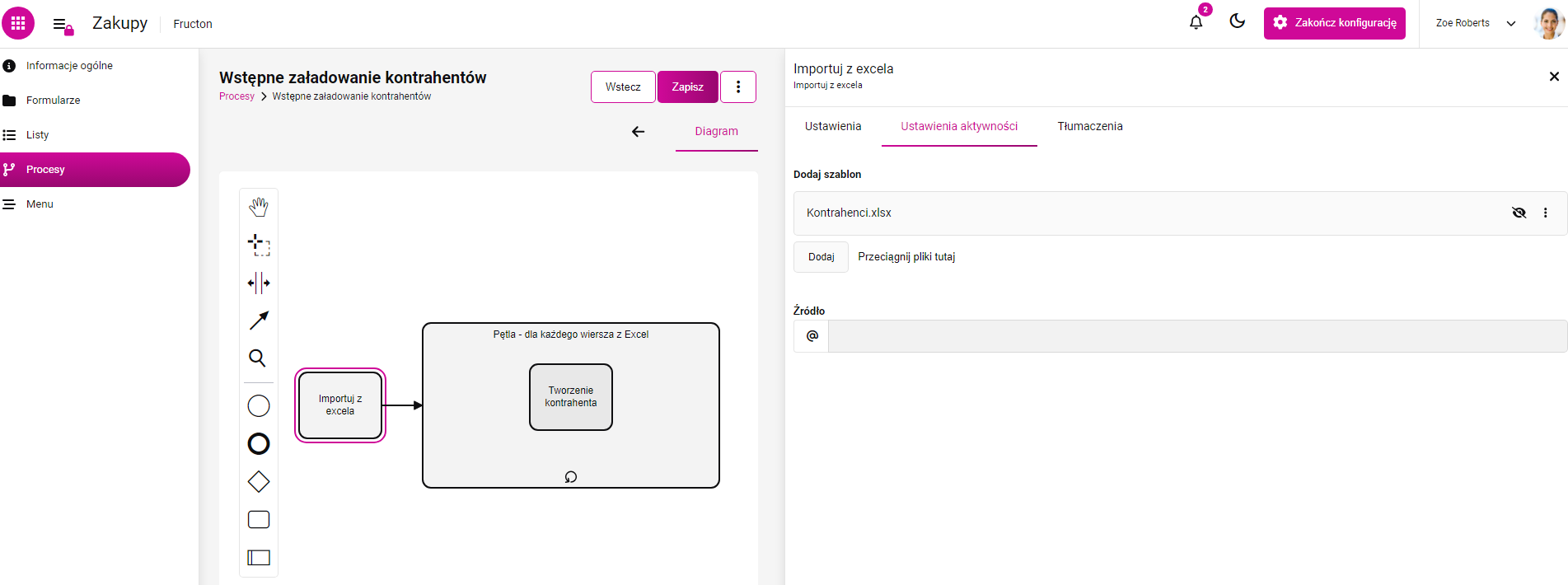
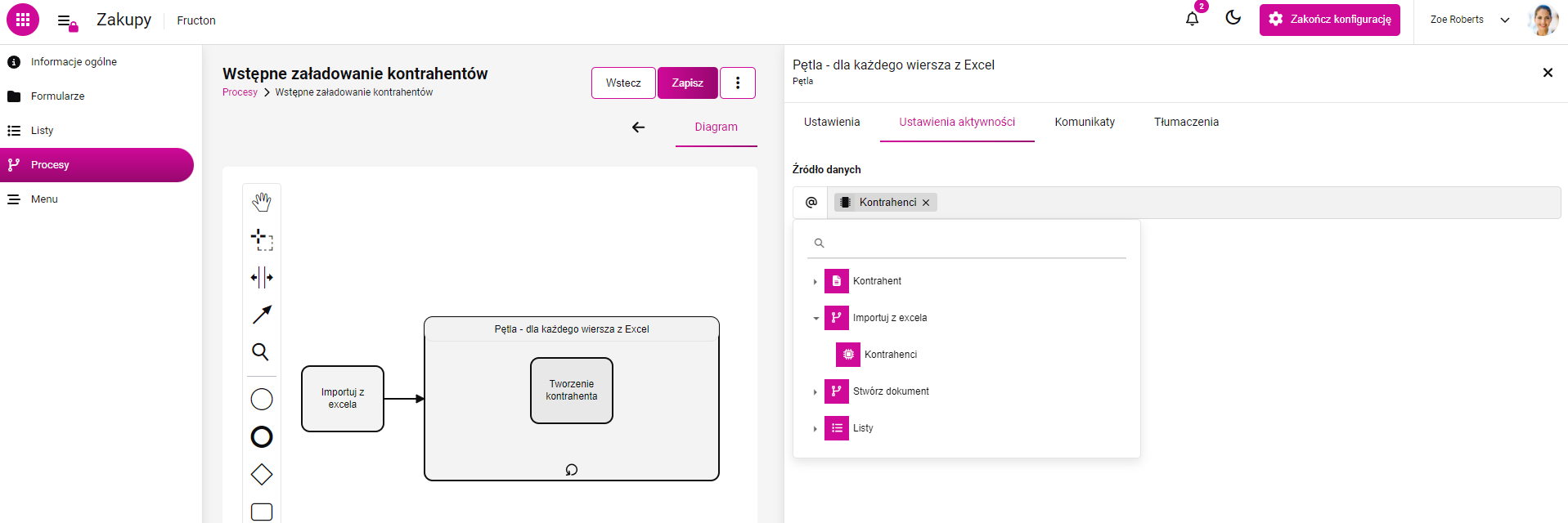
Następnie użytkownik tworzy akcję Pętla , w której jako źródło danych powinien zostać wybrany plik Excela z poprzedniego kroku. W tym celu należy wspomnieć (@) krok i plik Excela, tak jak na poniższym ekranie.
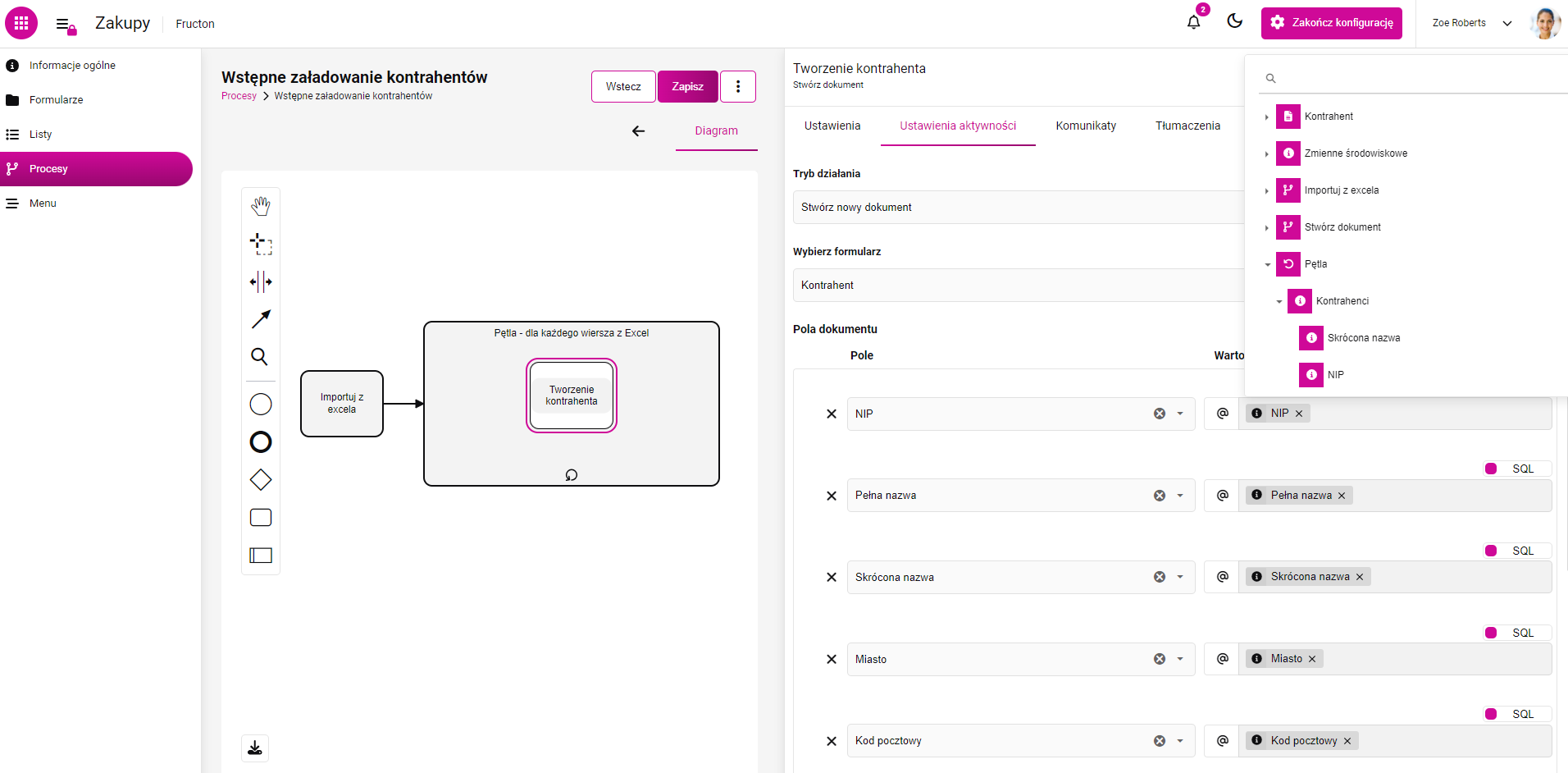
W ostatnim kroku użytkownik wybiera akcję (np. Stwórz dokument ), aby wykorzystać dane z pliku Excel. W tym przykładzie krok Tworzenie kontrahenta stworzy dokumenty dla każdego wiersza w pliku Excel i wypełni je danymi pobranymi z kolumn. Aby przypisać poprawnie dane z kolumn do Pól formularza można po prostu wspomnieć (@) nazwę kolumny w pliku Excel (dane z pętli) i dopasować ją do pola na utworzonym dokumencie.
Pobierz metadane pliku
Akcja jest jedną z trzech akcji, które służą do pobierania plików z zasobu sieciowego. Główny cel tych akcji to zasilanie wyszukiwarki pełnotekstowej zbudowanej na bazie Navigatora365 ale można ich też użyć do innych celów. Jednym z przykładów może być integracja z systemem zewnętrznym poprzez pliki płaskie umieszczone na zasobie sieciowym – wystarczy użyć akcji dostępu do zasobu by pobrać pliki i na ich bazie utworzyć dokumenty w systemie.
Wynik działania akcji dostępny jest w mentionsie kroku obiegu.
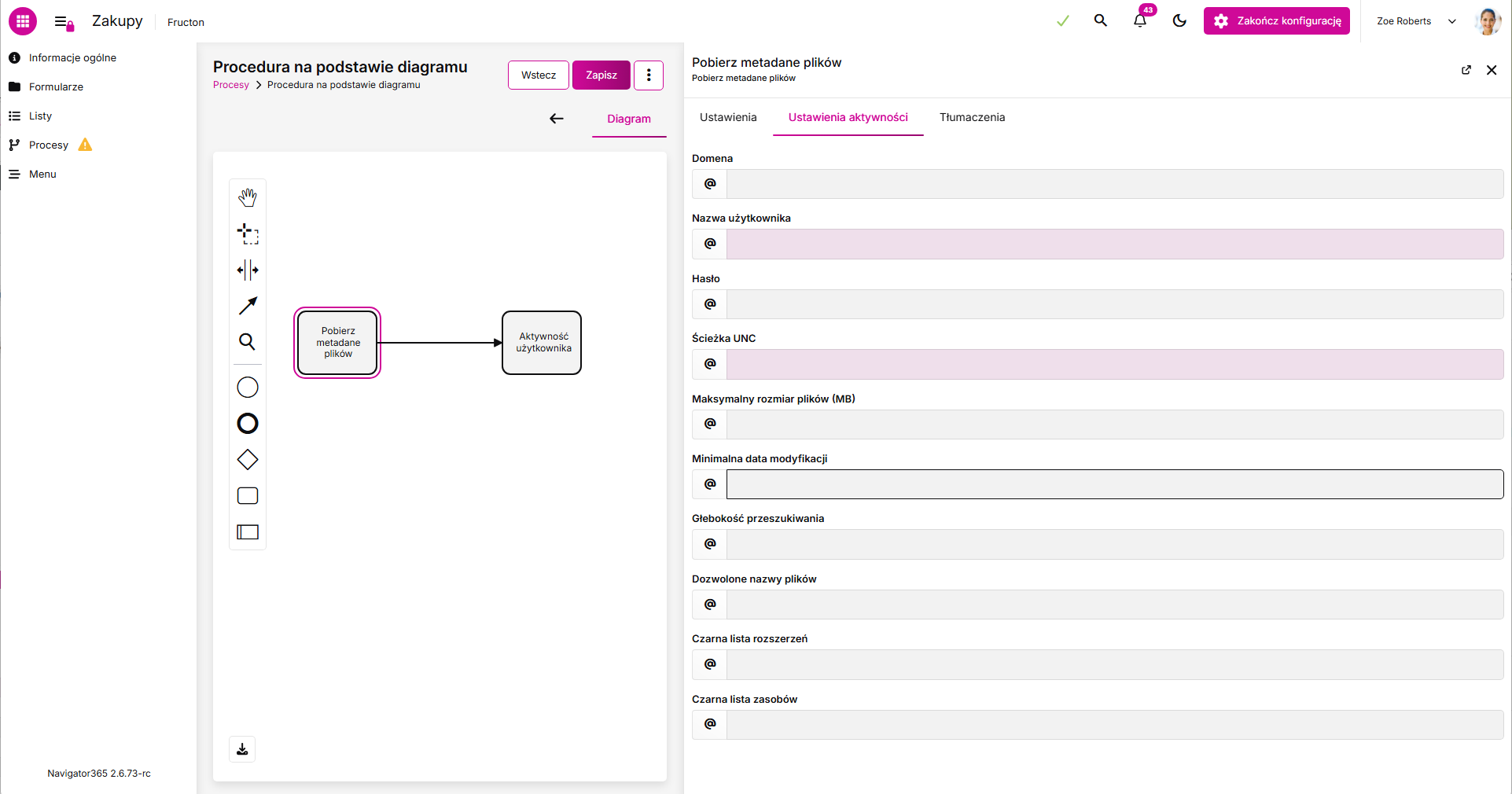
Parametry akcji
Domena : Domena Windows / Active Directory. Wymagana dla kont domenowych, powinna zostać pusta dla kont lokalnych
Nazwa użytkownika : Nazwa konta używana do uwierzytelnienia w udziale SMB. W przypadku kont domenowych należy podać tylko nazwę użytkownika (domena jest określana jako kolejny parametr).
Hasło : Hasło konta używane do uwierzytelnienia w udziale SMB/DFS. Powinno zostać puste tylko, jeśli serwer umożliwia dostęp gościa lub bez hasła.
Ścieżka UNC : Główna ścieżka UNC do skanowania (obsługuje DFS), np. \domain\Namespace, \domain\Namespace\Link lub bezpośrednio \serwer\udział\ścieżka.
Maksuymalny rozmiar plików (MB) : Maksymalny rozmiar pojedynczego pliku. Jeżeli plik jest większy to zostanie pominięty
Minimalna data modyfikacji : Uwzględniane będą tylko pliki zmodyfikowane po tej dacie (zmiany nazwy, zawartości lub uprawnień).
Głebokość przeszukiwania: Parametr określa jak głęboko w strukturę katalogów będzie wchodziła akcja. 0 = tylko katalog główny, 1 = główny + jego podkatalogi, itd.
Dozwolone nazwy plików : Lista dozwolonych wzorców nazw plików. Niewrażliwa na wielkość liter. Jeśli podany zostanie co najmniej jeden wzorzec, uwzględniane będą tylko pliki pasujące do przynajmniej jednego z nich. Jeżeli parametr będzie pusty to uwzględniane będą wszystkie pliki.
W konfiguracji można wpisać jeden wzorzec w każdej linii albo oddzielać je przecinkami lub średnikami. Wzorce używają wyrażeń regularnych (regex).
Przykłady:
.*\.(pdf|docx|xlsx)– dokumenty biurowemonthly_report_[0-9]{4}-[0-9]{2}– pliki typu monthly_report_2024-11 (dowolne rozszerzenie)invoice_.*\.xml– faktury w XML.*_(final|approved)\.docx– finalne/zaakceptowane wersje dokumentów
Czarna lista rozszerzeń : Rozszerzenia plików które będą wykluczone z przeglądania. Niewrażliwe na wielkość liter.
Jeśli podane zostanie co najmniej jedno rozszerzenie, pliki z tymi rozszerzeniami zostaną pominięte. Można wpisać jedno rozszerzenie w każdej linii albo oddzielać je przecinkami lub średnikami.
Przykłady:
.tmp– pliki tymczasowe.bak– kopie zapasowe.old– zarchiwizowane stare wersje plików.download– niekompletne pobrania
Czarna lista zasobów : Względne lub pełne ścieżki UNC do wykluczenia. Niewrażliwe na wielkość liter.
Jeśli podana zostanie co najmniej jedną ścieżkę, pliki znajdujące się w tych katalogach (oraz wszystkich ich podkatalogach) zostaną zignorowane. Można użīwać ścieżek względnych od katalogu głównego lub pełnych ścieżek UNC.
Przykłady:
logs/– wyklucza wszystko w folderzelogstemp/– wyklucza katalogi tymczasowearchive/old/– wyklucza stare archiwa\\SERVER\Share\Temp\– wyklucza konkretną ścieżkę UNC i jej podfoldery
Pobierz plik
Akcja służy do pobierania plików z zasobu sieciowego. Powinna być używana razem z akcją Pobierz metadane plików. W akcji Pobierz metadane pobieramy listę plików z zasobu sieciowego a następnie w pętli, przy pomocy akcji Pobierz plik pobieramy wyszukane pliki i wykonujemy na nich kolejne operacje – np. tworzymy dokument. Przykładowy schemat peocesu jest na poniższym zrzucie:
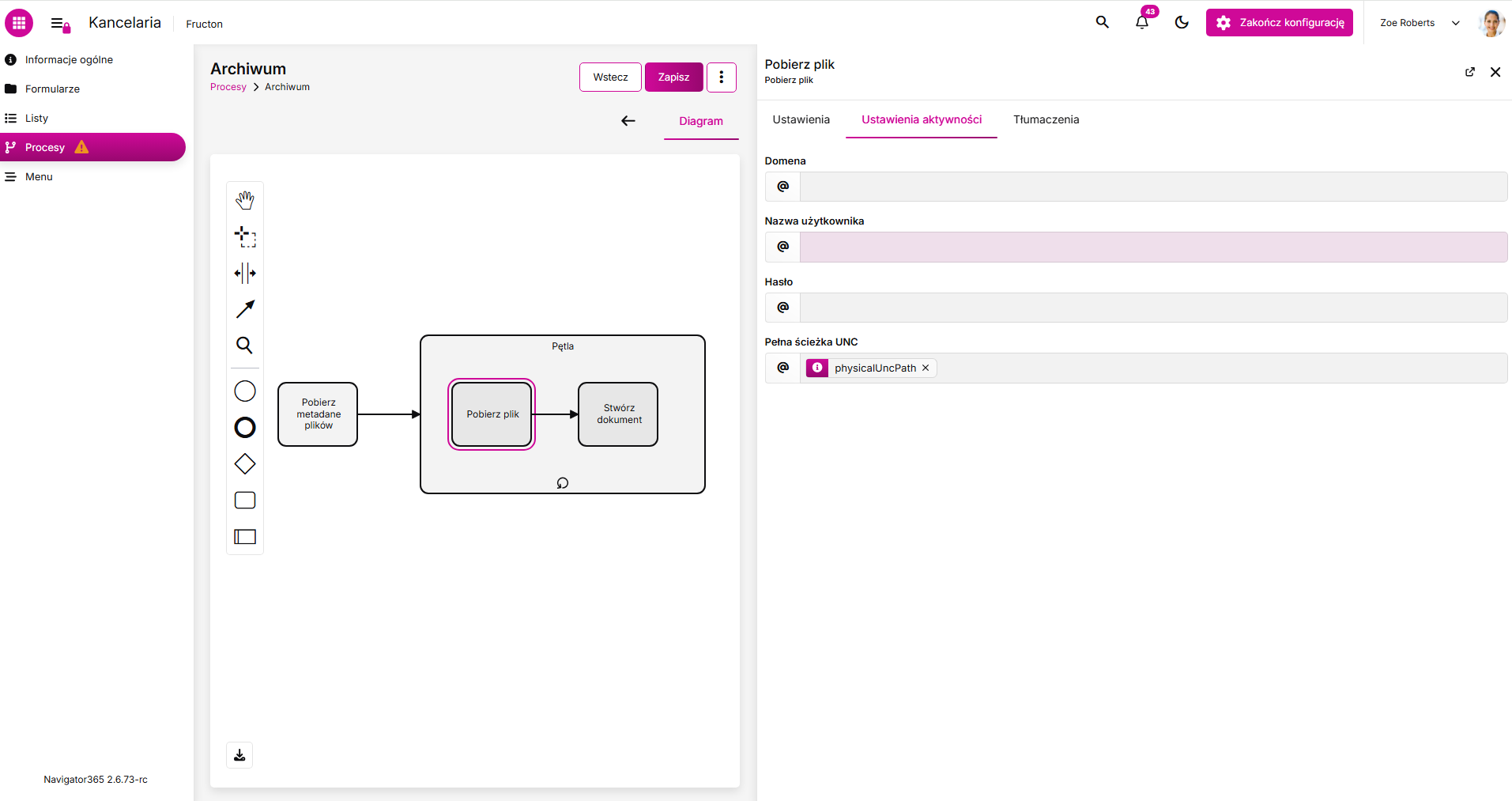
Parametry akcji:
Domena : Domena Windows / Active Directory. Wymagana dla kont domenowych, w przykadku kont lokalnych powinna zostać pusta
Nazwa użytkownika : Nazwa konta używana do uwierzytelnienia w udziale SMB. W przypadku kont domenowych należy podać tylko nazwę użytkownika, domena jest określana w innym parametrze
Hasło : Hasło konta używane do uwierzytelnienia w udziale SMB/DFS. Należy pozostawić puste pole jeśli serwer umożliwia dostęp gościa lub bez hasła.
Pełna ścieżka UNC : Pełna ścieżka UNC docelowego pliku (np. \serwer\udział\folder\plik.txt).
Pobierz uprawnienia pliku
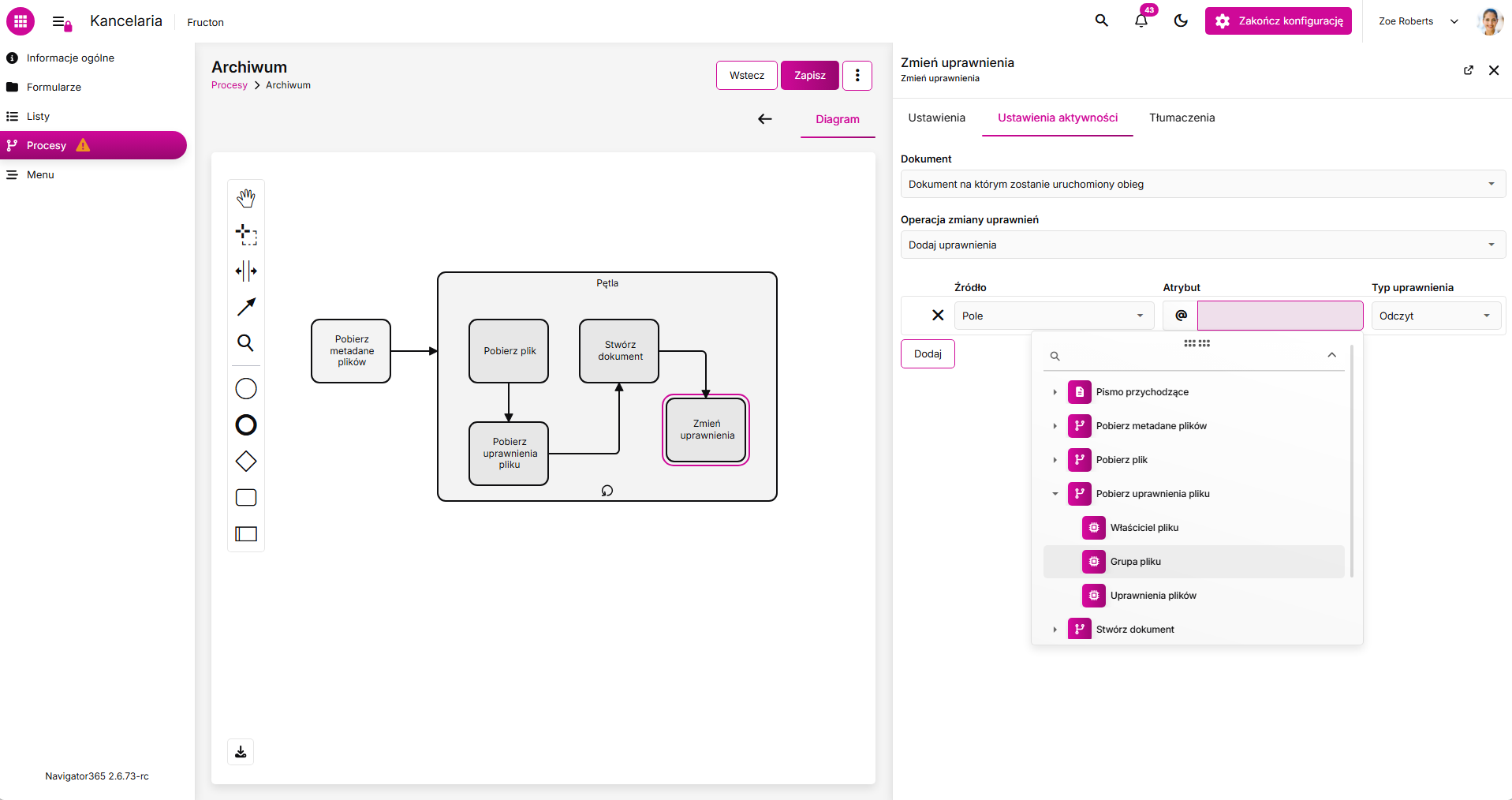
Akcja pozwala na pobranie uprawnień do pliku. Jeżeli Navigator jest zintegrowany z AD i nasi użytkownicy odpowiadają użytkownikom z AD to możemy użyć tej akcji do synchronizacji uprawnień – nadać naszym nowym dokumentom upranienia takie jak mieli do plików na zasobie sieciowym. W przypadku integracji przez pliki płaskie nie jest to aż tak istotne ale gdy tworzymy pełnotekstową wyszukiwarke na bazie dokumentów z zasobu sieciowego ograniczenie dostępu do dokumentów jest kluczowe.
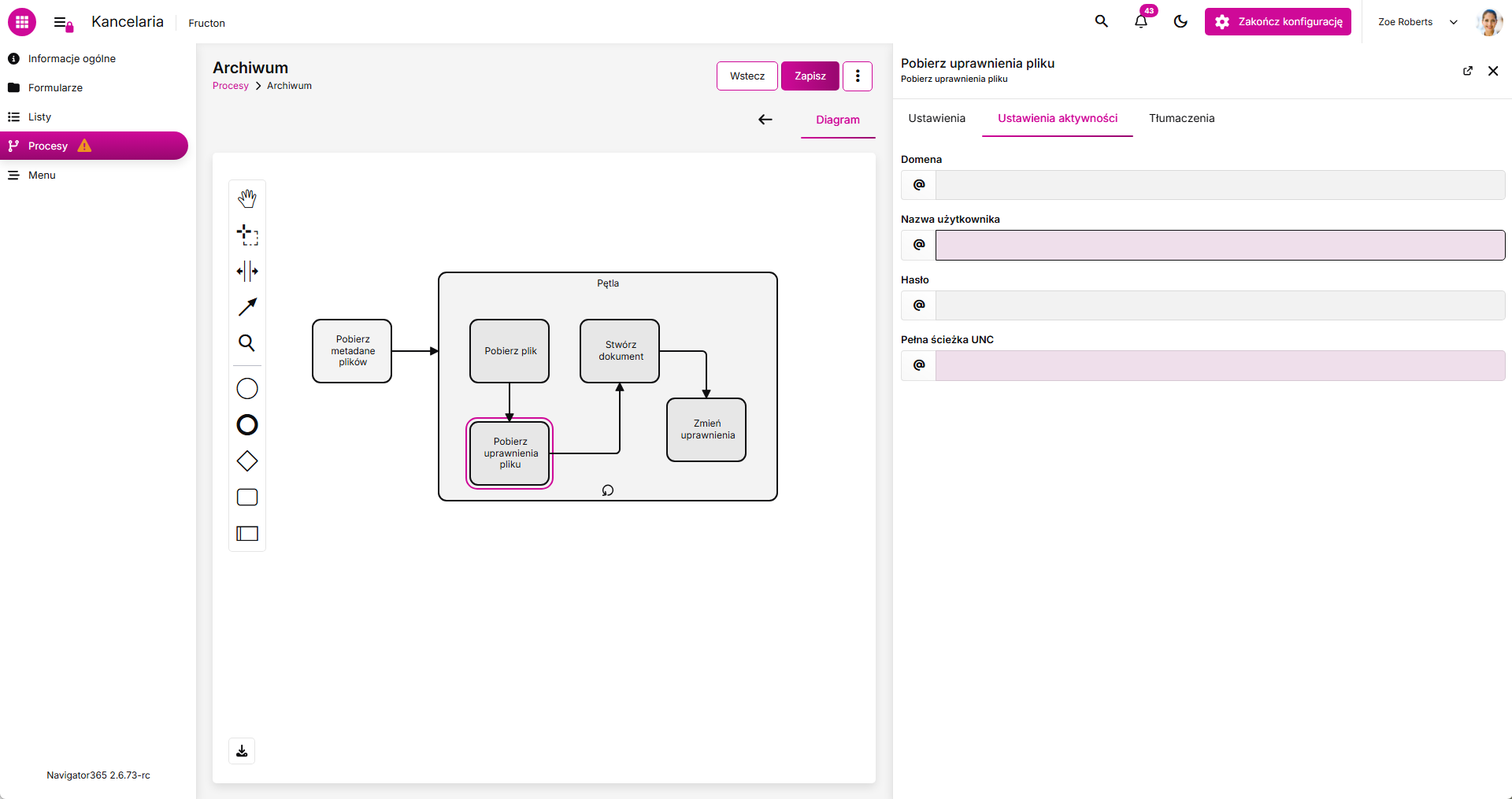
Tak możemy dostać się do uprawnień z zasobu sieciowego:
Parametry akcji:
Domena : Domena Windows / Active Directory. Wymagana dla kont domenowych, w przykadku kont lokalnych powinna zostać pusta
Nazwa użytkownika : Nazwa konta używana do uwierzytelnienia w udziale SMB. W przypadku kont domenowych należy podać tylko nazwę użytkownika, domena jest określana w innym parametrze
Hasło : Hasło konta używane do uwierzytelnienia w udziale SMB/DFS. Należy pozostawić puste pole jeśli serwer umożliwia dostęp gościa lub bez hasła.
Pełna ścieżka UNC : Pełna ścieżka UNC docelowego pliku (np. \serwer\udział\folder\plik.txt).
Wyodrębnij z archiwum
Akcja służy do wyodrębniania plików z archiwum. Rezultat działania akcji może być użyty w kolejnych krokach, np. pętli po otrzymanych plikach.
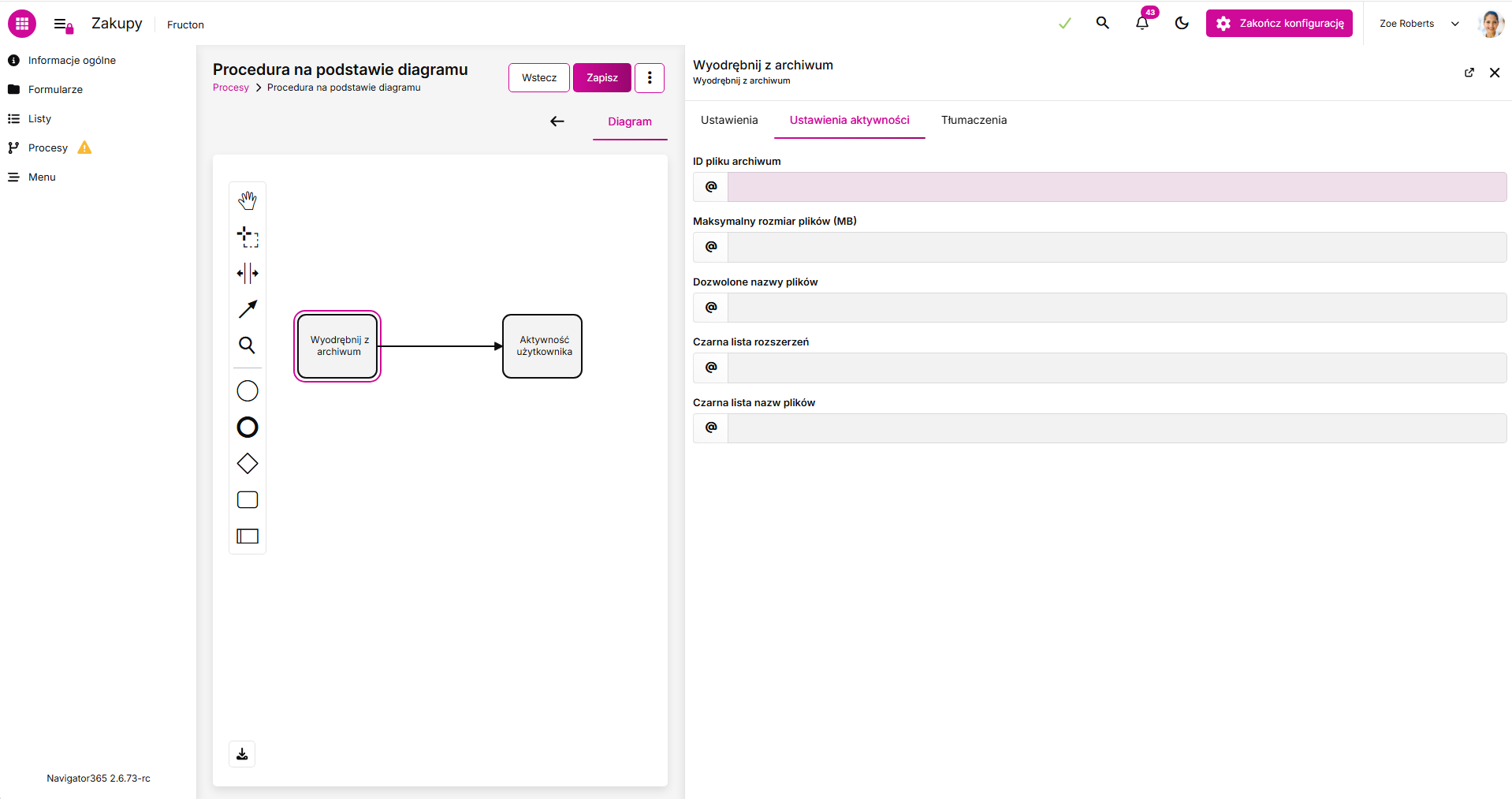
Parametry akcji:
ID pliku z archiwum : Wskazanie pliku z archiwum. Jeżeli podajemy atrybut typu Załącznik to należy wybrać z mentionsa atrybutu wartość ID. Obsługiwane formaty: .zip, .7z, .rar, .tar, .gzip, .eml, .msg.
Maksymalny rozmiar pliku (MB) : Maksymalny rozmiar w MB (MiB) pojedynczego rozpakowanego pliku; większe pliki są pomijane.
Dozwolone nazwy pików: Lista dozwolonych wzorców nazw plików wewnątrz archiwum. Niewrażliwa na wielkość liter. Jeśli podany zostanie co najmniej jeden wzorzec, uwzględniane będą tylko pliki pasujące do przynajmniej jednego z nich.
Można wpisać jeden wzorzec w każdej linii albo oddzielać je przecinkami lub średnikami. Wzorce używają wyrażeń regularnych (regex).
Przykłady:
.*\.(pdf|docx|xlsx)– dokumenty biurowereport_[0-9]{4}-[0-9]{2}– pliki typu report_2024-11 (dowolne rozszerzenie)invoice_.*\.xml– faktury w XML.*_(final|approved)\.docx– finalne/zaakceptowane wersje dokumentów
Jeżeli pole zostanie puste to zostaną wuzględnione wszystkie pliki
Czarna lista rozszerzeń : Rozszerzenia plików do wykluczenia podczas rozpakowywania. Niewrażliwe na wielkość liter. Jeśli podane zostanie co najmniej jedno rozszerzenie, pliki z tymi rozszerzeniami zostaną pominięte.
Można wpisać jedno rozszerzenie w każdej linii albo oddzielać je przecinkami lub średnikami.
Przykłady:
.tmp– pliki tymczasowe.bak– kopie zapasowe.old– zarchiwizowane stare wersje plików.download– niekompletne pobrania
Czarna lista nazw plików : Lista wzorców nazw plików do wykluczenia podczas rozpakowywania. Niewrażliwa na wielkość liter. Jeśli podany zostanie co najmniej jeden wzorzec, pliki pasujące do przynajmniej jednego z nich zostaną pominięte.
Można wpisać jeden wzorzec w każdej linii albo oddzielać je przecinkami lub średnikami. Wzorce używają wyrażeń regularnych (regex).
Przykłady:
.*_backup.*– dowolne pliki zawierające_backupw nazwieerror_log(_[0-9]+)?– pliki typu error_log, error_log_1, error_log_2 (dowolne rozszerzenie)~\$.*– tymczasowe pliki blokujące Office.*\.(tmp|cache)– pliki tymczasowe/cache
Pozostaw puste, aby nie wykluczać plików po nazwie.
Utwórz archiwum
Akcja tworzy archiwum ZIP ze wskazanych plików. Gdy użyjemy akcji w pętli to w każdej iteracji pętli do wskazanego archiwum będą dokładane pliki z iteracji.
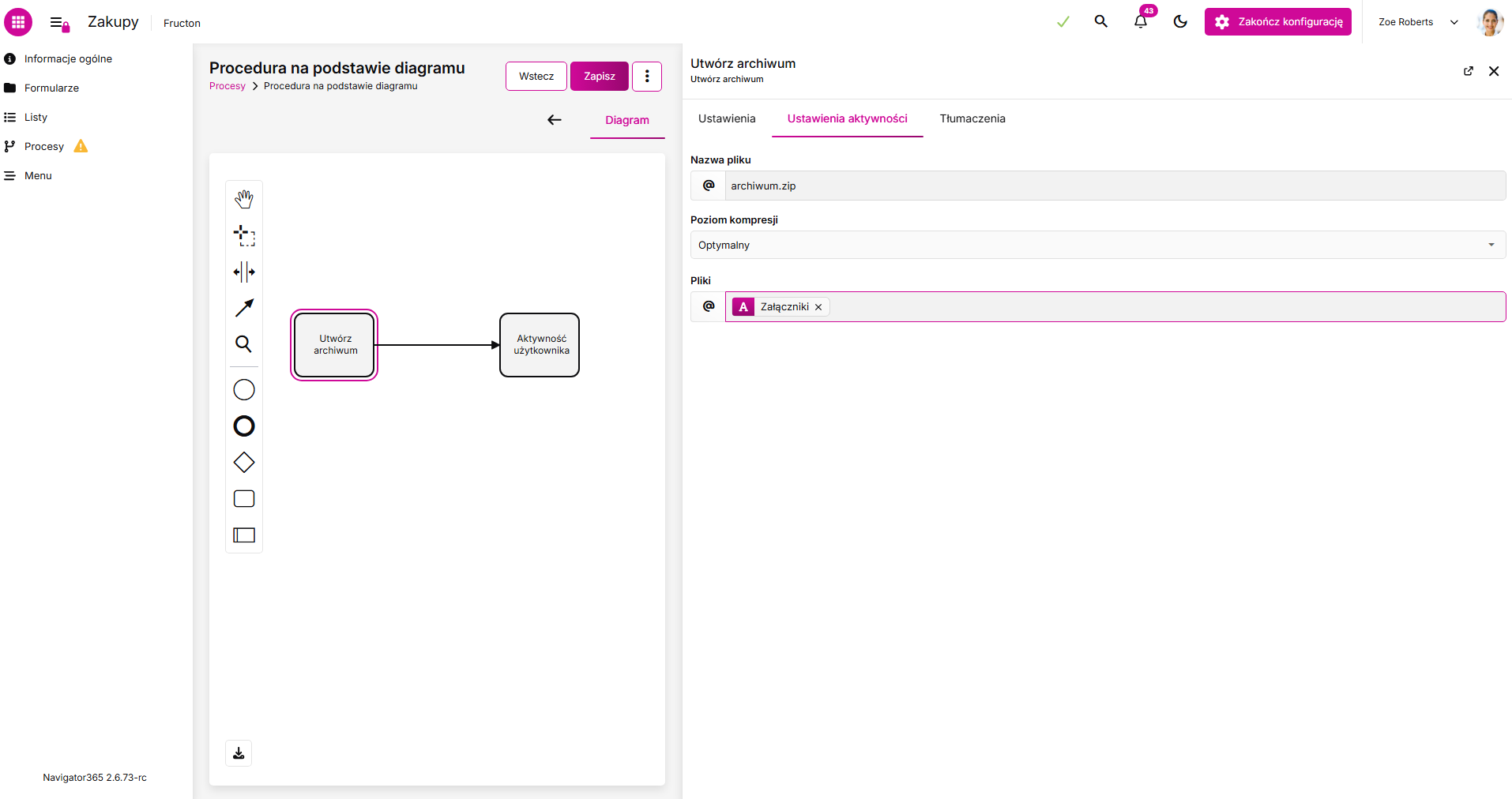
Jako parametry musimy podać:
Nazwa pliku : możemy podać mentionsa z wartością z formularza lub po prostu wpisać nazwę
Poziom kompresji : do wyboru mamy Domyślny, Brak kompresji, Najszybszy, Optymalny, Najmniejszy rozmiar
Pliki : Tu wskazujemy atrybut, w którym są przechowywane pliki które chcemy dodać do archiwum