Akcje na obiegu
Budując proces potrzebujemy na poszczególnych krokach wstawić odpowiednie akcje procesowe. Są to zarówno akcje automatyczne wykonywane przez system jak i akcje polegające na integracji z użytkownikiem. Dodawania akcji lub jej wybór przebiega jak na gifie poniżej.
Każdy proces zawiera Zadania (kroki obiegu), Bramki i Ścieżki. Dla każdego Zadania i Bramki należy skonfigurować działanie. Jest to wbudowana czynność, która ma być wykonywana podczas wykonywania etapu procesu. Mamy do wyboru zestaw typów aktywności. Każdy z nich musi być skonfigurowany w rozwijanym menu Ustawienia aktywności znajdującym się w zakładce Ogólne.
Aktywności zostały pogrupowane w zakładki dla łatwiejszej nawigacji.
Uruchom proces
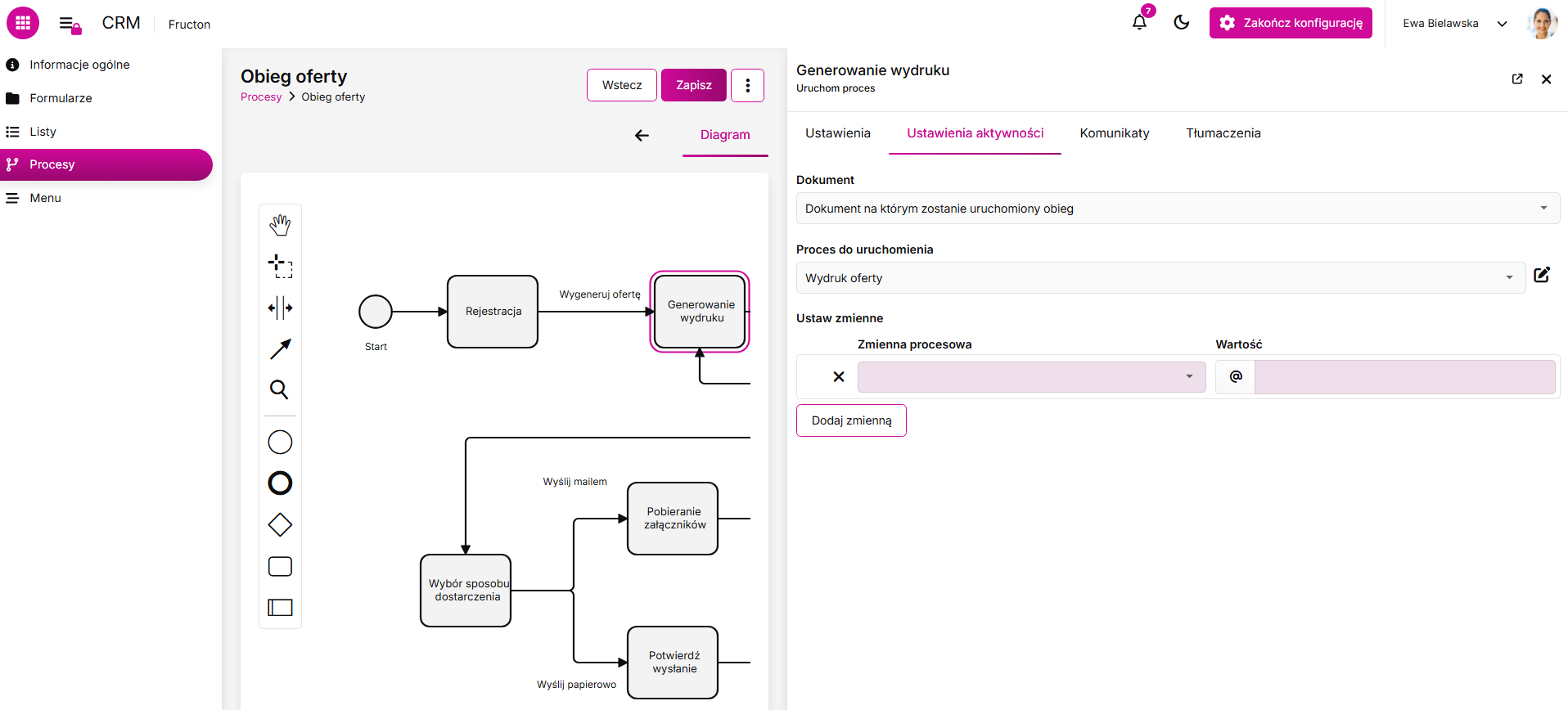
Użytkownicy mogą wybrać proces z listy do automatycznego rozpoczęcia. Istnieje możliwość, by uruchomić proces na bieżącym dokumencie, powiązanym dokumencie z atrybutu na formularzu lub dokumencie utworzonym w ramach tego procesu wcześniej (dokument z innej aktywności). Wybór dostępnych procesów jest ograniczony do procesów aplikacji oraz innych procesów o dostępności ustawionej na publiczną lub współdzieloną z tą aplikacją.
Istnieje także możliwość przekazania danych do zmiennej procesowej uruchamianego procesu poprzez dodanie Ustaw zmienne i wybór nazwy zmiennej i wartości (danych, które chcemy przesłać np. zmienna procesowa aktualnego procesu).
Przejdź do działania
Ta akcja służy do przejścia pomiędzy krokami w procesie. Obecne kroki oczekiwania zostaną zakończone, a proces będzie kontynuowany od wybranego kroku lub zakończy się, jeśli został wybrany krok końcowy. Użytkownik wybiera proces i określony krok, do którego chce przenieść obieg. Może go przenieść do kroku w:
- Bieżącym dokumencie – dokumencie, na którym działa proces.
- Powiązanym dokumencie – dokumencie z listy opartym na atrybucie (np. Lista rozwijana) w bieżącym dokumencie, na którym działa proces.
- Dokumencie z innej aktywności – dokumencie utworzonym wcześniej w ramach procesu.
Dodaj zastępstwo
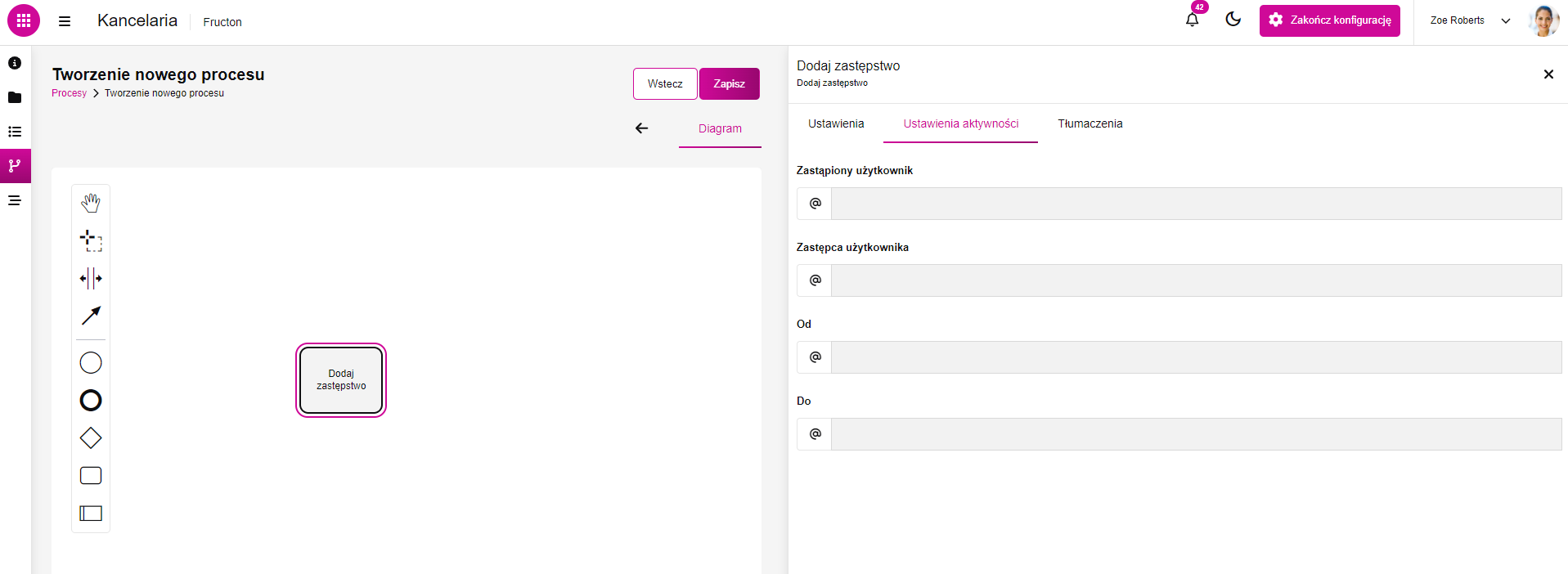
Ta akcja dodaje rolę zastępstwa dla użytkownika w systemie. Gdy zastępstwo jest włączone, dokumenty oczekujące w procesie dla danego użytkownika będą również widoczne dla innego użytkownika, dla którego dodano zastępstwo. Ma to pomóc w zarządzaniu nieobecnościami. Podczas dodawania użytkownika i dat można odwołać się do pól z formularza np. formularza nieobecności.
Zmień wartość zmiennej procesowej
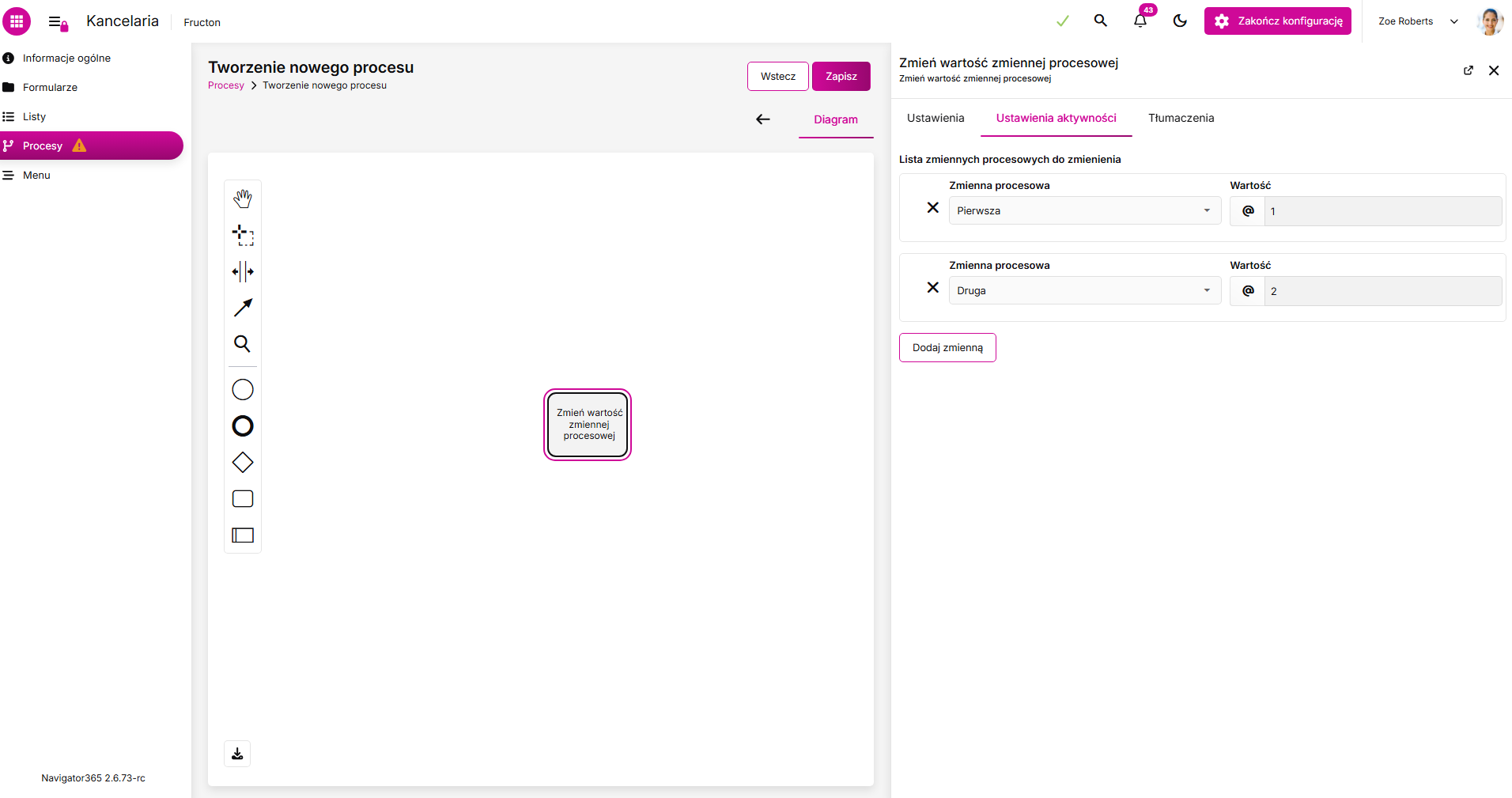
Ta akcja umożliwia zmianę zmiennej podczas procesu. Ważne jest zauważenie, że akcja działa tylko i można ją ustawić, gdy co najmniej jedna zmienna w procesie jest zdefiniowana wcześniej. Aby ustawić akcję, wybieramy tylko zmienną i określamy nową wartość. Wartość można wprowadzić bezpośrednio lub poprzez odwołanie do innego pola lub zmiennej.