Atrybuty systemowe
Atrybuty systemu
Dokumenty nadrzędne
Pole z listą wyświetlającą tylko dokumenty nadrzędne do naszego dokumentu. Konfiguracja jest podobna do wstawiania listy. Pole służy do drzewiastego wyświetlania list i prawidłowego zachowania wykresów Gantta. Użyj go, aby przypisać dokument do innego dokumentu (wyższego w hierarchii). Dobrym przykładem jest Projekt (rodzic) posiadający Zadania (dzieci).
Dokumenty podrzędne
Pole z listą wyświetlającą tylko dokumenty podrzędne do naszego dokumentu. Konfiguracja jest podobna, ale odwrotna do pola Dokumenty nadrzędne.
Dokumenty powiązane
Pole z listą wyświetlającą wszystkie dokumenty powiązane z naszym dokumentem. Konfiguracja jest podobna do pola Parent documents.
Uprawnienia
To pole służy do wyświetlania uprawnień dla dokumentu. Użytkownicy z odpowiednimi uprawnieniami mogą dodawać nowe uprawnienia do dokumentu za pośrednictwem tego widżetu. Nie jest tutaj potrzebna żadna dodatkowa konfiguracja. Więcej o złożonych ustawieniach uprawnień można przeczytać tutaj .
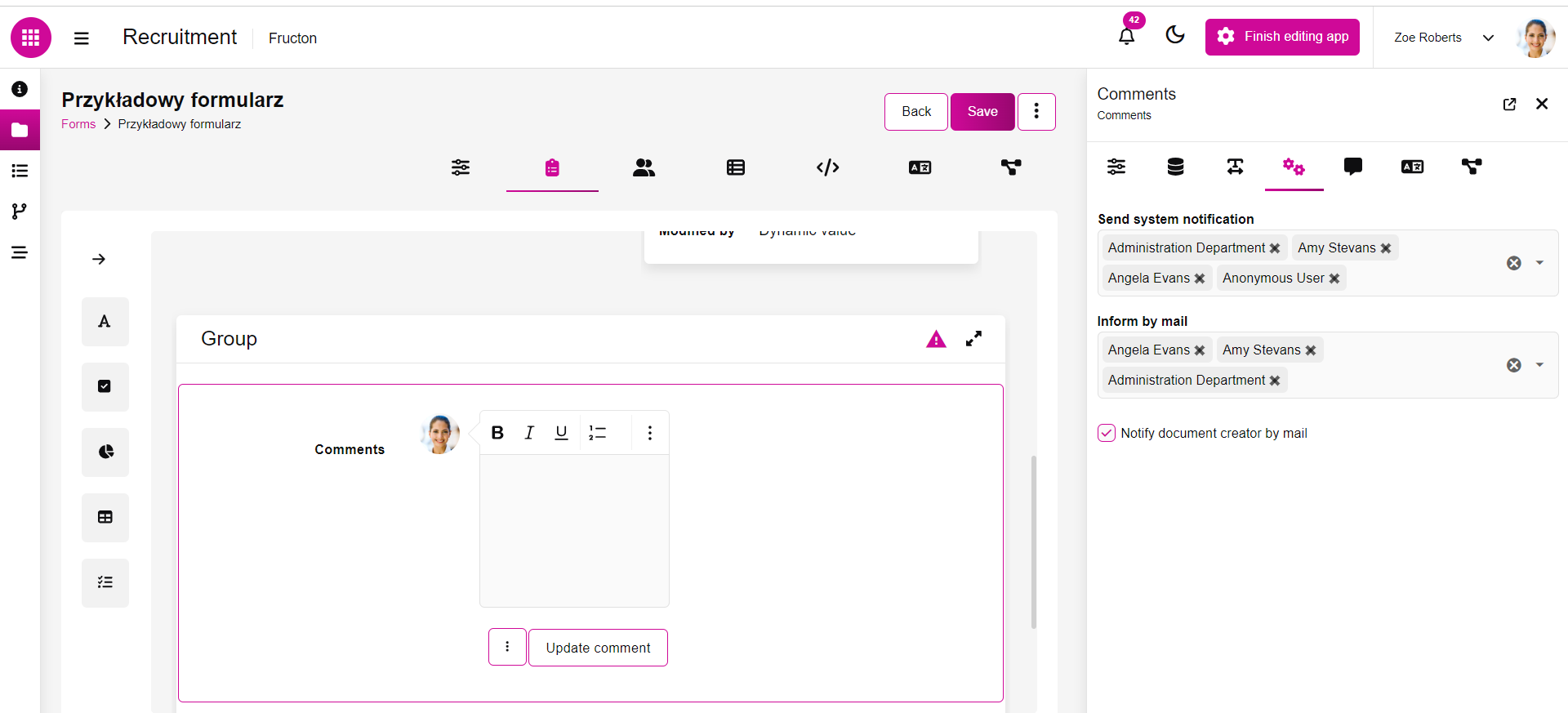
Komentarze
Ten widżet systemowy służy do publikowania komentarzy do dokumentu. Składa się z edytora HTML i mechanizmów pozwalających na cytowanie i odpowiadanie na inne komentarze. Widżet ten pozwala również na odwołanie się do konkretnego pracownika, co umożliwia przekazywanie informacji lub poleceń bez uruchamiania obiegu dokumentu. Konfiguracja obejmuje dodanie użytkownika, aby zawsze otrzymywał powiadomienia systemowe lub zawsze informował użytkownika e-mailem. Istnieje również opcja powiadamiania twórcy dokumentu przez e-mail.
Proces
Zakładka pokazuje historię obiegu dokumentu. Możliwe jest ustawienie w konfiguracji, aby wyświetlane były tylko działania wykonane przez użytkownika.
Zastępstwa
Zakładka pokazuje listę użytkowników ustawionych jako możliwe zastępstwa dla użytkownika w obiegu dokumentów oraz przycisk umożliwiający dodanie zastępstwa.
Sygnatura dokumentu
To pole systemowe automatycznie wygeneruje unikatowy numer na podstawie numeru ostatnio zapisanego dokumentu. W przypadku braku dokumentów na liście, system rozpocznie ich numerację od 1. Jeśli sygnatura nie zostanie zdefiniowana system automatycznie nada dokumentom numery zaczynając od 1. W zakładce konfiguracja możliwe jest ustawienie schematu formatowania sygnatury. Przykładowy schemat: SYMBOL/@DocumentDate(’rrrr’)/@DocumentDate(’MM’)/@AutoIncrement(’000′) Wynik: SYMBOL/2020/06/001
Ustawianie sygnatury jest ułatwione dla użytkownika poprzez odnośniki typu @mention (wzmianki). Na gifie prezentujemy jak ustawić sygnaturę opartą na symbolu z typu dokumentu zakupu, dacie dokumentu (rok, miesiąc) oraz dodajemy systemową kontrolkę do autoinkrementacji numerów (czyli zwiększania wartości argumentu o 1).
Dodatkowe pola:
Sygnatura nie może być zmieniona – wyłącza możliwość edycji podpisu po zapisaniu dokumentu.
Sygnatura jest unikalna w obrębie formularza – wyłącza możliwość dodawania dokumentów z tym samym podpisem w ramach tego formularza.
Utworzony przez użytkownika
Automatycznie wypełniane pole tekstowe odnoszące się do użytkownika, który utworzył dokument. Użytkownik nie może edytować tego pola. Konfiguracja przebiega standardowo.
Modyfikowany przez użytkownika
Automatycznie wypełniane pole tekstowe odnoszące się do ostatniego użytkownika, który zmodyfikował dokument. Użytkownik nie może edytować tego pola. Konfiguracja przebiega standardowo.
Data utworzenia
System automatycznie wypełnia pole daty i godziny. Pole zawiera datę utworzenia dokumentu. Użytkownik nie może edytować tego pola. Konfiguracja przebiega standardowo.
Data modyfikacji
System automatycznie wypełnia pole daty i godziny. Pole zawiera datę ostatniej modyfikacji dokumentu. Użytkownik nie może edytować tego pola. Konfiguracja przebiega standardowo.
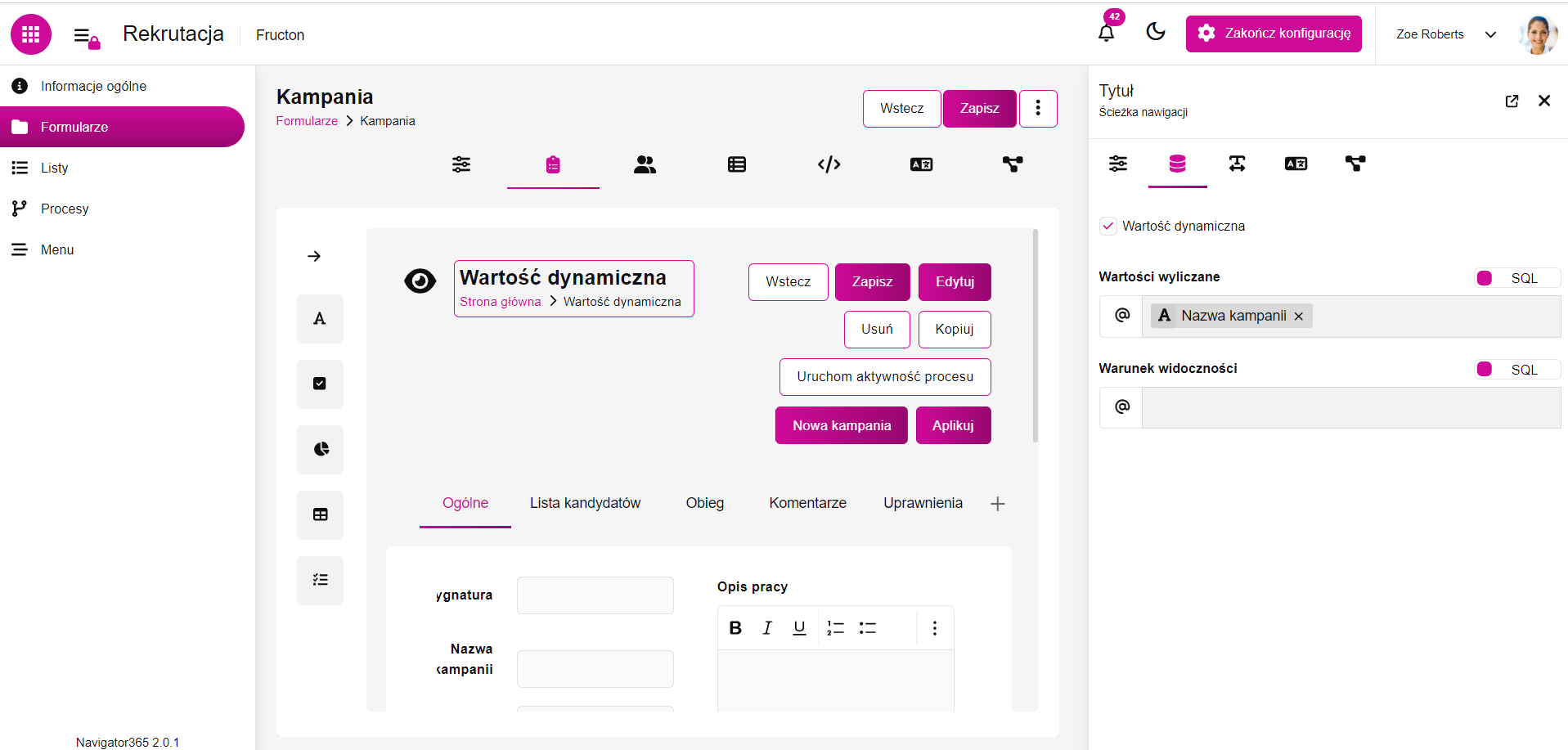
Ścieżka akceptacji
System automatycznie wypełnia pole tytułu. Pole zawiera nazwę dokumentu i ścieżkę w menu. Użytkownik nie może edytować tego pola. Konkretne warunki do ustawienia to, czy ma być:
Wartością dynamiczną – czyli być zawsze obliczana, a jej wartość nie jest przechowywana w bazie danych.
Wartością wyliczaną dynamicznie – tzn. być obliczana przy tworzeniu dokumentu, przy jego otwieraniu lub przy zmianie wartości pola zależnego. W tym przykładzie Tytuł będzie pokazywał Nazwę kampanii.
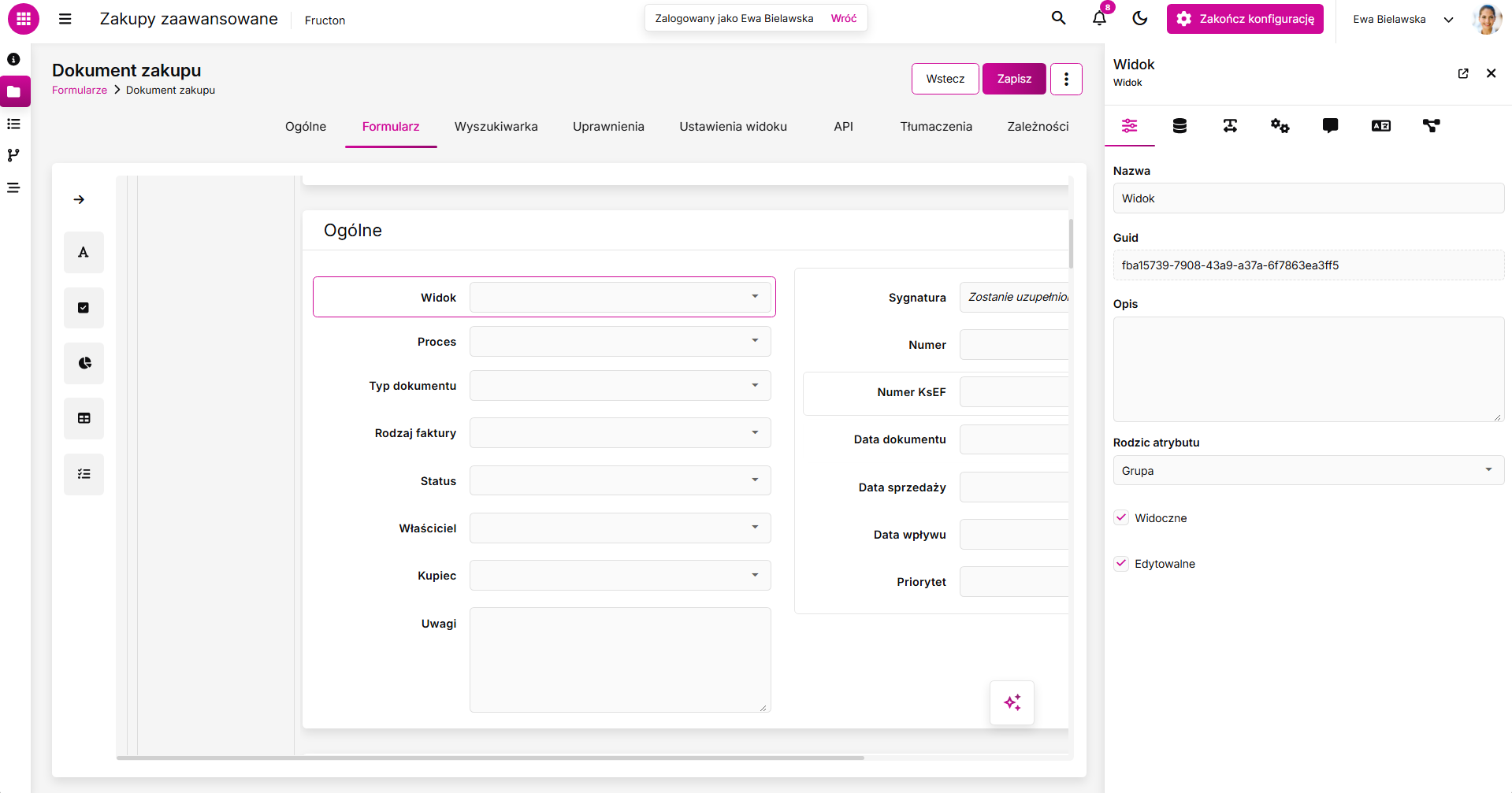
Widok
Kontrolka pokazuje aktualny widok formularza. Po przełączeniu wartości w kontrolce zmieni się widok formularza.
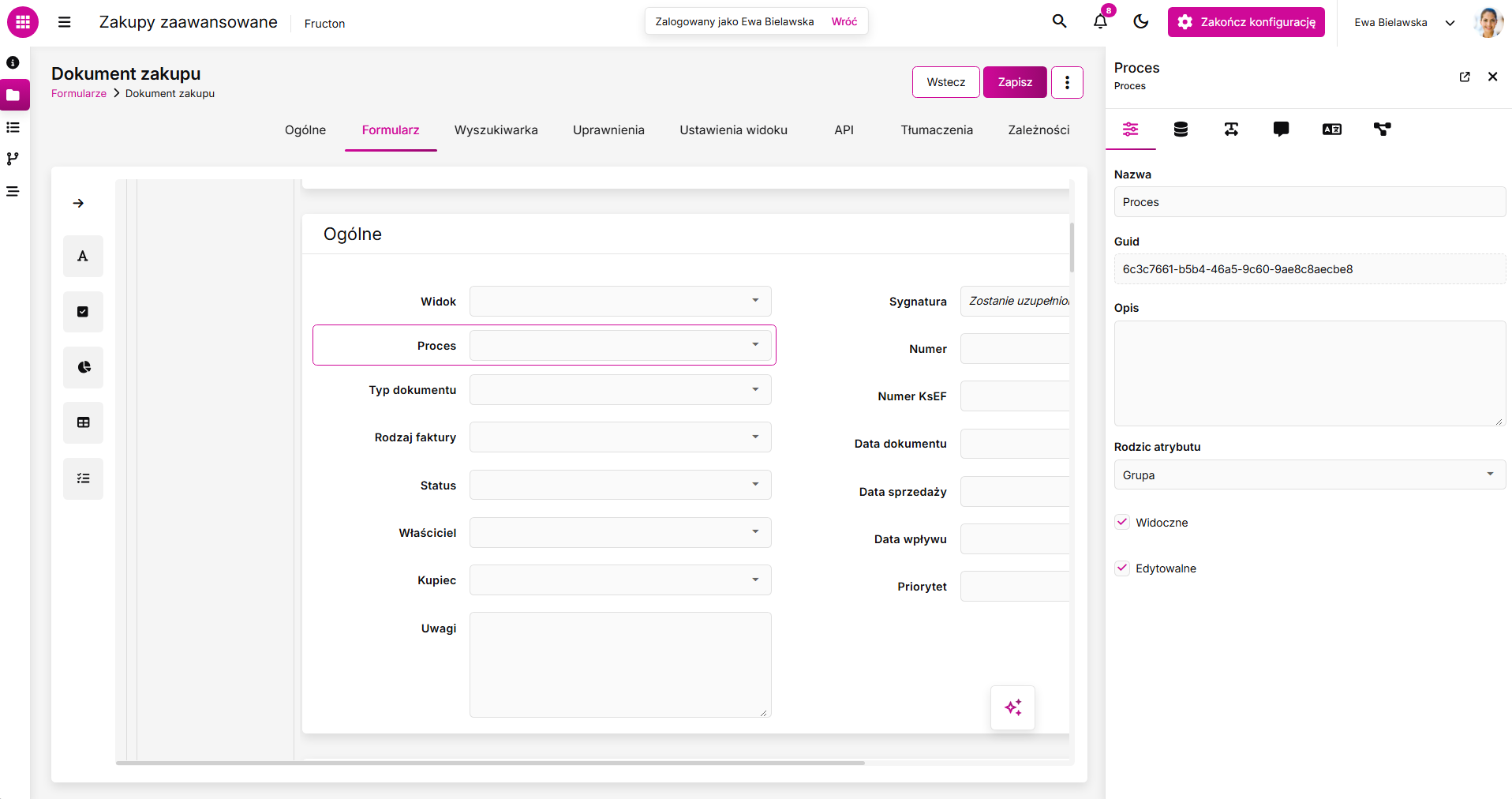
Proces
Kontrolka pokazuje aktualnie uruchomiony proces. Po wyborze procesu i zapisaniu formularza proces zostanie uruchomiony.
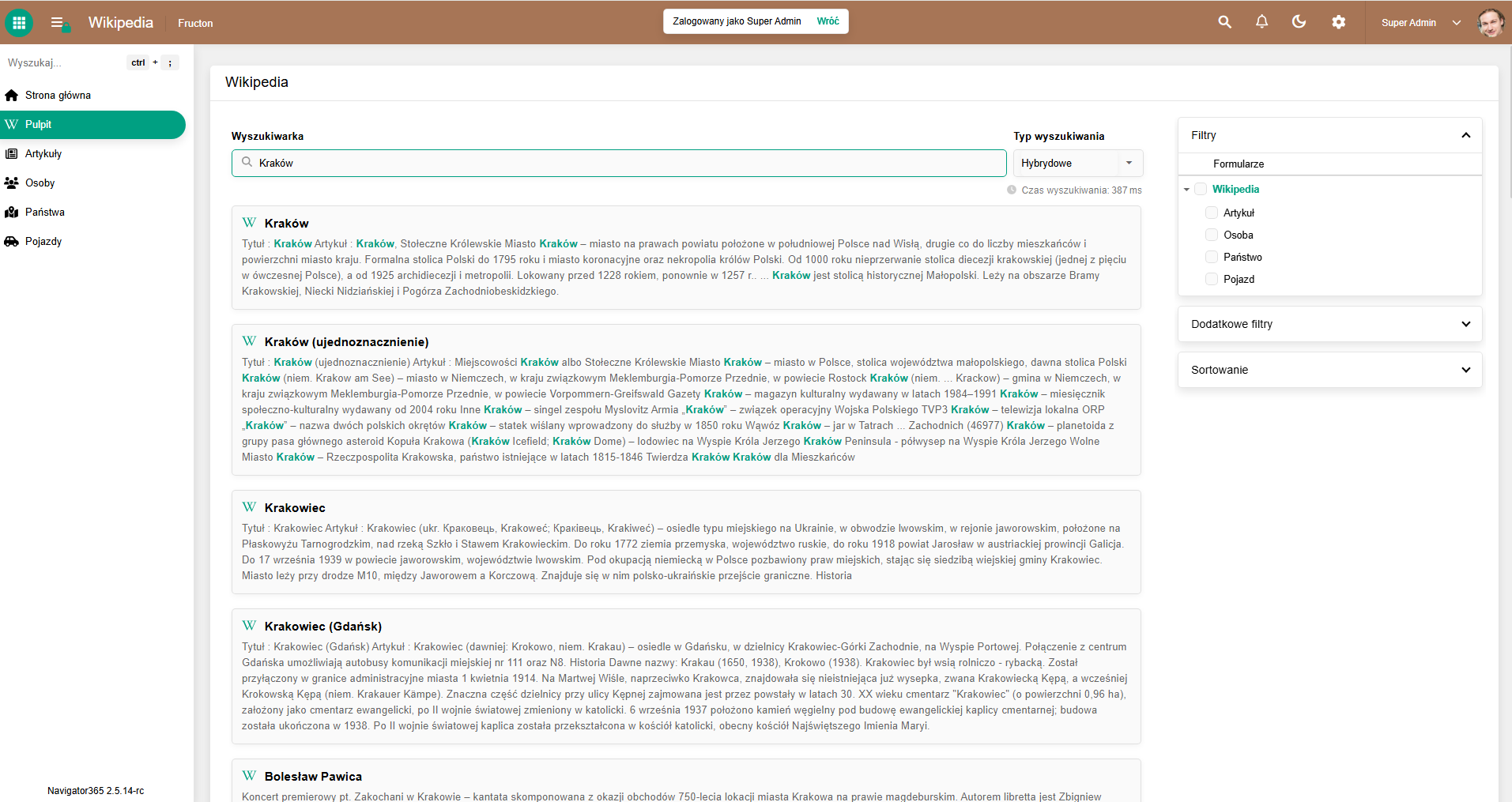
Wynik wyszukiwania
Ten atrybut jest ściśle powiązany z wyszukiwarką globalną. Na samym formularzu nie ma większego zastosowania więc powinien być wyłączony na standardowych widokach.
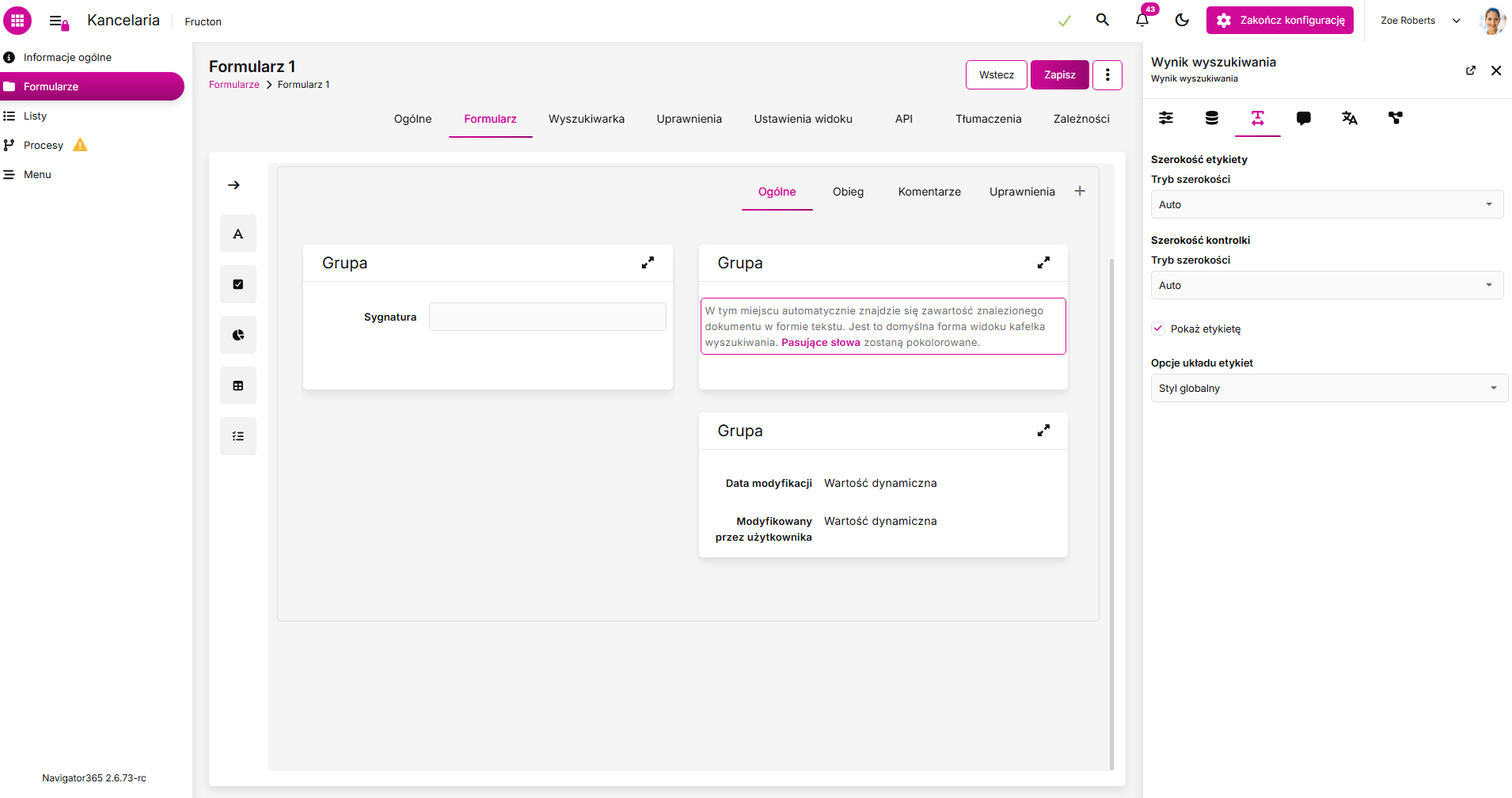
Po skonfigurowaniu atrybutu możemy przystąpić do konfiguracji kolejnych elementów:
- Konfiguracja widoku kafelka
Tworzymy nowy widok formularza, jednak jako typ wskazujemy Widok kafelka wyszukiwania. Jest to specjalny typ widoku który jest używany w kontrolce panel wyszukiwania. Jeżeli nie mamy skonfigurowanego widoku to zostanie wyświetlony widok domyślny.
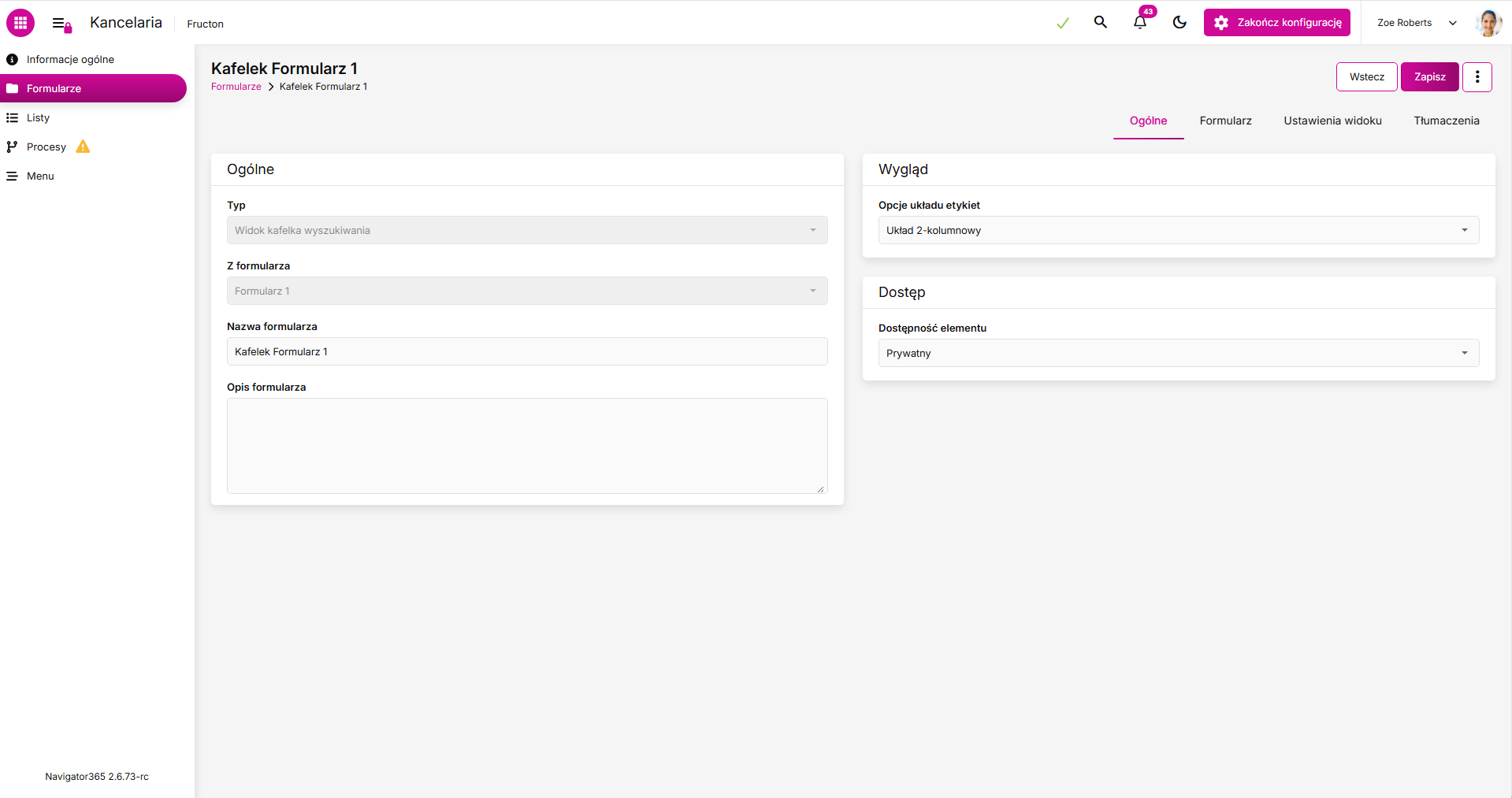
- Teraz możemy skonfigurować widok. Usuwamy niepotrzebne elementy i zostawiamy tylko te, które będą potrzebne. Należy pamiętać, że kafelek wyszukiwania ma dość małą powierzchnię więc ilość informacji należy dostosować do ilości miejsca
- Na koniec warto na standardowym widoku ukryć widok wyszukiwania gdyż nie będzie on nam do niczego potrzeby.
Atrybuty na pulpicie
Na pulpicie można używać dedykowanych atrybutów, których nie ma w zestawie dla zwykłych formularzy. Poniżej prezentujemy ich listę
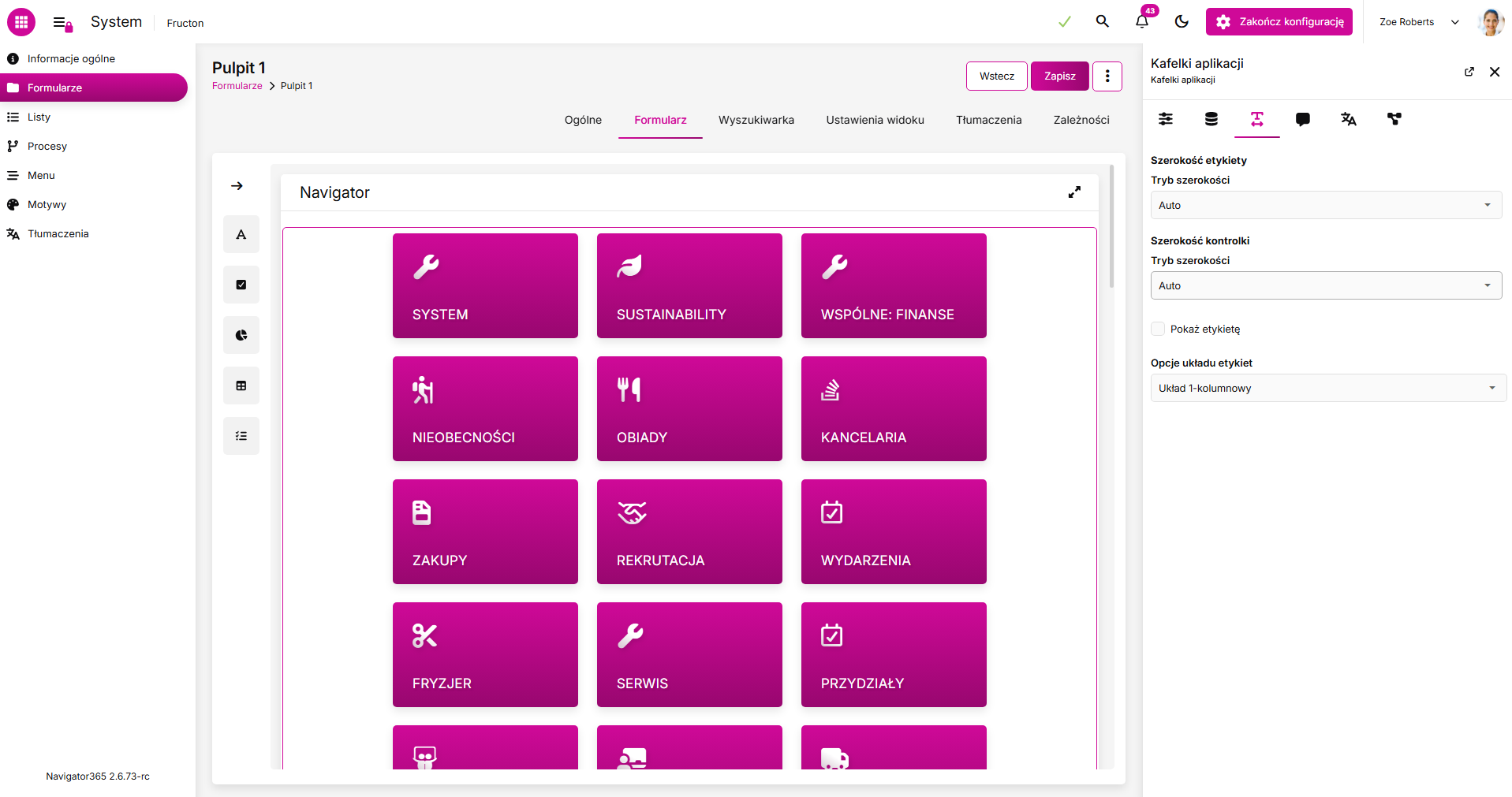
Kafelki nawigacji
Atrybut pokazuje kafelki aplikacji.
Panel wyszukiwania
Atrybut służący do przeszukiwania. Służy on do prezentacji wyników działania wyszukiwarki globalnej. Nie musimy konfigurować źródeł danych – dane są pobierane z całego systemu a konfiguracja filtrów dla poszczególnych dokumentów jest ustawiana na konfiguracji formularza.
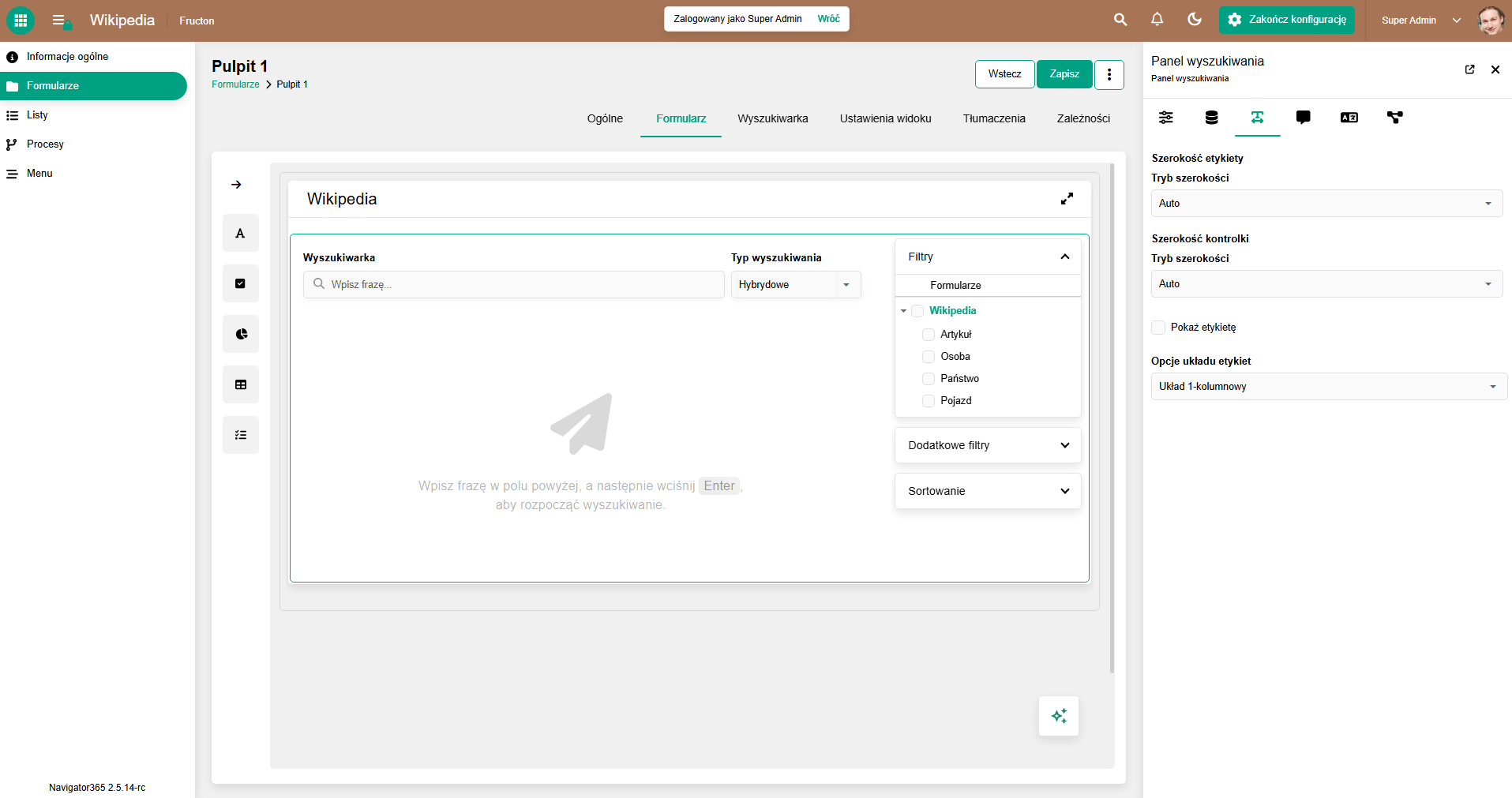
Na formularzu wyszukiwarka prezentuje się tak: