Atrybuty podstawowe
Podstawowe atrybuty
Pole tekstowe
Standardowe pole tekstowe. Służy do wprowadzania krótkich informacji tekstowych.
Pole wielowierszowe
Obszar tekstowy z możliwością ustawienia wielu wierszy. Służy do wprowadzania dłuższych informacji tekstowych, np. pola opisu.
Edytor HTML
Pole, które jest widżetem HTML – tzn. umożliwia wstawianie hiperłączy, tabel czy pogrubianie tekstu.
Liczba całkowita
W tym polu można wprowadzać tylko liczby.
Liczba zmiennoprzecinkowa
To pole umożliwia wprowadzanie liczb z miejscami dziesiętnymi.
Data i czas
Pole umożliwia wybranie daty i godziny.
Data
Pole umożliwia wybranie daty (bez godziny).
Czas
Pole umożliwia wybranie godziny.
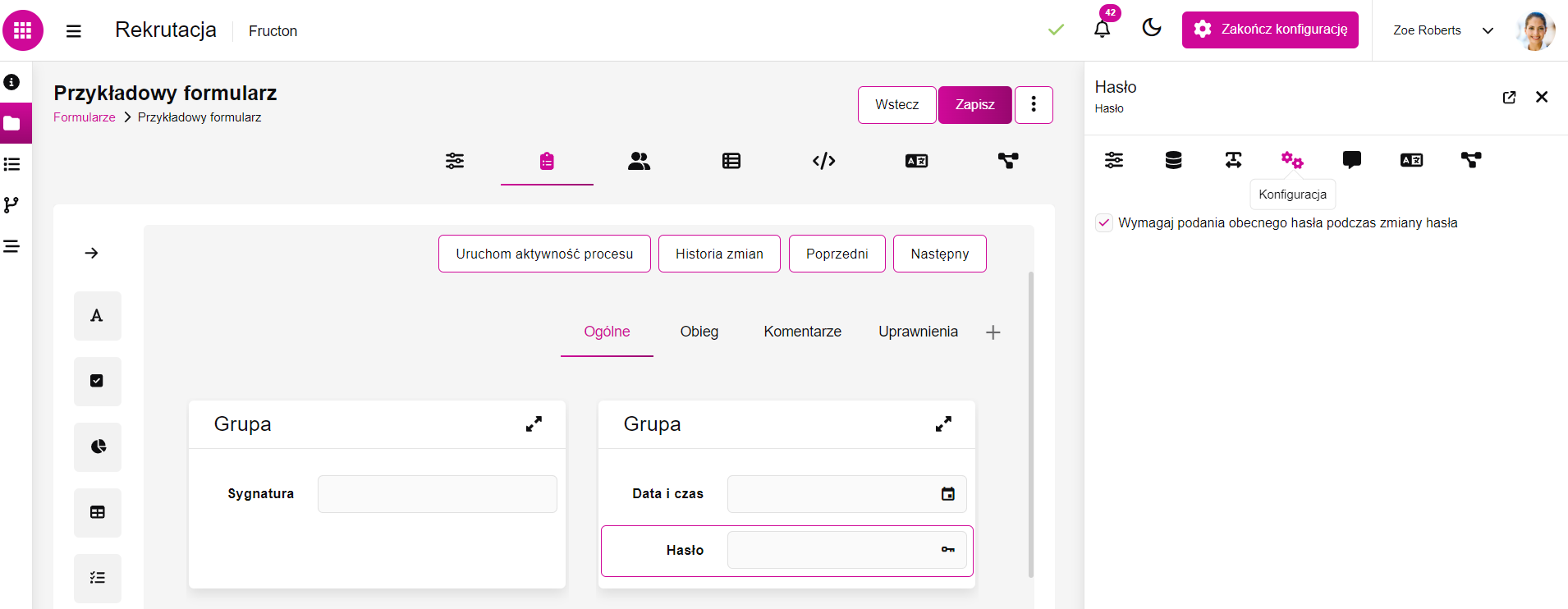
Hasło
Jest to specjalne pole tekstowe, które nie jest widoczne podczas wpisywania. Ustawienia konfiguracji podobne do pola tekstowego (bez dodatkowych ustawień warunków formatu), ale z dodatkową zakładką Konfiguracja, w której można narzucić bezpieczną zmianę hasła. Po zapisaniu hasło jest przechowywane, ale niewidoczne.
Załączniki
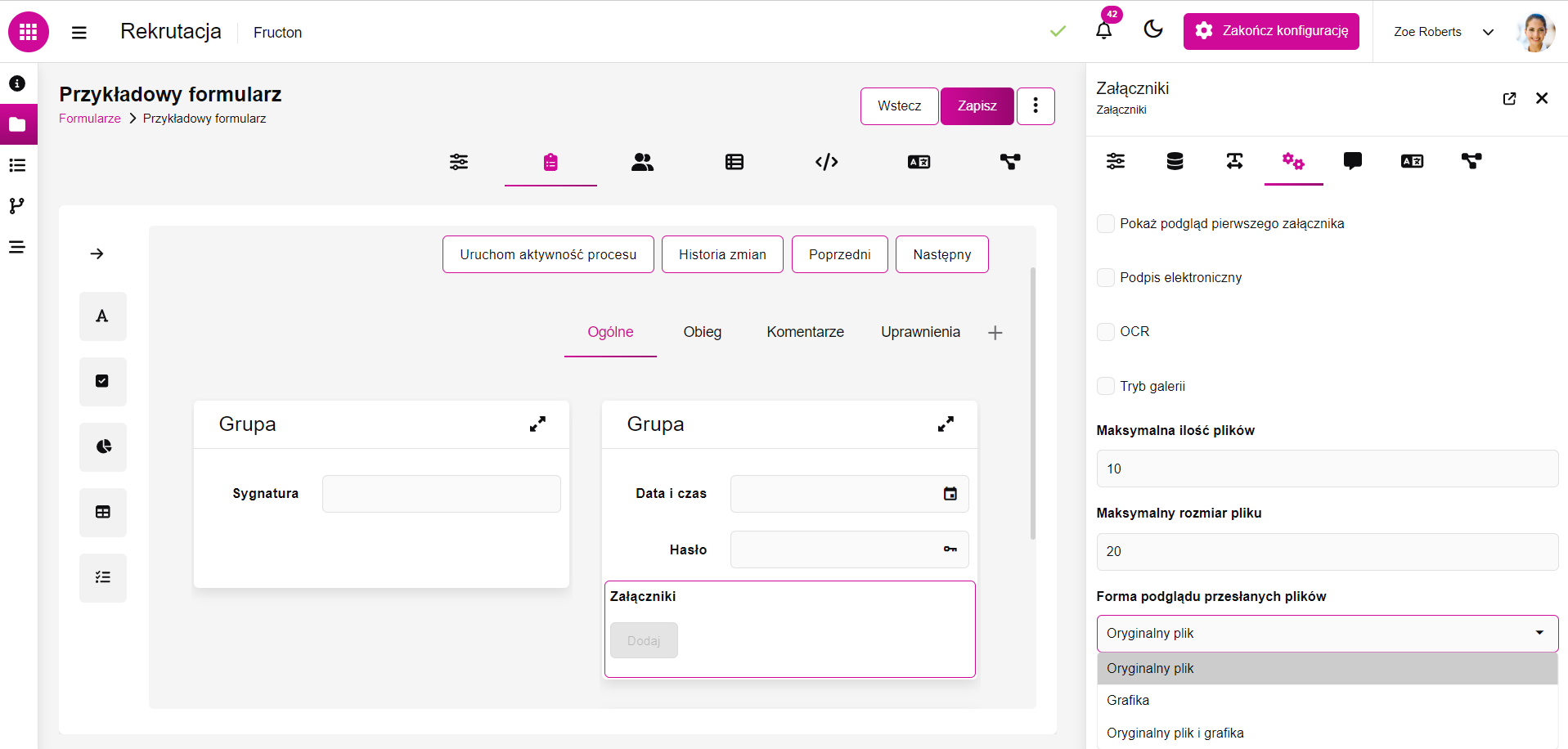
Pole służy do przechowywania plików powiązanych z formularzem. Dla wybranych typów plików system umożliwia ich podgląd, edycję czy dodanie podpisu elektronicznego.
Dostępne opcje w zakładce Konfiguracja:
- Pokaż podgląd pierwszego załącznika – otwiera podgląd pierwszych załączników podczas ładowania dokumentu.
- Podpis elektroniczny – zezwala na cyfrowe podpisywanie załączonych dokumentów.
- OCR – umożliwia uruchomienie procesu rozpoznawania tekstu na załączonym pliku.
- Tryb galerii – wyświetla załączniki graficzne jako galerię.
- Użytkownik może również ustawić maksymalną ilość i rozmiar pliku w MB.
Przy podglądaniu przesłanych plików użytkownik może wybrać formę:
- oryginalny plik – pliki w formacie Word/Excel/PDF będą prezentowane w podglądzie wbudowanym w przeglądarkę.
- grafika – pliki Word/Excel/PDF zostaną przekonwertowane i pokazane jako grafika
- oryginalny plik i grafika.
Gdy dodajemy dowolny plik z poziomu użytkownika system liczy unikatowy hash takiego pliku i zapisuje go w bazie. Do hasha mamy dostęp przez mentions w atrybucie Załączników. Funkcja ta jest używana przy masowym wysyłaniu plików do KSeF.
Obraz
Pole, w którym można dodawać załączniki graficzne z dysku lokalnego. W przeciwieństwie do atrybutu Załączniki, obraz jest wyświetlany w formularzu jako np. zdjęcie profilowe użytkownika. Ustawienia konfiguracji są podobne do pola Załączniki, ale konfiguracja ustawia tylko szerokość, wysokość i maksymalny rozmiar pliku w MB.
Przycisk akcji
Pole typu Przycisk umożliwia wykonanie określonej akcji. Przyciski mogą być widoczne na formularzu jako pojedyncze przyciski lub jako grupy przycisków. Przycisk można wstawić w dowolnym miejscu formularza, w górnym pasku oraz w nagłówku grupy. Przyciski dodane w górnym pasku formularza mogą być również widoczne na liście dokumentów.
Przycisk musi być skonfigurowany poprzez podanie akcji w zakładce Konfiguracja. Lista dostępnych akcji znajduje się poniżej.
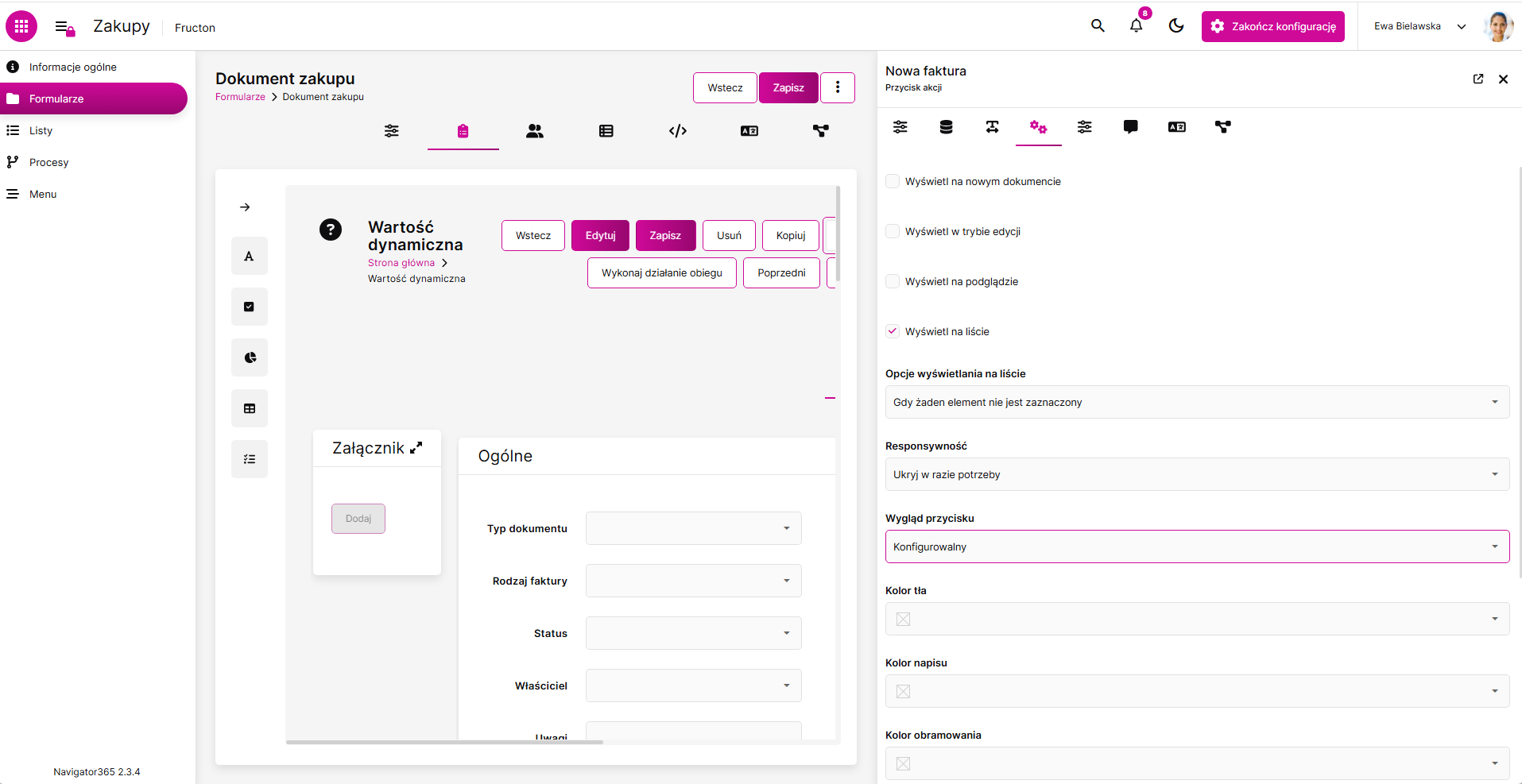
Dostępne opcje w konfiguracji:
- Wyświetl w nowym dokumencie – przycisk będzie widoczny w nowym, jeszcze niezapisanym dokumencie,
- Wyświetl w trybie edycji – przycisk będzie widoczny podczas edycji dokumentu,
- Wyświetl w trybie podglądu – przycisk będzie widoczny w trybie podglądu,
- Wyświetl na liście – przycisk pojawi się przy wyświetlaniu listy dokumentów. Po zaznaczeniu tej opcji pojawia się dodatkowa lista z wyborem możliwości. Opcje wyświetlania na liście:
- Zawsze – przycisk widoczny jest zawsze, niezależnie od zaznaczenia dokumentów na liście
- Gdy zaznaczony jest jeden lub więcej elementów – przycisk jest widoczny gdy zaznaczony jest przynajmniej jeden element
- Gdy zaznaczony jest tylko jeden element – przycisk jest widoczny gdy zaznaczony jest dokładnie jeden element
- Gdy żaden element nie jest zaznaczony – jest widoczny gdy nie jest zaznaczony żaden dokument
- Wyrównanie – pole pojawia się dla przycisków, które nie są w grupie przycisków tylko bezpośrednio w standardowej grupie. Pozwala określić wyrównanie przycisku względem grupy. Dostępne opcje:
- Do lewej
- Wyśrodkuj
- Do prawej
- Responsywność
- Ukryj w razie potrzeby – przycisk pojawi się w zależności od rozmiaru ekranu,
- Zawsze widoczny – przycisk zawsze będzie widoczny,
- Zawsze ukryty – przycisk pojawi się jedynie pod przyciskiem rozszerzenia z 3 kropkami.
- Wygląd przycisku:
- Wyróżniony – przycisk będzie wyświetlany w podstawowym kolorze systemu,
- Podstawowy – przycisk będzie wyświetlany jako biały z obwódką w kolorze podstawowym
- Konfigurowalny – styl zdefiniowany przez użytkownika. Można wybrać kolor tła, kolor tekstu i kolor obramowania.
- Akcja. Użytkownik otrzymuje listę możliwych akcji do wyboru.
Dostępne są następujące akcje systemowe dla przycisków. Większość z tych akcji nie potrzebuje dodatkowych parametrów. Tam, gdzie potrzebny jest jeden lub dwa parametry zostało to opisane przy akcji. Najbardziej rozbudowane akcje są dokładniej opisane pod listą.
- Dokument
- Zapisz dokument – akcja systemowa zapisująca aktualny stan dokumentu.
- Edytuj dokument – akcja systemowa umożliwiająca przejście do trybu edycji. Dodatkowy parametr: sposób otwarcia dokumentu – Bieżące okno lub Okno dialogowe
- Usuń dokument – akcja systemowa umożliwiająca usunięcie bieżącego dokumentu.
- Przywróć dokument – akcja systemowa przywracająca usunięty dokument.
- Kopiuj dokument – akcja systemowa kopiująca bieżący dokument. Dodatkowy parametr – jaki proces uruchomić na kopii dokumentu
- Dodaj dokument – akcja umożliwiająca utworzenie nowego dokumentu. Najbardziej rozbudowana akcja pod przyciskiem. Szczegółowy opis parametrów znajduje się pod listą
- Następny dokument – akcja systemowa umożliwiająca przejście do następnego dokumentu na liście.
- Poprzedni dokument – akcja systemowa umożliwiająca przejście do poprzedniego dokumentu na liście.
- Podgląd dokumentu
- Pokaż historię dokumentu – akcja pokazująca historię zmian w dokumencie (historia musi być włączona w sekcji ogólnej formularza).
- Wstecz – akcja działa tak samo jak przycisk wstecz w przeglądarce internetowej i przechodzi do poprzedniej strony.
- Proces
- Uruchom proces – akcja rozpoczynająca wybrany proces na dokumencie. Dodatkowy parametr – proces, który ma być uruchomiony
- Zatrzymaj proces – akcja zatrzymująca uruchomiony proces na dokumencie.
- Wznów proces – akcja wznawiająca zatrzymany proces.
- Usuń proces – akcja anulująca uruchomiony proces.
- Wykonaj krok procesu – akcja wykonująca ścieżkę po aktualnym oczekującym kroku w procesie. Jest to przycisk akcji systemowej, który wyświetla nazwę ścieżki jako nazwę przycisku po kroku procesu. Przycisk jest widoczny tylko wtedy, gdy na zalogowanego użytkownika czeka krok na wyświetlanym dokumencie.
- Pokaż diagram procesu – akcja wyświetlająca okno dialogowe z diagramem procesu. Kolor zielony oznacza już zakończone kroki, a pomarańczowy aktualny oczekujący krok.
- Inne
- Przejdź do – akcja przekierowująca do innych elementów w Navigator365 (formularze, listy, formularze konfiguracyjne) lub dowolnego URL.
- Zeskanuj kod kreskowy – akcja skanuje kod kreskowy (za pomocą kamery na urządzeniach mobilnych i tabletach), zapisuje zeskanowany tekst w wybranym polu (Element docelowy) i opcjonalnie uruchamia inny proces automatycznie.
- Zeskanuj kod QR – akcja skanuje kod QR (za pomocą kamery na urządzeniach mobilnych i tabletach), zapisuje zeskanowany tekst w wybranym polu (Element docelowy) i opcjonalnie uruchamia inny proces automatycznie.
- Zaloguj do Microsoft
Akcja Dodaj dokument
Użytkownik musi wybrać formularz, określić, czy proces zostanie uruchomiony automatycznie, i wybrać sam proces. Na końcu wybiera sposób otwarcia nowego dokumentu (Bieżące okno lub Okno dialogowe).
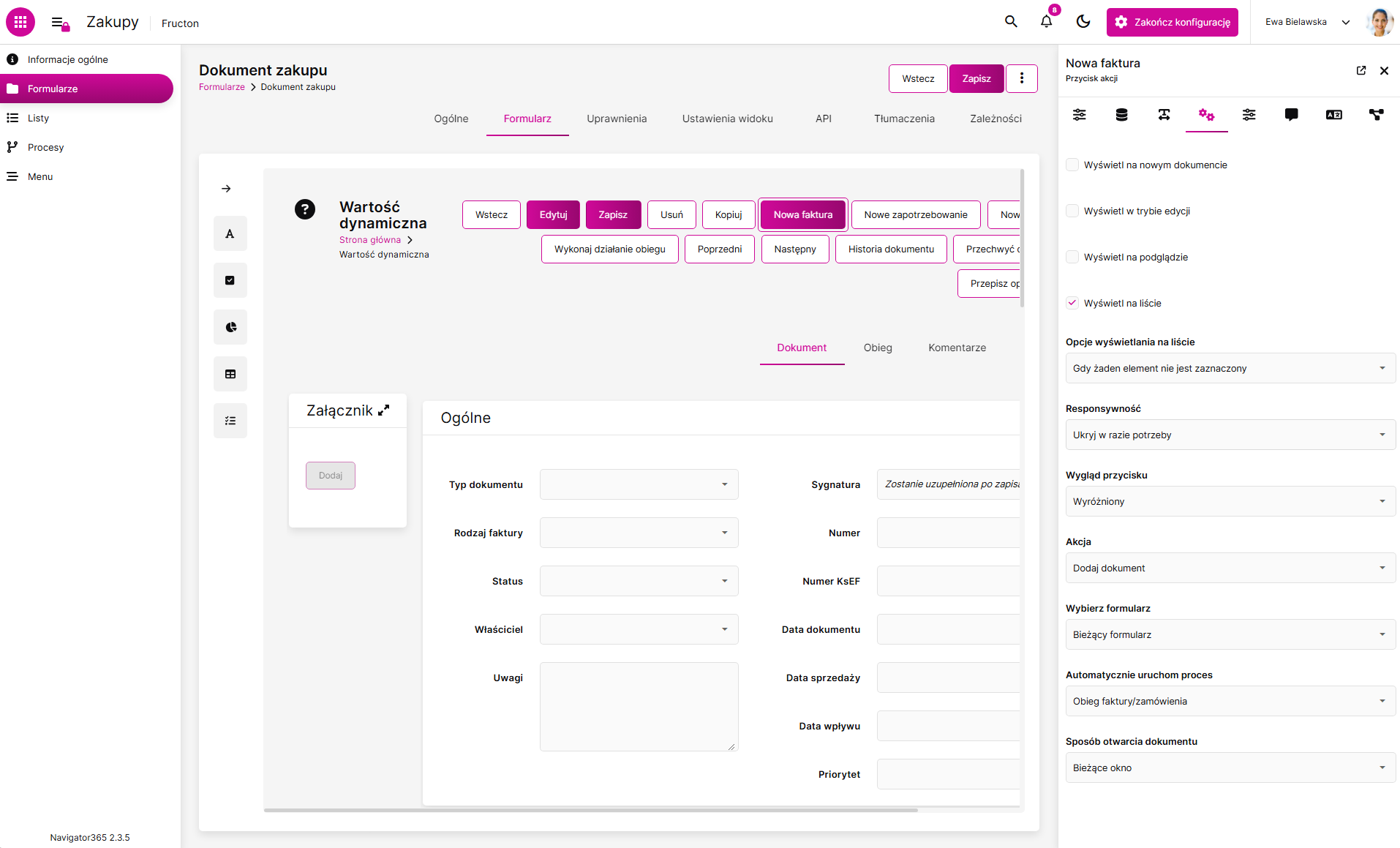
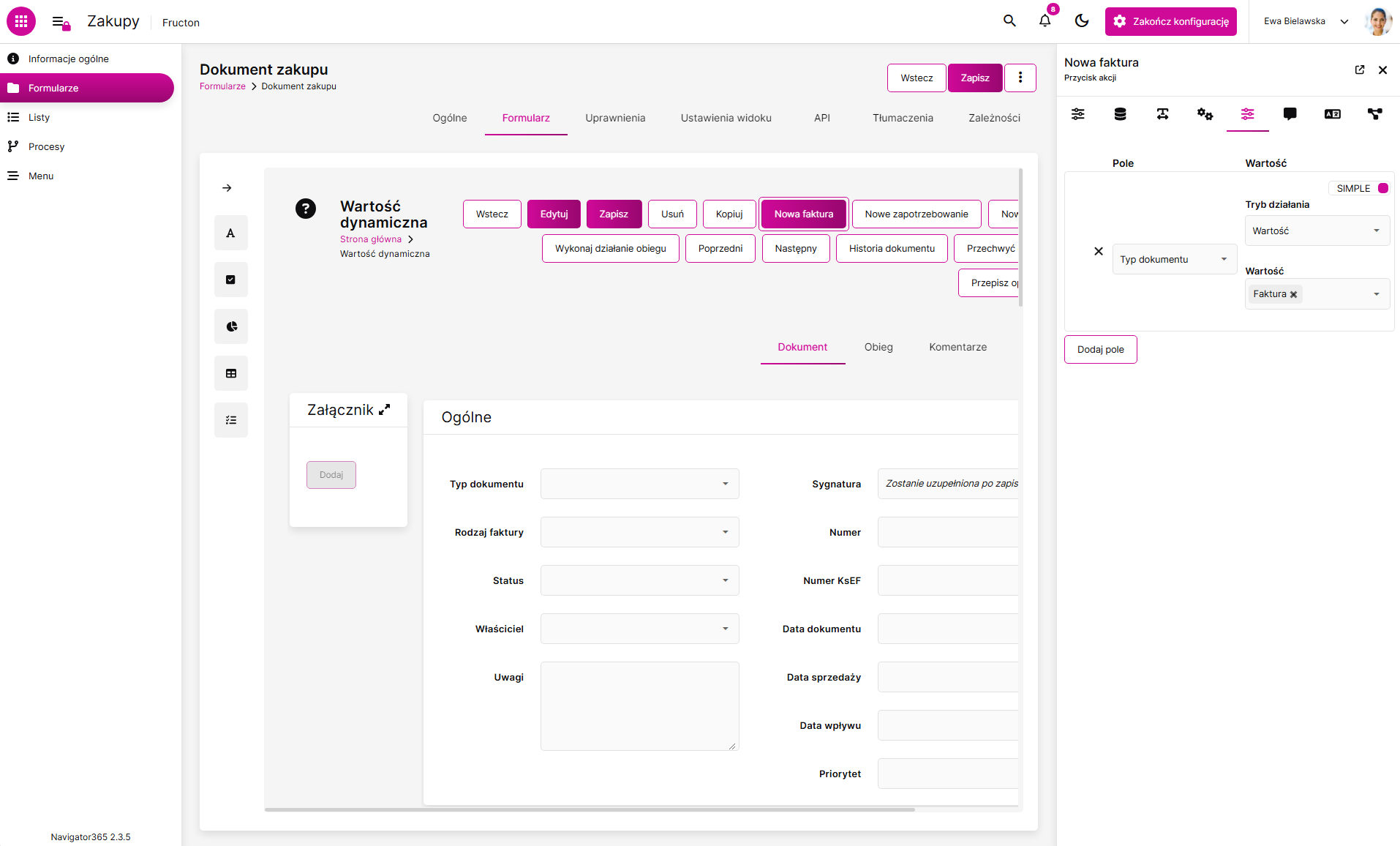
W przypadku tej akcji pojawia się dodatkowa zakładka w menu – Ustawienia dodatkowe. Działa ona podobnie jak wartość domyślna w Warunkach, pozwala na ustawienie wartości pól na nowo tworzonym dokumencie. Możemy użyć wartości statyczny a także wartości z formularza na którym osadzony jest przycisk. Dzięki temu możemy w łatwy sposób skopiować wybrane dane z formularza na nowy dokument.
Przykład użycia tej funkcji znajduje się poniżej.
Akcja Przejdź do
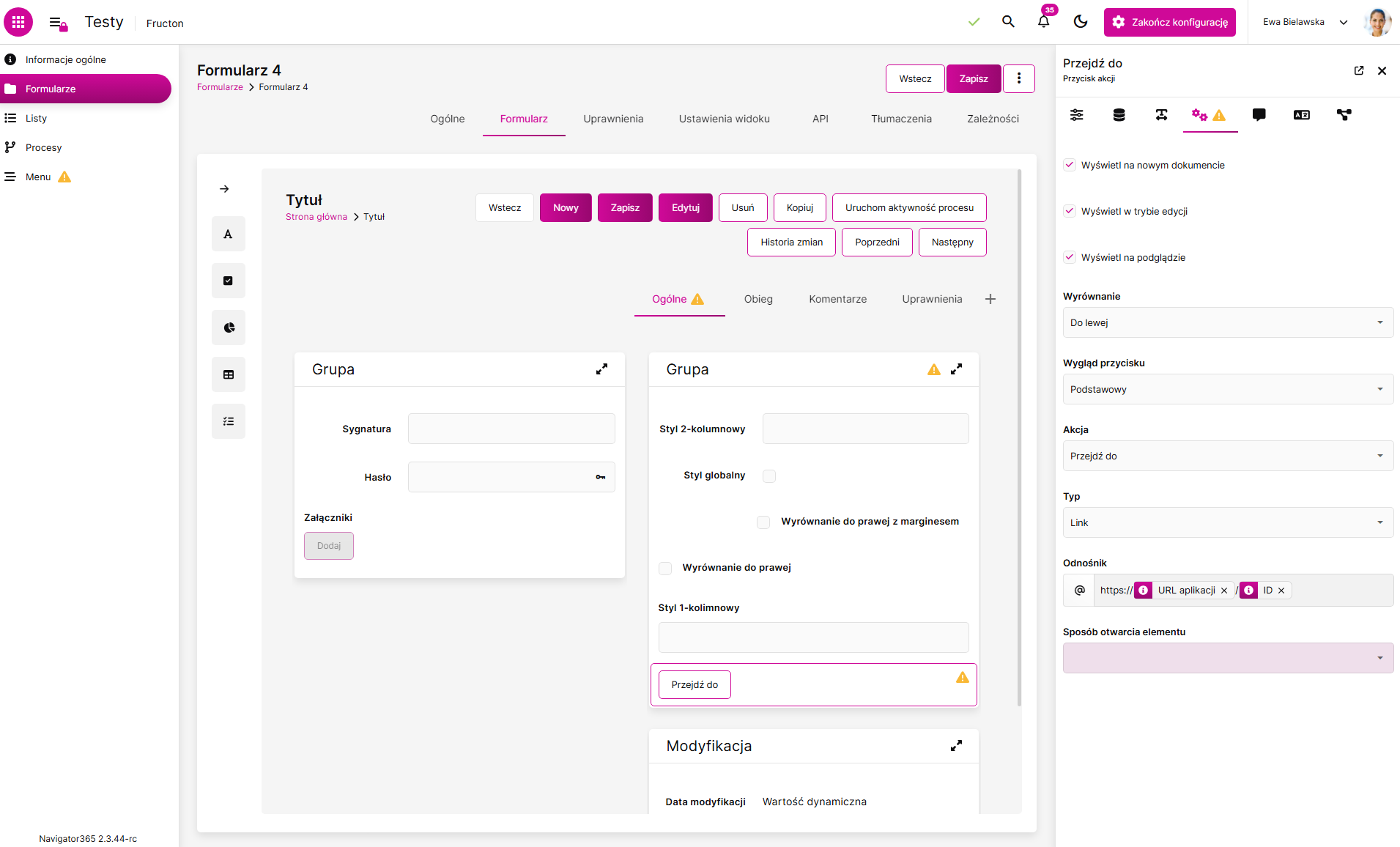
W konfiguracji tej akcji należy podać typ obiektu do którego chcemy przejść: listę w systemie, dokument konfiguracyjny lub link. Element docelowy, w zależności od wybranego typu, wskazujemy wybierając listę lub formularz konfiguracyjny z listy lub wprowadzając URL. W przypadku budowania URL-a możemy skorzystać ze zmiennych środowiskowych takich jak URL aplikacji, ID aplikacji czy pól na formularzu w których może być przechowywane ID dokumentu. Ostatnim parametrem jest sposób otwarcia obiektu – w bieżącym oknie, w nowym oknie lub w oknie dialogowym.
Akcja Zaloguj do Microsoft
Dzięki tej akcji można pobrać token do uwierzytelniania w systemach Microsoft. Token ten jest następnie używany do edycji dokumentów (Office365) czy do przesyłania plików do chmury (OneDrive).
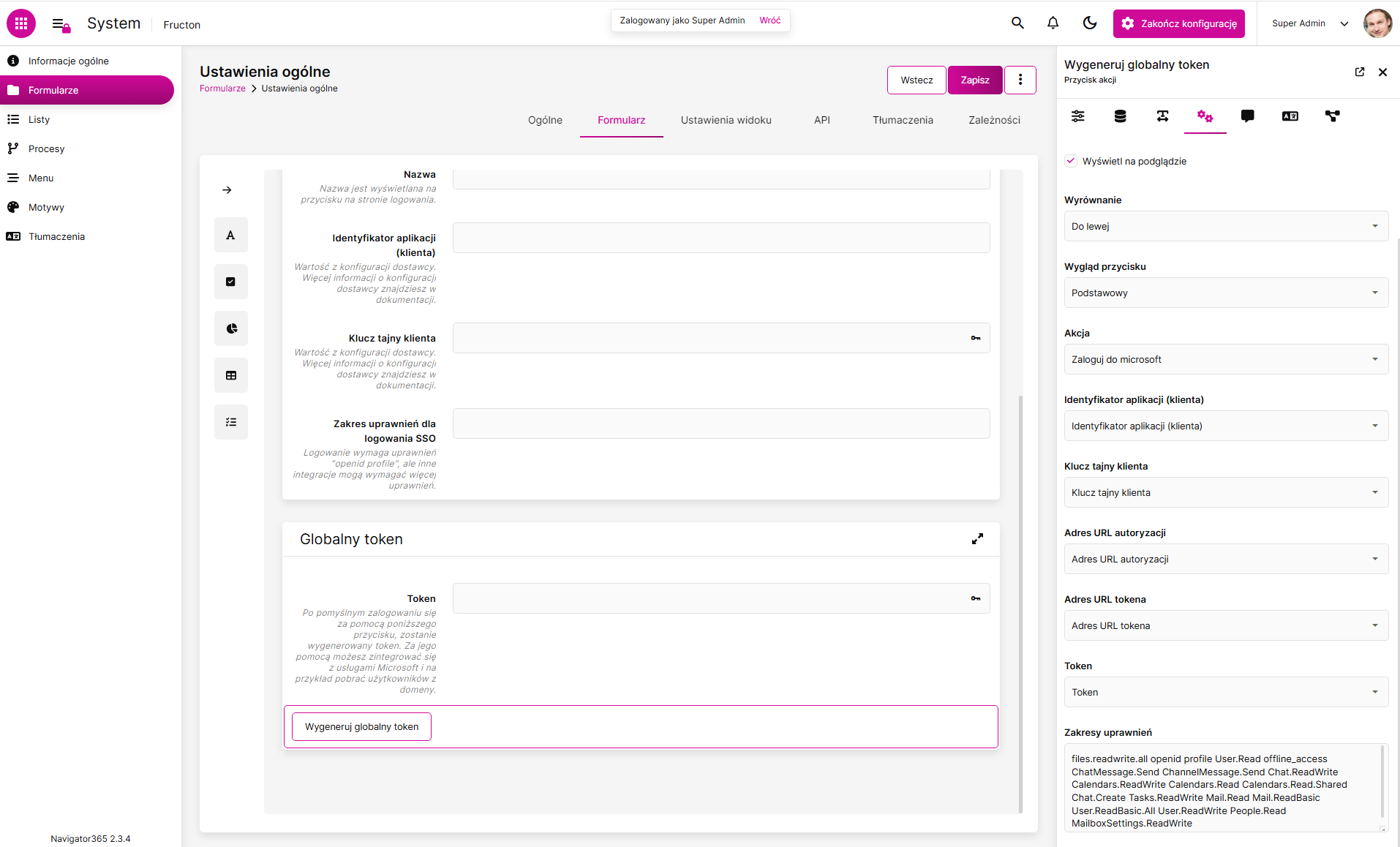
Po wywołaniu tej akcji na formularzu pokaże się panel logowania Microsoft
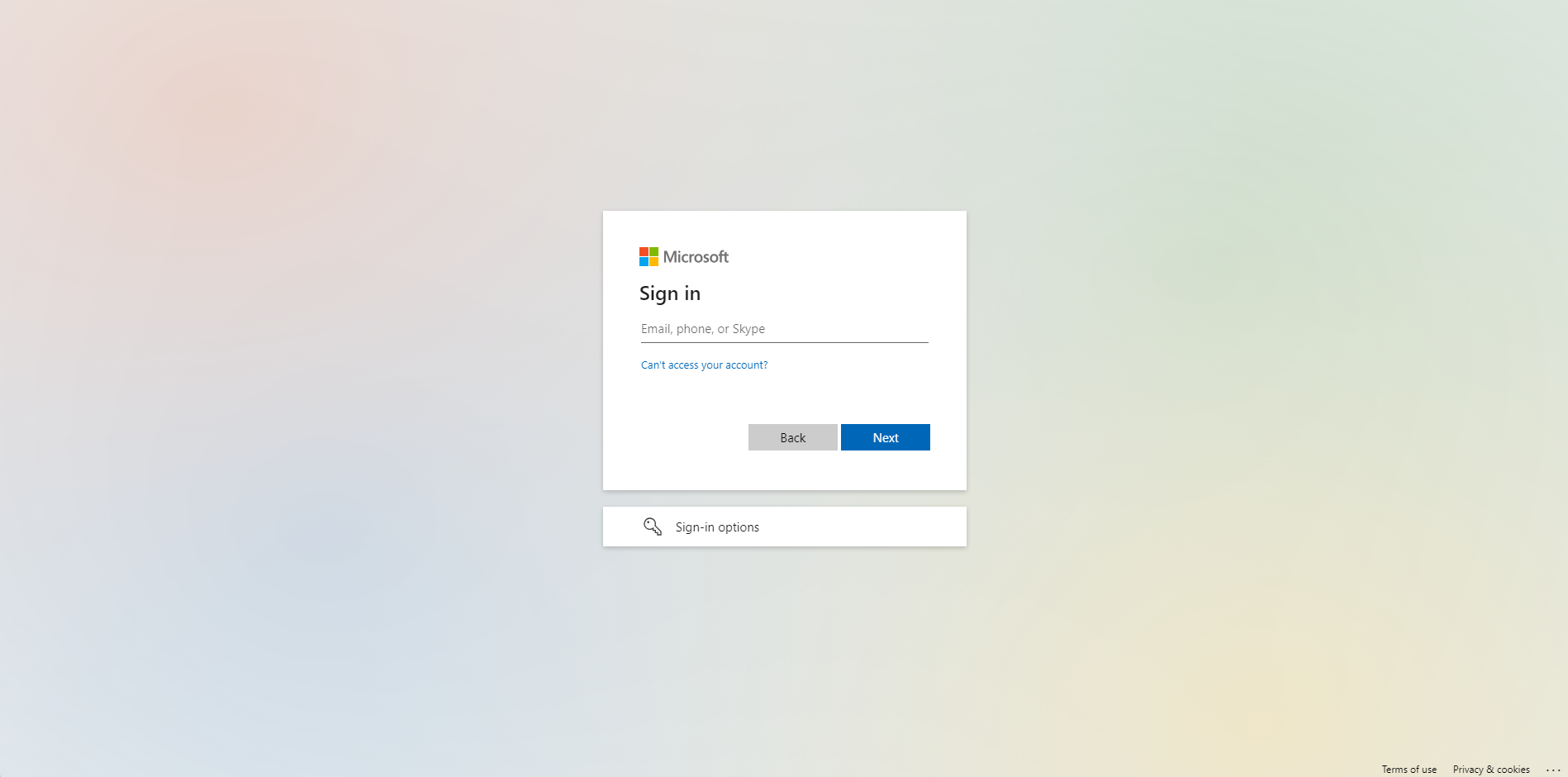
Następnie postępujemy tak, jak przy zwykłym logowaniu do serwisów Microsoft. Po poprawnym zalogowaniu token zostanie pobrany i zapisany we wskazanym miejscu.
Opcje akcji:
Identyfikator aplikacji klienta – klucz wygenerowany podczas konfiguracji aplikacji w Azure
Klucz tajny klienta – wartość z konfiguracji dostawcy
Adres URL autoryzacji – adres usługi OpenID odpowiedzialnej za autoryzację
Adres URL tokena – adres usługi OpenID odpowiedzialnej za generowanie tokena
Token – atrybut na formularzu, w którym będzie przechowywany token
Zakres uprawnień – lista uprawnień które zostaną nadane aplikacji
Więcej na temat konfiguracji dostępu do AZURE można przeczytać w tym artykule: Konfiguracja AZURE
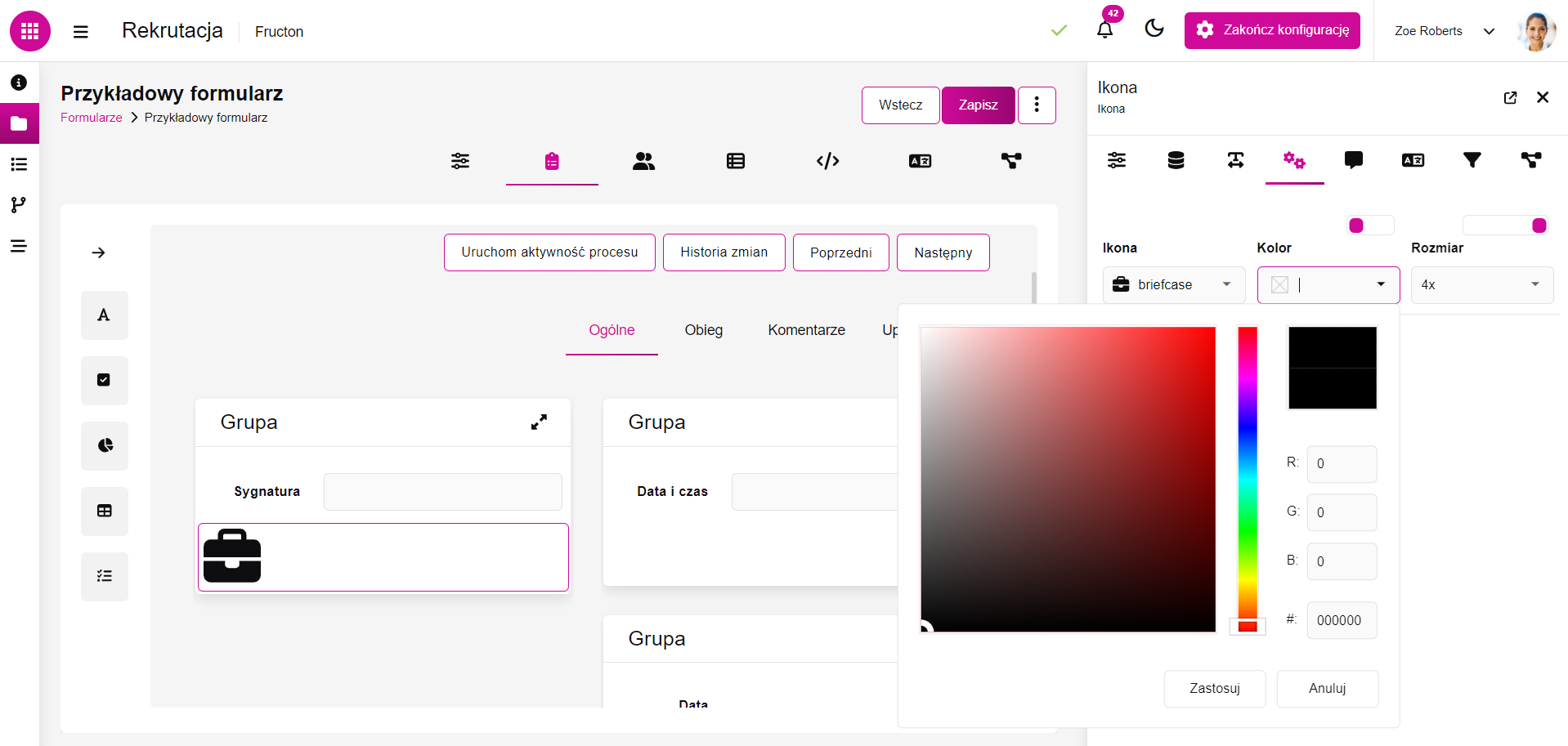
Ikona
Pole, w którym można ustawić ikonę graficzną. W zakładce Konfiguracja możemy wybrać ikonę do wyświetlenia, kolor (systemowy lub z palety) oraz rozmiar (wielokrotność lub w px).