Akcje warunkowe
Budując proces potrzebujemy na poszczególnych krokach wstawić odpowiednie akcje procesowe. Są to zarówno akcje automatyczne wykonywane przez system jak i akcje polegające na integracji z użytkownikiem. Dodawania akcji lub jej wybór przebiega jak na gifie poniżej.
Każdy proces zawiera Zadania (kroki obiegu), Bramki i Ścieżki. Dla każdego Zadania i Bramki należy skonfigurować działanie. Jest to wbudowana czynność, która ma być wykonywana podczas wykonywania etapu procesu. Mamy do wyboru zestaw typów aktywności. Każdy z nich musi być skonfigurowany w rozwijanym menu Ustawienia aktywności znajdującym się w zakładce Ogólne.
Aktywności zostały pogrupowane w zakładki dla łatwiejszej nawigacji.
Bramka logiczna XOR
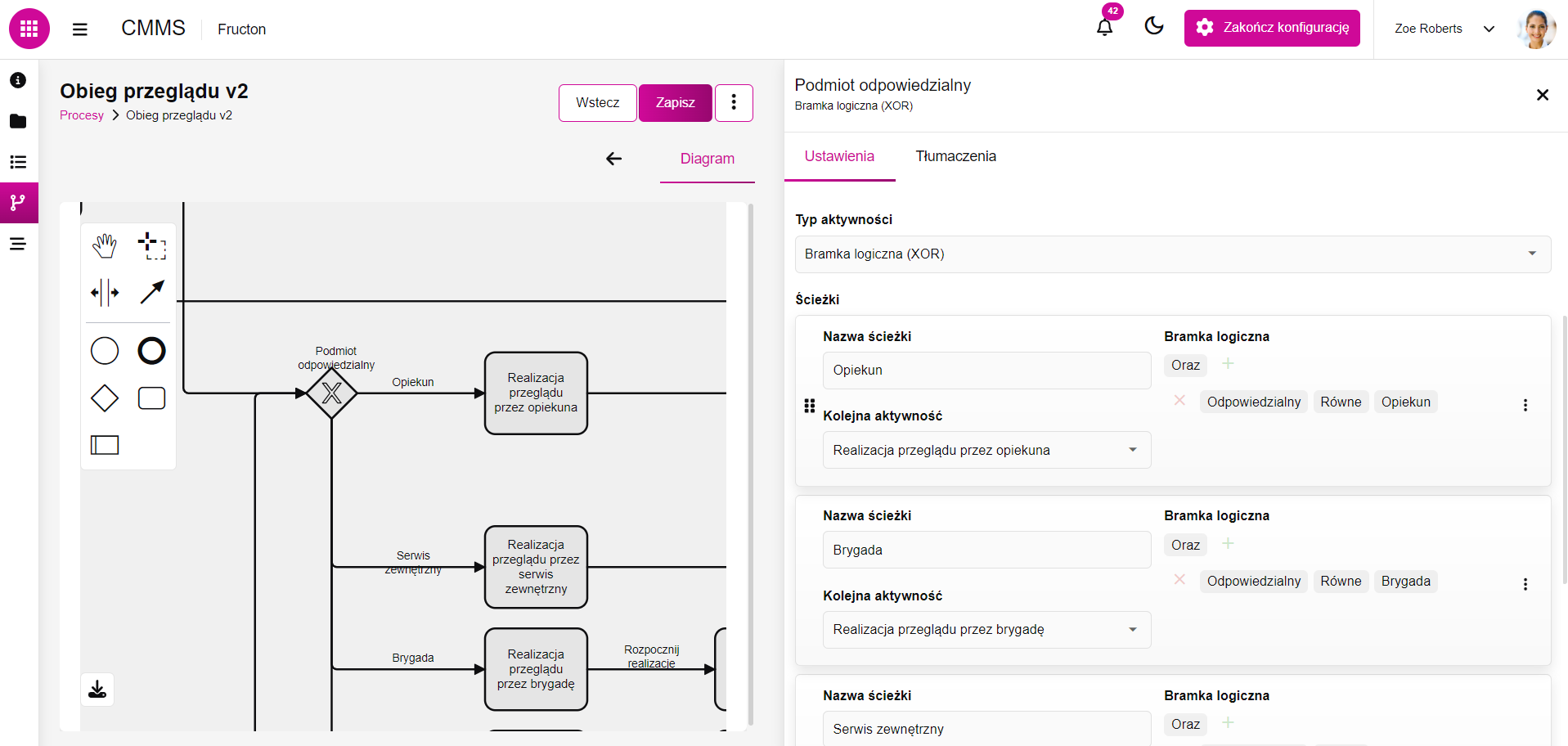
Jest to specjalne działanie, które implementuje funkcję typu boolean. Można w niej wybrać tylko jedną ścieżkę. W zależności od spełnienia warunków prawdy lub fałszu proces zostanie skierowany na odpowiednią drogę. Aby ułatwić tworzenie bramki logicznej, dobrze jest skonfigurować inne elementy procesu, a następnie wrócić do kroku z bramką logiczną. W ten sposób zostaną utworzone ścieżki i wystarczy tylko przypisać niezbędne warunki.
Pod listą pól aktywności pojawi się lista elementów. Znajdą się na niej Nazwa ścieżki , Kolejna aktywność i specjalne pole zawierające konfigurację warunków wyboru drogi do następnej ścieżki. Liczba wierszy na tej liście zależy od liczby ścieżek wychodzących z bramki logicznej.
Konfigurowanie warunków przechodzenia do określonej ścieżki działa podobnie jak konfigurowanie filtrów na listach. Możesz dowiedzieć się więcej na ten temat w tym artykule . W zależności od tego, który warunek jest spełniony, proces podejmie właściwą ścieżkę.
Bramka logiczna OR
Jest to specjalne działanie, które implementuje funkcję typu boolean, w której więcej niż jedna ścieżka może być wybrana. Konfiguracja jest podobna do działania Bramki logicznej XOR z tą różnicą, że proces pójdzie wszystkimi ścieżkami spełniającymi warunki.
Pętla
W programowaniu pętla to mechanizm, który powtarza wykonanie określonych instrukcji dla kolejnych elementów kolekcji albo do momentu spełnienia warunku kończącego.
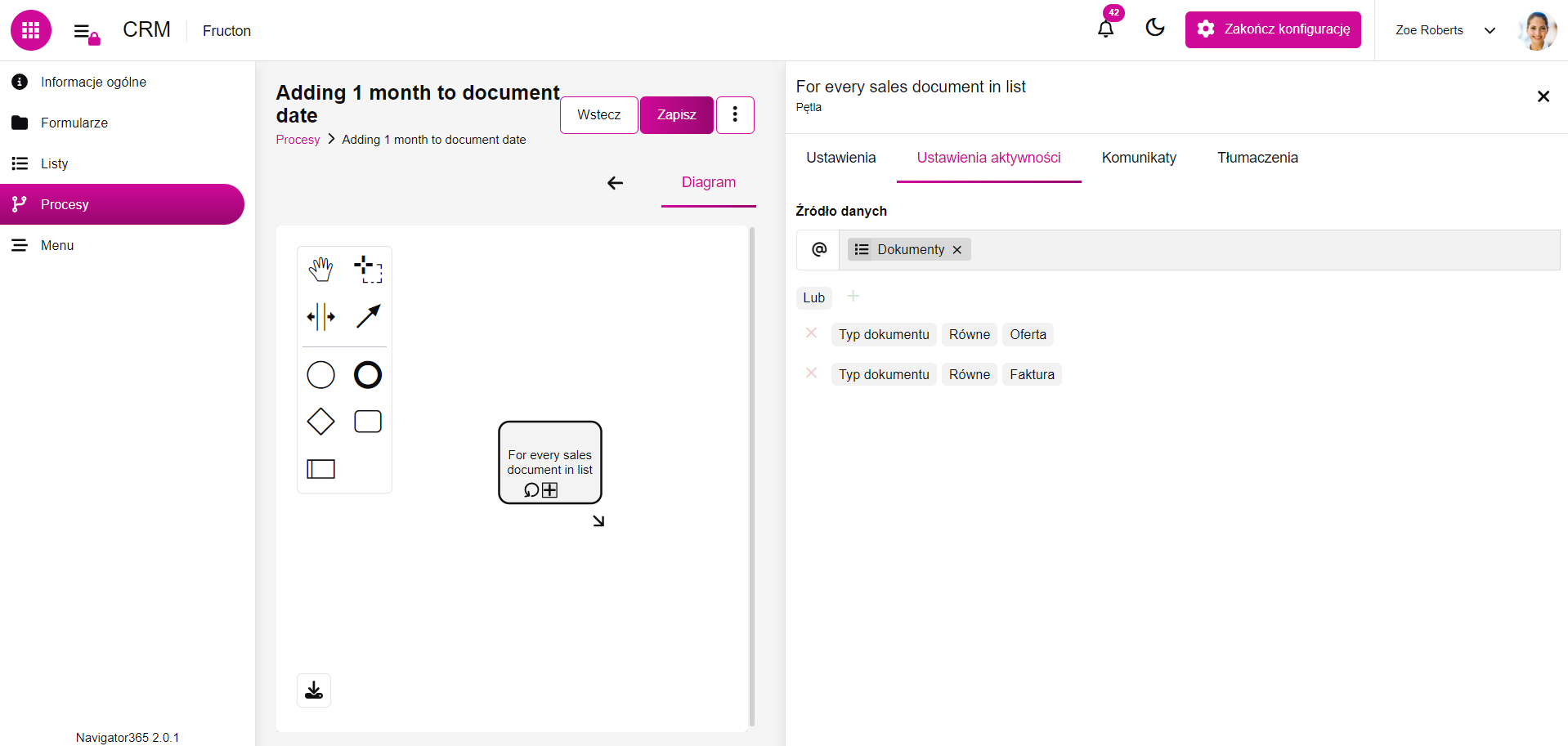
W Navigator365 pętla działa podobnie do pętli for-each: wykonuje zestaw działań dla każdego elementu wskazanego źródła danych. Źródło pętli wybiera się w konfiguracji aktywności, wskazując pole lub zmienną z listy dostępnej pod przyciskiem @.
Dostępne źródła danych dla pętli to między innymi:
Listy – kolekcją iterowaną przez pętlę jest lista dokumentów. Pętla wykona działania dla każdego elementu zwróconego przez listę. Wynik listy może być dodatkowo ograniczony przez standardową konfigurację filtrów.
Ustawienia listy mogą wpływać na sposób działania pętli:
-
Lista w trybie drzewa
Jeśli lista ma włączony tryb drzewa i zastosowany jest filtr ograniczający dokumenty, pętla iteruje po ścieżce od dokumentu nadrzędnego do znalezionego dokumentu. -
Lista z grupowaniem lub agregacją
Pętla iteruje po wynikach widocznych na liście po zastosowaniu grupowania, czyli po wierszach grup, a nie po pojedynczych dokumentach źródłowych.
Ograniczenia dla list grupowanych
Dla list z grupowaniem lub agregacją nie można jednoznacznie wskazać dokumentu z pętli, ponieważ jeden wiersz grupy może reprezentować wiele dokumentów.
W związku z tym:
- w aktywnościach pracujących na dokumencie nie będzie dostępna opcja Dokument z pętli,
- dostępne mentionsy będą ograniczone do danych widocznych w wyniku listy, np. kolumn grupujących i agregowanych,
- mentionsy z formularza dokumentu źródłowego nie będą dostępne dla elementu pętli.
Formularze – jeśli formularz, z którego pochodzi proces, ma pole Lista atrybutów, pętla będzie iterować po każdym elemencie z tej listy.
Zmienna Json – pętla będzie przeszukiwać kolekcję przypisaną do zmiennej typu JSON. Zmienną tę można wskazać za pomocą rozwijanej listy Zmienna, która pojawi się po wybraniu odpowiedniej opcji. Dodatkowo można wskazać właściwość przechowującą kolekcję danych, używając węzła JSON listy z kolekcją danych.
Druga warstwa może być otwarta za pomocą strzałki wskazującej na prawy dolny róg ikony na diagramie procesu. Przełączanie między warstwami jest możliwe za pomocą nienazwanej listy widocznej w prawym górnym rogu okna tworzenia procesu.
Druga warstwa to dodatkowy proces zawierający akcję lub zestaw akcji, które zostaną wykonane dla każdego elementu kolekcji osiągniętej przez pętlę. Ustawienia są podobne do typowych ustawień akcji. Możesz użyć danych z dokumentu, w którym znajduje się krok pętli i użyć ich na przykład w dokumencie utworzonym przez akcję z omawianej warstwy. Te zmienne są oznaczone ikoną zaokrąglonej strzałki i mogą być odwoływane za pomocą wzmianek (mentions). Przykładowe użycie tej funkcjonalności jest opisane przy scenariuszu tworzenia dokumentów w pętli na podstawie pliku excel tutaj.
Czekaj na spełnienie warunku
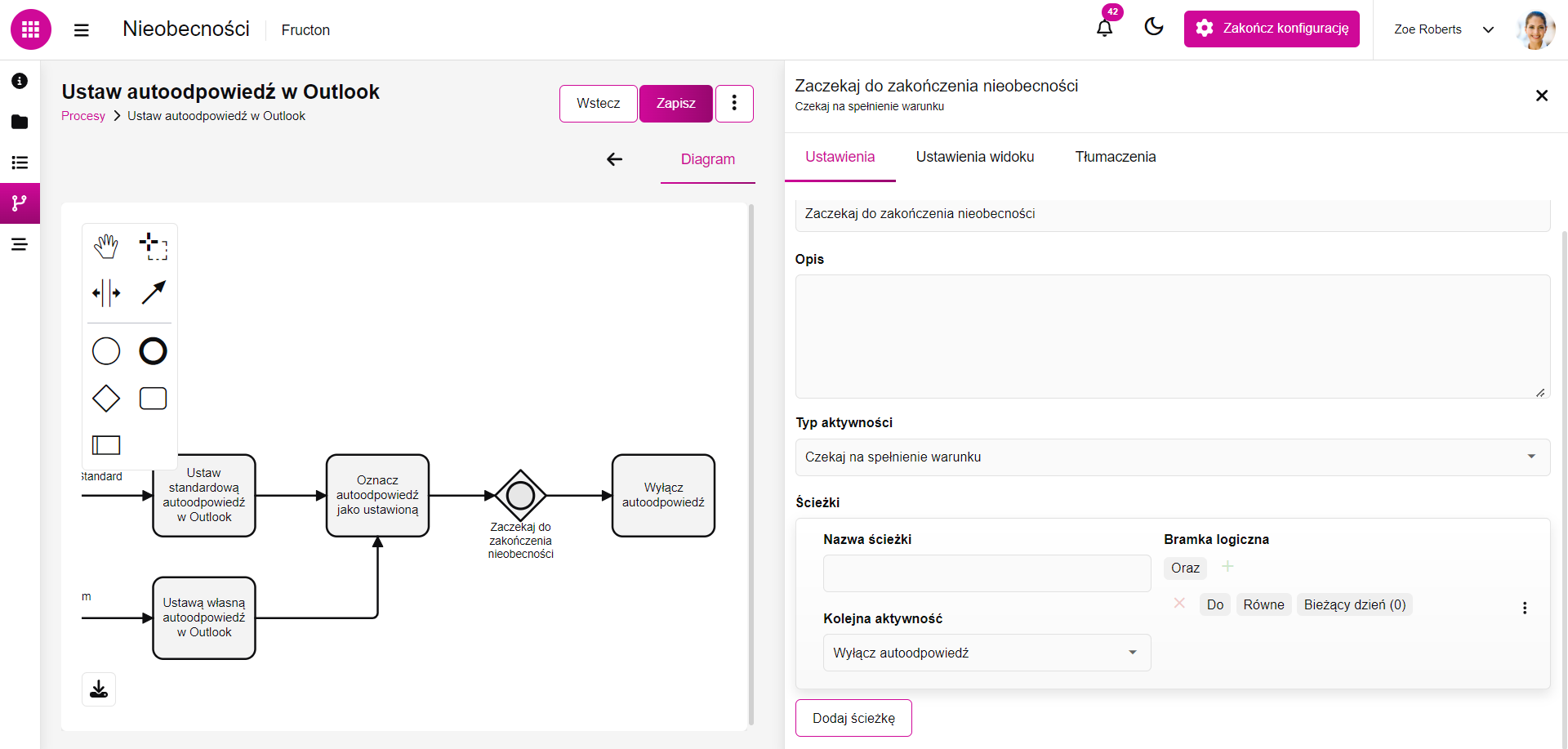
Ten typ aktywności służy do wstrzymywania procesu i kierowania go do ścieżki po spełnieniu określonych warunków. Możliwe jest posiadanie wielu dostępnych ścieżek, z których każda ma inne warunki do spełnienia. Funkcja ta wykracza poza zwykłe oczekiwanie na akcję i tworzy skrzyżowanie procesów z różnymi ścieżkami. Może istnieć więcej niż jeden warunek dla każdej ścieżki przy użyciu ORAZ (oba muszą być spełnione) i LUB (tylko jeden musi być spełniony, aby kontynuować).
Warunki ustawiamy na podstawie pól formularza i typowych operatorów. Ważne jest, aby wiedzieć, że robi się to w sekcji Nazwa ścieżki, a nie w zakładce Ustawienia aktywności. Więcej o ustawianiu filtrów można przeczytać tutaj .
System sprawdza ten warunek co minutę.
Czekaj określony czas
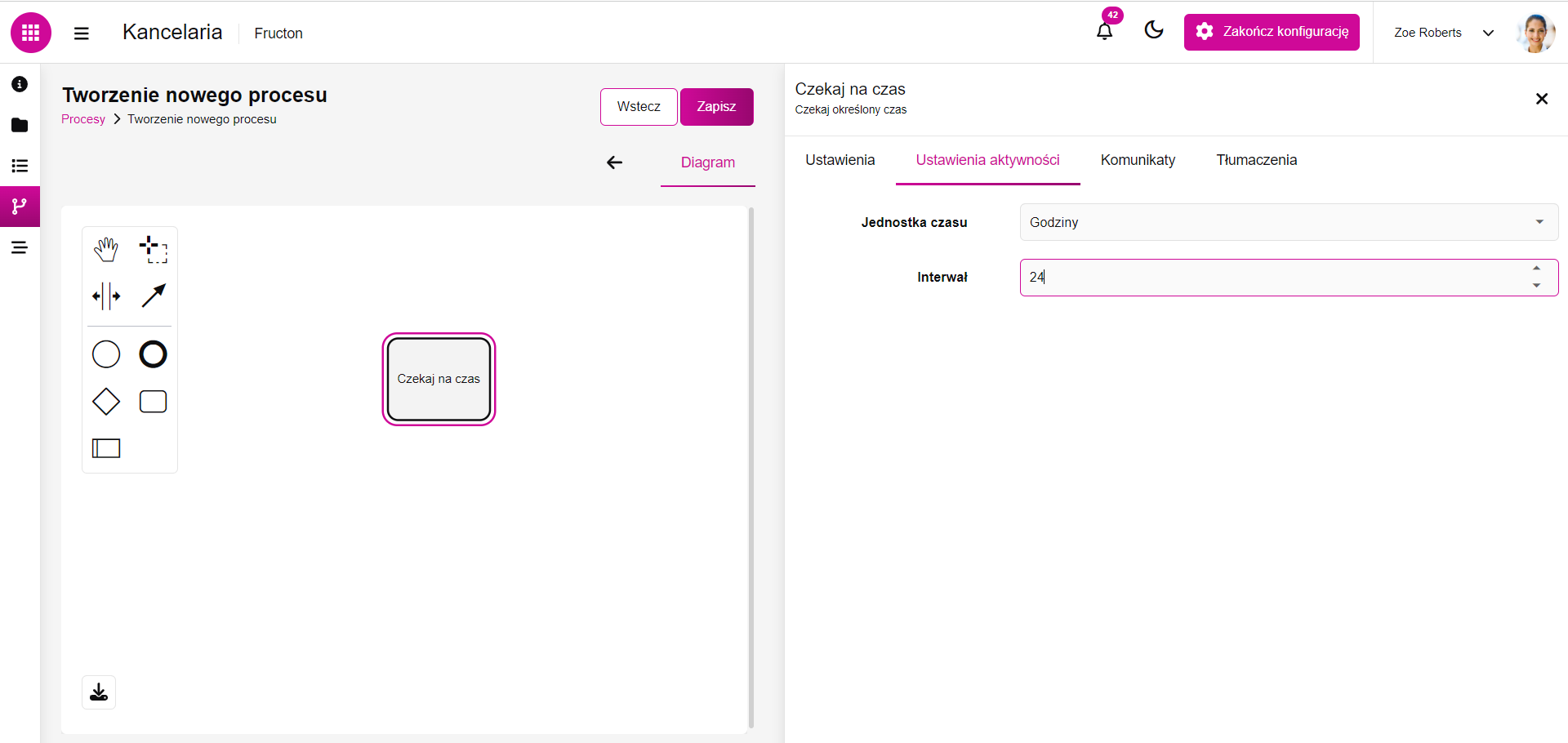
To automatyczna akcja, która zatrzymuje proces na wybrany czas (określony w sekundach, minutach lub godzinach). W tym przykładzie proces jest zatrzymany na 24 godziny.