Akcje na dokumencie
Budując proces potrzebujemy na poszczególnych krokach wstawić odpowiednie akcje procesowe. Są to zarówno akcje automatyczne wykonywane przez system jak i akcje polegające na integracji z użytkownikiem. Dodawania akcji lub jej wybór przebiega jak na gifie poniżej.
Każdy proces zawiera Zadania (kroki obiegu), Bramki i Ścieżki. Dla każdego Zadania i Bramki należy skonfigurować działanie. Jest to wbudowana czynność, która ma być wykonywana podczas wykonywania etapu procesu. Mamy do wyboru zestaw typów aktywności. Każdy z nich musi być skonfigurowany w rozwijanym menu Ustawienia aktywności znajdującym się w zakładce Ogólne.
Aktywności zostały pogrupowane w zakładki dla łatwiejszej nawigacji.
Aktywność użytkownika
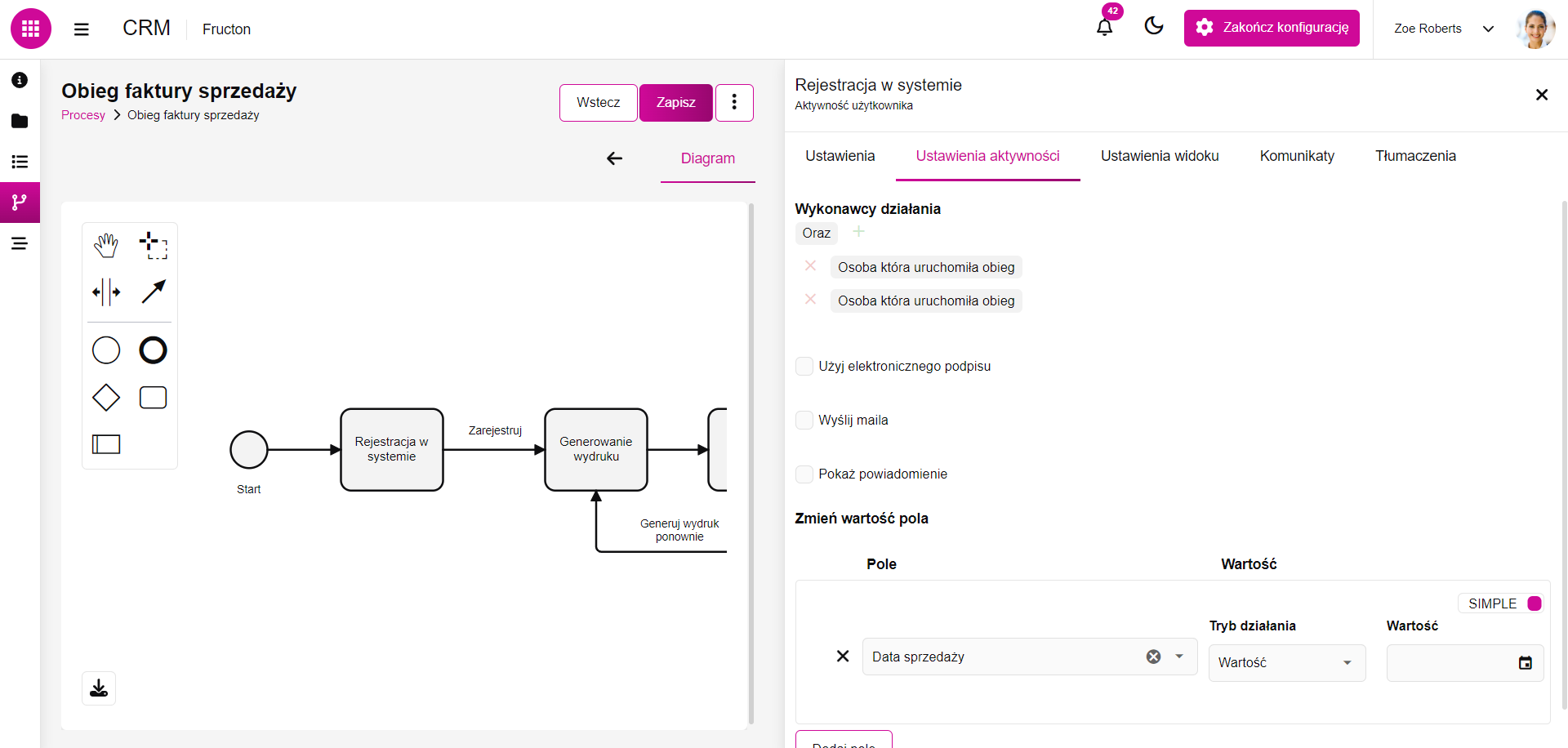
To najczęściej używane działanie. Gdy uczestnik w procesie ma wykonać aktywność, wybiera się właśnie je. Możesz również zmienić wartość pola w tym działaniu.
Wykonawcy działania: użytkownik musi dodać co najmniej jednego użytkownika jako wykonawcę aktywności.
Dostępne opcje (możemy dodać więcej niż jeden warunek z operatorami oraz/lub):
- Osoba, która uruchomiła obieg.
- Użytkownik – konkretny użytkownik według nazwy z listy użytkowników.
- Wszyscy z grupy – działanie musi być przetworzone przez wszystkich użytkowników z wybranego działu, określoną grupę użytkowników lub wszystkich w firmie.
- Ktokolwiek z grupy – działanie musi być przetworzone przez co najmniej jednego użytkownika z wybranego działu, określoną grupę użytkowników lub wszystkich w firmie. Pierwszy użytkownik, który wykona akcję, kończy krok procesu.
- Wszyscy z pola – działanie musi być przetworzone przez wszystkich użytkowników z pola w formularzu zawierającym użytkowników.
- Ktokolwiek z pola – działanie musi być przetworzone przez co najmniej jednego użytkownika z pola w formularzu zawierającym użytkowników.
Użyj elektronicznego podpisu – zdecyduj, czy w tym kroku użyć podpisu elektronicznego.
Wyślij maila – wybierz, czy chcesz wysłać powiadomienie e-mail do wykonawców aktywności.
Pokaż powiadomienie – wybierz, czy chcesz wysłać powiadomienie systemowe do wykonawców aktywności.
Pobierz pola z formularza – Przycisk wstawia wszystkie pola z formularza aby zmienić ich wartość.
Zmień wartość pola – jest to dodatkowa opcja zmiany wartości pola w dokumencie w tym samym czasie, co wykonywana akcja użytkownika. Działa to tak samo jak ustawienia w akcji Zmień wartość pola .
Pobierz dokument
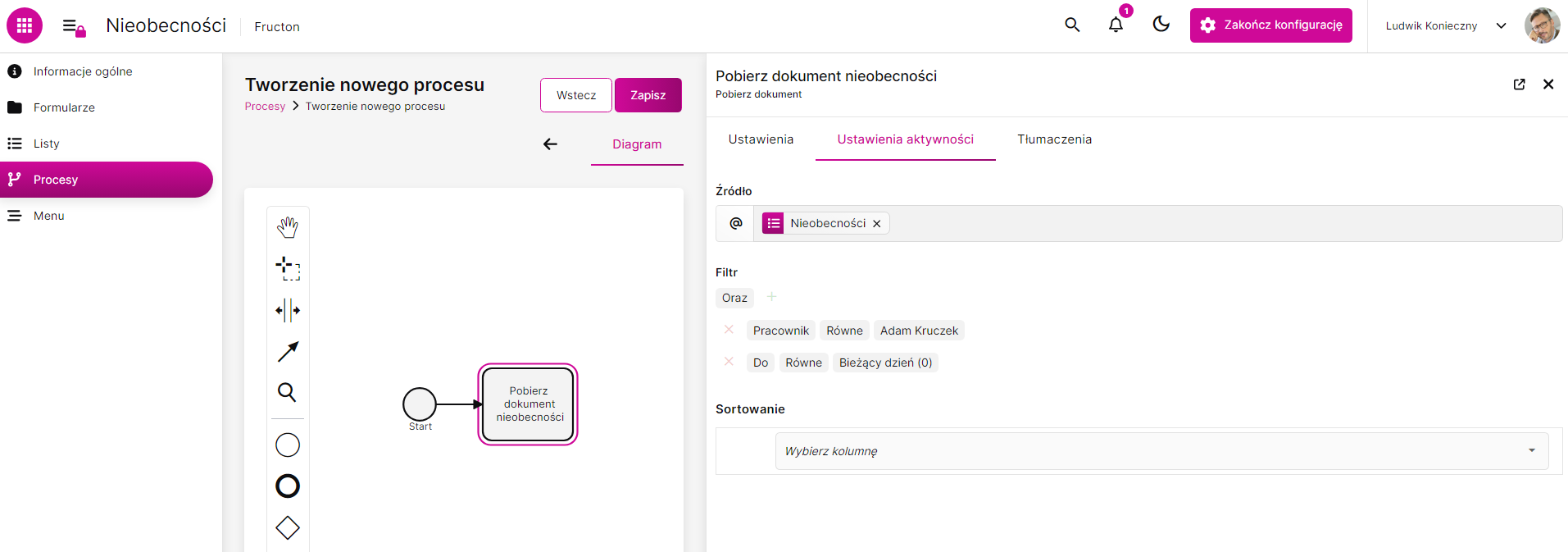
Akcja pobiera dokument z listy do użycia później w procesie.
Konfiguracja zawiera wybór listy z dostępnych w naszej aplikacji oraz udostępnionych publicznie. Możemy dodać filtry w celu zawężenia listy i wybrania konkretnego dokumentu.
Stwórz dokument
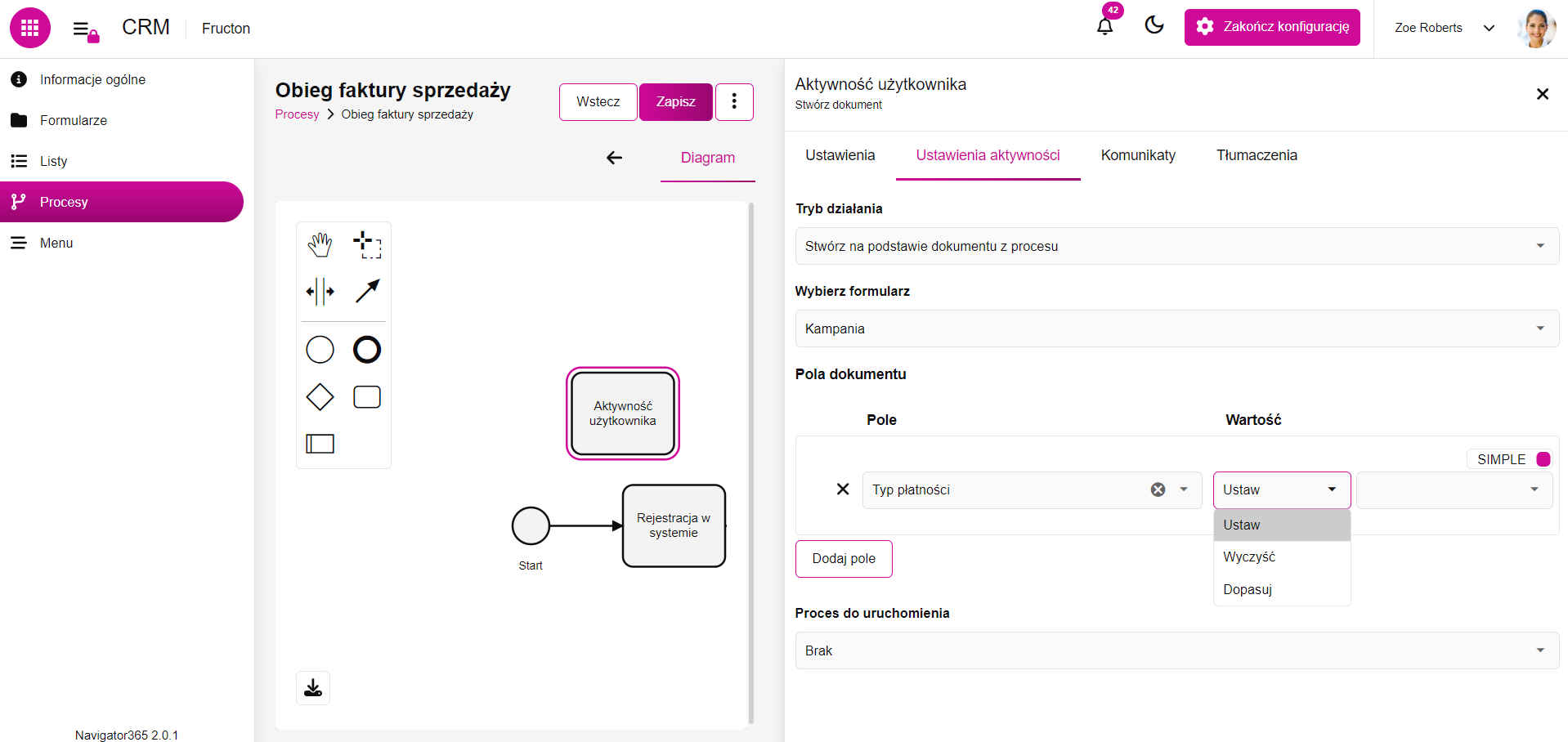
To działanie służy do utworzenia nowego dokumentu lub skopiowania istniejącego dokumentu do nowego.
Tryb działania – wybierz, jak chcesz utworzyć nowy dokument. Możesz utworzyć pusty dokument i ustawić wartość każdego atrybutu (opcja Stwórz nowy dokument ) lub zduplikować/skopiować istniejący dokument (na którym działa proces) i zmodyfikować wybrane atrybuty (opcja Stwórz na podstawie dokumentu z procesu )
Wybierz formularz – użytkownik musi wybrać formularz dokumentu do utworzenia nowego dokumentu.
Pola dokumentu – wybieramy pola, których wartość chcemy ustawić podczas tworzenia nowego dokumentu. Gdy pole jest wybrane jest, ustawiamy kartę Wartość.
Dla pól typu rozwijanego:
- Ustaw – system ustawia nową wartość pola na podstawie dostępnej opcji, takiej jak lista lub słownik.
- Wyczyść – system usuwa wartość pola.
- Dopasuj – system kopiuje wartość z powiązanego pola ustawionego z pól dokumentu lub pól systemowych, takich jak identyfikator użytkownika i dane użytkownika.
Dla pól typu daty:
- Wartość – system ustawia nową wartość pola w formacie daty.
- Funkcja – pozwala ustawić tryb przesunięcia. Gdy ustawiono na Aktualny dzień, przesunięcie jest stosowane do daty. Gdy ustawiono na Aktualną godzinę, przesunięcie jest stosowane do godziny. Używamy wartości dziesiętnej do zdefiniowania przesunięcia daty/czasu. Wartość dodatnia oznacza przesunięcie w przyszłość, wartość ujemna oznacza przesunięcie w przeszłość, wartość zero oznacza bieżącą datę/czas.
Dla pól typu tekst/liczba całkowita:
- Wartość – system ustawia nową wartość pola na podstawie treści dynamicznej lub wartości wprowadzonej przez użytkownika.
Dla pól typu załącznik:
- Dodaj – system dodaje załącznik do wskazanego pola załączników.
- Dodaj kolekcje – system pozwala na dodanie całej zawartości pola załączniki z kolekcji (np. kolekcja JSON ze zmiennej procesowej).
- Aktualizuj według kolekcji – system pozwala na aktualizowanie pola załączniki z wybranej kolekcji (np. kolekcja JSON ze zmiennej procesowej).
- Wyczyść – system usuwa wszystkie załączniki.
Wybieramy również źródło, z którego będziemy pobierać załącznik (inne pole załączników, zmienna) oraz wskazujemy, który załącznik z listy ma być użyty (Pierwszy, Ostatni, itd). Dla opcji SQL możemy również wybrać nową nazwę pliku za pomocą pola Nazwa pliku.
Dla pól typu lista elementów:
Listy elementów mają osobny mechanizm zmiany całej kolekcji elementów w liście elementów lub poszczególnych atrybutów.
- Dodaj – system pozwala dodać jeden nowy element na liście elementów do już istniejącej listy wartości i uzupełnić wymagane w tej liście pola.
- Dodaj kolekcje – system pozwala na dodanie, skopiowanie ilości i wartości całej innej listy elementów (kolekcji) do wybranej listy elementów.
- Aktualizuj – system pozwala na aktualizowanie wartości poszczególnych elementów (pól) na wybranej liście elementów. Aby zawęzić listę do konkretnych elementów używane są standardowe filtry oparte na polach dostępnych w wybranej kolekcji.
- Aktualizuj według kolekcji – system pozwala na aktualizowanie ilości i wartości z innej listy elementów (kolekcji) do wybranej listy elementów. W praktyce istniejąca lista jest zastępowana nowymi danymi ze wskazanej kolekcji.
- Usuń – system usuwa wszystkie wartości z już istniejącej listy elementów. Aby zawęzić listę do konkretnych elementów używane są standardowe filtry oparte na polach dostępnych w wybranej kolekcji.
Proces do uruchomienia – użytkownik może wybrać proces z listy, który ma być automatycznie uruchomiony podczas tworzenia dokumentu.
Zmień wartość pola
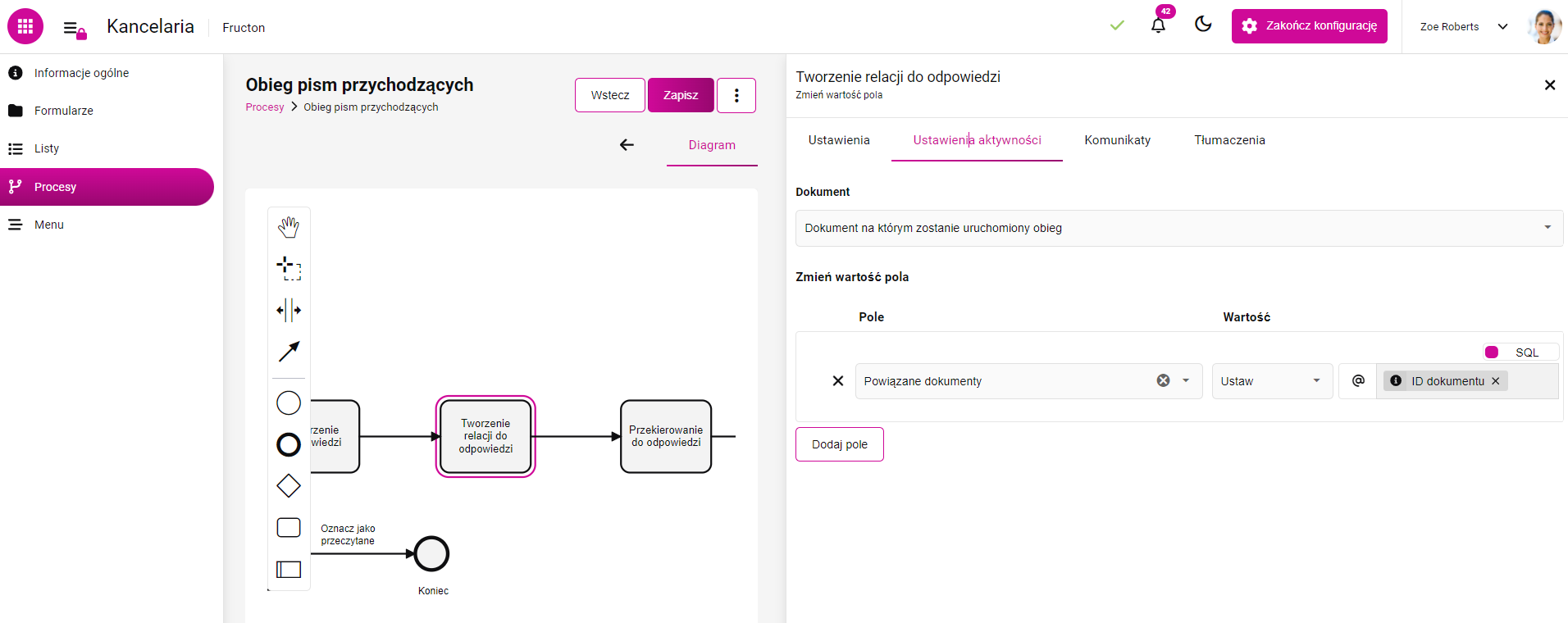
Ta akcja służy do zmiany wartości pola w dokumencie.
Dokument – określa, który dokument zostanie zmieniony. Opcje to:
- Dokument, na którym zostanie uruchomiony obieg – zostanie zmieniony dokument, na którym działa proces.
- Dokument z atrybutu – dokument z listy opartej na bieżącym formularzu. Używane do zmiany wartości pól w dokumencie wskazanym przez atrybut (np. rozwijane menu) na formularzu, na którym działa proces.
- Dokumenty z innej aktywności – dokumenty utworzone wcześniej w procesie.
- Dokument z konfiguracji – dokument z listy formularzy konfiguracyjnych w aplikacji
Zmień wartość pola – wybieramy pola, których wartość chcemy zmienić. Po wyborze pola ustawiamy kartę Wartość.
Dla pól typu rozwijane menu:
- Ustaw – system ustawia nową wartość pola na podstawie dostępnej opcji, takiej jak lista lub słownik.
- Wyczyść – system usuwa wartość pola.
- Dopasuj – system kopiuje wartość z powiązanego pola ustawionego z pól dokumentu lub pól systemowych, takich jak identyfikator użytkownika i szczegóły użytkownika. Funkcja Dopasuj umożliwia automatyczne wybieranie odpowiedniego elementu z listy powiązanej z polem rozwijanym. Działa na zasadzie porównywania wartości z innych pól w tej liście i dopasowywania elementu na podstawie zgodności danych. Przykład użycia: dla pola Waluta na fakturze to ustawienie odpowiedniej wartości w polu na podstawie danych waulty otrzymanej z KsEF.

Dla pól typu data:
- Wartość – system ustawia nową wartość pola w formacie daty.
- Funkcja – pozwala ustawić tryb przesunięcia. Gdy ustawione na Bieżący dzień, przesunięcie jest stosowane do daty. Gdy ustawione na Bieżącą godzinę, przesunięcie jest stosowane do godziny. Używamy wartości dziesiętnej do zdefiniowania przesunięcia daty/godziny. Wartość dodatnia oznacza przesunięcie w przyszłość, wartość ujemna oznacza przesunięcie w przeszłość, wartość zero oznacza bieżącą datę/czas.
Dla pól typu tekst/liczba całkowita:
- Wartość – system ustawia nową wartość pola na podstawie dynamicznej zawartości lub wartości wprowadzonej przez użytkownika.
Dla pól typu załącznik:
- Dodaj – system dodaje załącznik do wskazanego pola załączników.
- Dodaj kolekcje – system pozwala na dodanie całej zawartości pola załączniki z kolekcji (np. kolekcja JSON ze zmiennej procesowej).
- Aktualizuj według kolekcji – system pozwala na aktualizowanie pola załączniki z wybranej kolekcji (np. kolekcja JSON ze zmiennej procesowej).
- Wyczyść – system usuwa wszystkie załączniki.
Wybieramy również źródło, z którego będziemy pobierać załącznik (inne pole załączników, zmienna) oraz wskazujemy, który załącznik z listy ma być użyty (Pierwszy, Ostatni, itd). Dla opcji SQL możemy również wybrać nową nazwę pliku za pomocą pola Nazwa pliku.
Dla pól typu lista elementów:
Listy elementów mają osobny mechanizm zmiany całej kolekcji elementów w liście elementów lub poszczególnych atrybutów.
- Dodaj – system pozwala dodać jeden nowy element na liście elementów do już istniejącej listy wartości i uzupełnić wymagane w tej liście pola.
- Dodaj kolekcje – system pozwala na dodanie, skopiowanie ilości i wartości całej innej listy elementów (kolekcji) do wybranej listy elementów.
- Aktualizuj – system pozwala na aktualizowanie wartości poszczególnych elementów (pól) na wybranej liście elementów. Aby zawęzić listę do konkretnych elementów używane są standardowe filtry oparte na polach dostępnych w wybranej kolekcji.
- Aktualizuj według kolekcji – system pozwala na aktualizowanie ilości i wartości z innej listy elementów (kolekcji) do wybranej listy elementów. W praktyce istniejąca lista jest zastępowana nowymi danymi ze wskazanej kolekcji.
- Usuń – system usuwa wszystkie wartości z już istniejącej listy elementów. Aby zawęzić listę do konkretnych elementów używane są standardowe filtry oparte na polach dostępnych w wybranej kolekcji.
Akcja posiada dodatkową możliwość. Można ją uruchomić jako osobny krok obiegu lub na ścieżce procesu. Gdy uruchomiana na ścieżce, akcja zmiany pól następuje dopiero po zakończeniu działań zdefiniowanych w poprzednim kroku obiegu.
Utwórz lub zaktualizuj
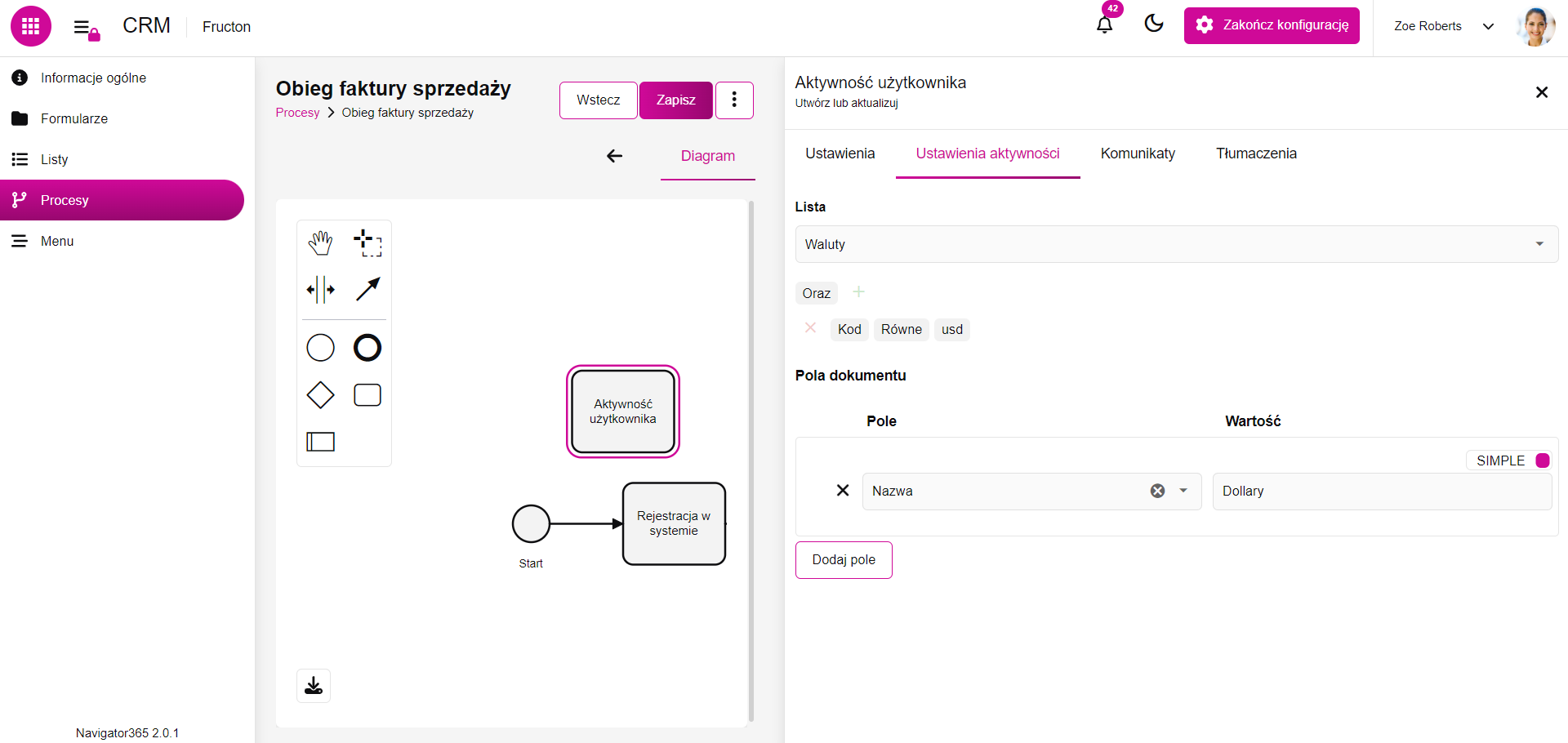
To działanie ma być używane, gdy chcemy, aby system sprawdził listę dokumentów i jednocześnie zaktualizował rekordy, jeśli istnieją, i utworzył nowe, jeśli nie istnieją na liście.
Aby go użyć, wybieramy listę dokumentów, filtrujemy ją według określonego warunku (w tym przykładzie – tylko dokumenty z Kodem = USD) i określamy pola do zaktualizowania lub utworzenia. W tym przykładzie system najpierw sprawdzi, czy istnieje waluta o kodzie USA, a następnie utworzy ją lub zaktualizuje istniejącą.
Usuń dokument
Ta akcja służy do usuwania dokumentu w trakcie procesu lub tworzenia specjalnego przycisku do usuwania dokumentu. W ustawieniach wybieramy spośród opcji.
- Dokument na którym zostanie uruchomiony obieg – dokument, nad którym aktualnie pracujemy, zostanie usunięty.
- Dokument z atrybutu – dokument z listy opartej na atrybucie bieżącego formularza.
- Dokument z innej aktywności – dokument utworzony w procesie.
- Dokument z konfiguracji – dokument z listy formularzy konfiguracyjnych w aplikacji.
Pole wyboru Trwale usuń dokument , daje użytkownikowi możliwość permanentnego usunięcia dokumentu (zaznaczone) lub przeniesienia go do kosza na 30 dni (niezaznaczone).
Zauważ, że gdy usuwasz bieżący dokument tą akcją, nie można wykonać żadnych następnych akcji na tym dokumencie, ponieważ został on usunięty. Po wykonaniu tej akcji widok dokumentu pozostanie taki sam, chociaż został usunięty. Dopiero kolejne wejście w ten dokument nie będzie możliwe.
Zmień widok
Akcja pozwala na zmianę widoku dokumentu. W ustawieniach wybieramy formularz spośród 3 opcji:
- Dokument na którym zostanie uruchomiony obieg – dokument, nad którym aktualnie pracujemy
- Dokument z atrybutu – dokument z listy opartej na atrybucie bieżącego formularza
- Dokument z innej aktywności – dokument utworzony w procesie
Aby można było użyć akcji w procesie to formularz, który jest wybrany w akcji, musi mieć ustawiony co najmniej jeden widok alternatywny. Więcej o widokach formularza można przeczytać tutaj.
Zmień uprawnienia
Używamy tej akcji do zmiany uprawnień do dokumentu w trakcie procesu. W ustawieniach wybieramy dla jakiego dokumentu:
- Dokument na którym zostanie uruchomiony obieg – dokument, nad którym aktualnie pracujemy
- Dokument z atrybutu – dokument z listy opartej na atrybucie bieżącego formularza – dodatkowo wskazujemy w polu atrybut
- Dokument z innej aktywności – dokument utworzony w procesie – dodatkowo wskazujemy w polu aktywność z procesu
Tryb zmiany uprawnień:
- Dodaj uprawnienia – dodaj uprawnienia do dokumentu.
- Usuń uprawnienia – usuń uprawnienia z dokumentu.
- Nadpisz uprawnienia – usuń wszystkie uprawnienia i dodaj wybrane uprawnienia.
- Usuń wszystko – usuń wszystkie uprawnienia z wybranego obszaru.
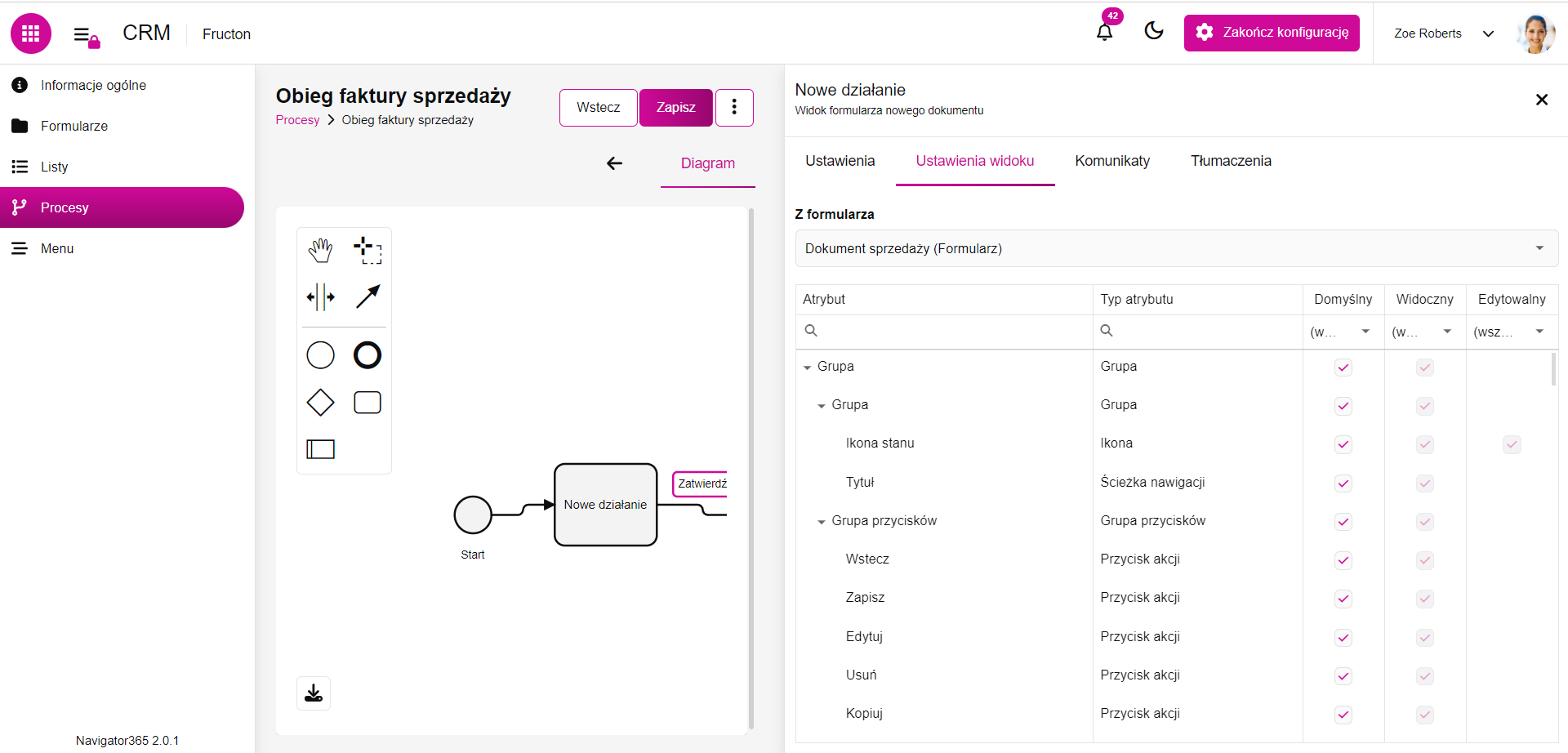
Start – Widok formularza nowego dokumentu
Ta akcja jest dostępna do użycia tylko na pierwszym kroku procesu. Ustawia widok formularza na początku procesu. W ustawieniach możemy wybrać, które atrybuty z danego formularza mają być widoczne, edytowalne lub wymagane oraz wskazać alternatywny utworzony widok do formularza.
Koniec – Widok formularza po zakończeniu procesu
Ta akcja jest dostępna do użycia tylko na ostatnim kroku procesu. Ustawia widok formularza na końcu procesu. W ustawieniach możemy wybrać, które atrybuty z danego formularza mają być widoczne, edytowalne lub wymagane oraz wskazać alternatywny utworzony widok do formularza.