Dodawanie i zarządzanie użytkownikami
Nowych użytkowników może dodawać administrator aplikacji System albo osoba lub grupa mająca uprawnienie do dodawania dokumentów w formularzu Użytkownicy.
Więcej informacji o konfiguracji uprawnień znajduje się w rozdziale Uprawnienia.
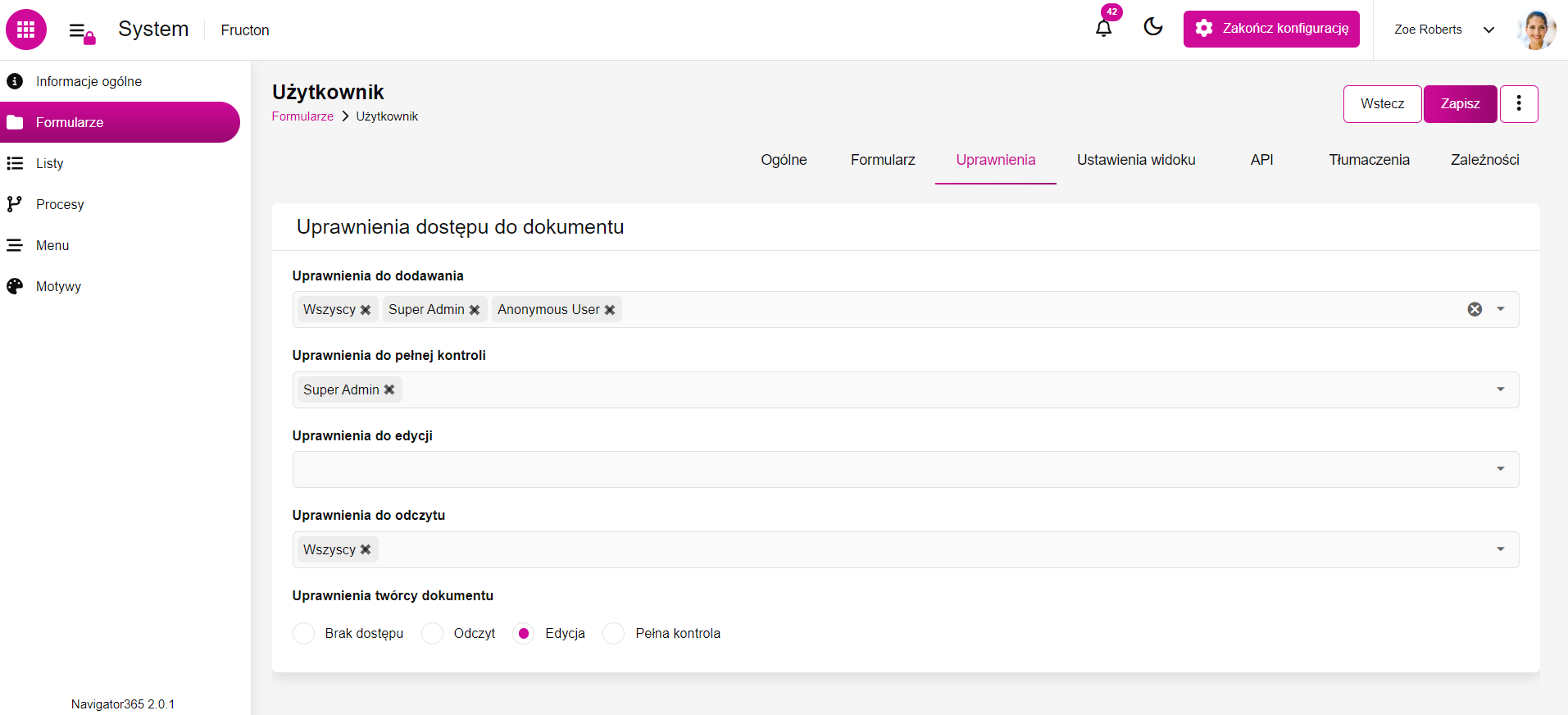
Jak dodać nowego użytkownika
- Otwórz aplikację System i przejdź do listy Użytkownicy.
- W prawym górnym rogu wybierz Nowy użytkownik.
- Uzupełnij pola wymagane przez bieżący widok formularza. W standardowym widoku są one oznaczone kolorem.
- W zakładce Ustawienia sprawdź ustawienia konta oraz przyznaj tylko potrzebne uprawnienia systemowe.
- Zapisz użytkownika.
Dla konta lokalnego podaj login i hasło spełniające politykę skonfigurowaną dla danego wdrożenia. Jeżeli login pozostanie pusty, a podano adres e-mail, system użyje adresu e-mail jako loginu.
Logowanie przez zewnętrznego dostawcę tożsamości wymaga wcześniejszego powiązania istniejącego dokumentu użytkownika z identyfikatorem rozpoznawanym przez skonfigurowanego dostawcę. Obsługa OAuth nie tworzy brakującego użytkownika automatycznie. Dostępne metody opisano w rozdziale Metody logowania.
Jeżeli w konfiguracji bezpieczeństwa włączono wymaganie potwierdzania adresu e-mail, po utworzeniu konta lokalnego system wysyła wiadomość z linkiem aktywacyjnym. Do czasu potwierdzenia adresu użytkownik nie może zalogować się na to konto. Potwierdzenie adresu e-mail i pole Aktywny to dwa niezależne zabezpieczenia — potwierdzenie adresu nie włącza automatycznie wyłączonego konta.
Dobrą praktyką jest poproszenie użytkownika o zmianę hasła po pierwszym zalogowaniu. Sposób zmiany hasła opisano w rozdziale Zmiana hasła.
Pola formularza użytkownika
Zakres widocznych pól zależy od konfiguracji widoku i warunków widoczności. W standardowej konfiguracji pola Może dodawać aplikacje, Anonimowy użytkownik, Może przełączać użytkowników, Może dodawać zgłoszenia, Może zmieniać hasła użytkowników i Aktywny są widoczne administratorowi aplikacji System.
Dane użytkownika
| Pole | Znaczenie |
|---|---|
| Imię i Nazwisko | Podstawowe dane użytkownika używane do wyliczenia jego pełnej nazwy. |
| Pełna nazwa | Pole wyliczane automatycznie na podstawie imienia i nazwiska. Nie należy uzupełniać go ręcznie. |
| Adres używany między innymi do powiadomień, potwierdzania konta i odzyskiwania hasła. Konfiguracja formularza może wymagać jego podania, a ustawienia bezpieczeństwa mogą wymagać jego unikalności. | |
| Telefon | Opcjonalny numer kontaktowy użytkownika. |
| Domyślny język | Język interfejsu i danych prezentowanych użytkownikowi po zalogowaniu. Użytkownik może później zmienić język z własnego menu. |
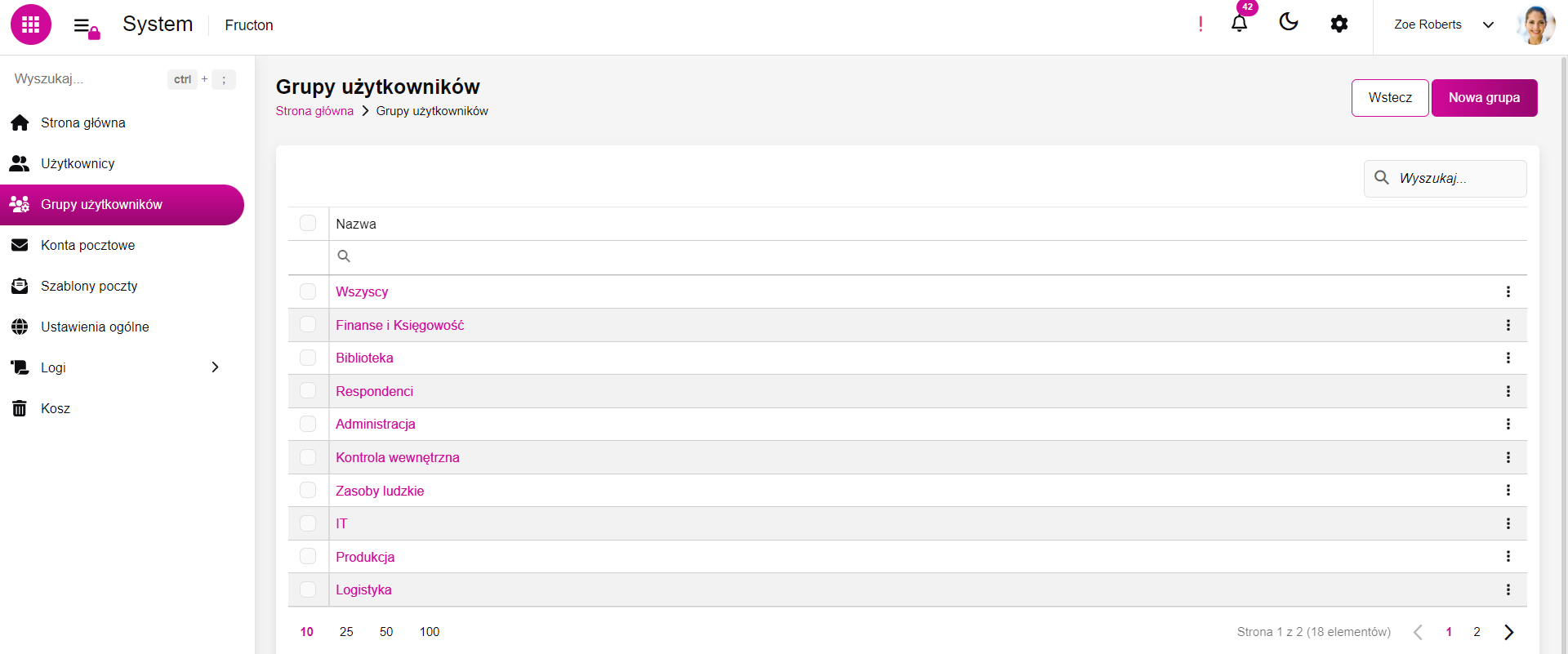
| Grupy | Grupy organizacyjne i uprawnieniowe, do których należy użytkownik. Członkostwo w grupach wpływa na dostęp do aplikacji, formularzy i dokumentów. Grupy tworzy się na liście grup użytkowników w aplikacji System. |
| Zdjęcie profilowe | Obraz wyświetlany przy profilu użytkownika i w miejscach prezentujących jego dane. |
Konto i logowanie
| Pole | Znaczenie |
|---|---|
| Konto lokalne | Określa, czy z dokumentem użytkownika ma być powiązane lokalne konto Navigator365; dla nowego użytkownika jest domyślnie zaznaczone. Podczas tworzenia nowego użytkownika system tworzy lokalne konto, jeżeli podano login albo adres e-mail. Zaznaczenie pola u istniejącego użytkownika bez lokalnego konta powoduje jego utworzenie na podstawie podanych danych konta, w tym loginu. Odznaczenie usuwa lokalne dane uwierzytelniające i refresh tokeny, ale pozostawia dokument użytkownika. Pole nie jest uprawnieniem użytkownika. |
| Login | Nazwa używana podczas logowania do konta lokalnego. Podczas logowania system najpierw wyszukuje użytkownika po loginie, a następnie po adresie e-mail. |
| Hasło | Hasło konta lokalnego. Podczas edycji istniejącego użytkownika jego aktualna wartość nie jest ujawniana. Użytkownik może zmienić własne hasło z poziomu profilu. |
| Data zmiany hasła | Pole informacyjne aktualizowane przez system po zmianie hasła. |
| Identyfikator konta zewnętrznego | Łączy dokument użytkownika z kontem zewnętrznego dostawcy tożsamości. Wartość musi odpowiadać identyfikatorowi zwracanemu przez skonfigurowanego dostawcę. |
| Aktywny | Określa, czy konto może logować się i odnawiać zwykłą sesję. Dla nowych użytkowników pole jest domyślnie zaznaczone. Szczegółowe zachowanie opisano poniżej. |
Formularz może zawierać również ukryte pola techniczne związane z logowaniem zewnętrznym i sposobem rozliczania licencji. Są one utrzymywane przez system i nie należy zmieniać ich ręcznie.
Uprawnienia i role systemowe
| Pole | Znaczenie |
|---|---|
| Może dodawać aplikacje | Pozwala tworzyć aplikacje, zmieniać ich kolejność oraz importować elementy. Nadal obowiązują limit aplikacji wynikający z licencji i pozostałe kontrole dostępu. |
| Może przełączać użytkowników | Udostępnia funkcję pracy jako inny użytkownik bez znajomości jego hasła, jeżeli przełączanie użytkowników jest włączone globalnie. Jest to uprawnienie administracyjne przeznaczone do diagnostyki i testów. |
| Może dodawać zgłoszenia | Udostępnia w menu użytkownika przejście do dodawania zgłoszeń serwisowych, gdy integracja serwisowa jest skonfigurowana. |
| Może zmieniać hasła użytkowników | Udostępnia na formularzu możliwość zmiany hasła innego użytkownika. Nie jest wymagane do zmiany własnego hasła. |
| Anonimowy użytkownik | Oznacza konto techniczne wykorzystywane przy formularzach dostępnych bez logowania. Dostęp takiego użytkownika zależy od uprawnień skonfigurowanych dla formularza; pola nie należy używać dla zwykłych kont osobowych. |
Tokeny dostępu
Sekcja Tokeny dostępu służy do zarządzania długoterminowymi tokenami przypisanymi do użytkownika. Token przekazany w nagłówku X-API-Key pozwala zewnętrznej integracji wykonywać operacje z uprawnieniami właściciela tokena.
Każdy wpis zawiera nazwę ułatwiającą rozpoznanie integracji oraz wartość tokena. Token należy traktować jak hasło: nie udostępniać go osobom nieuprawnionym, nie umieszczać w publicznym kodzie ani w dokumentacji. Usunięcie wpisu i zapisanie profilu unieważnia odpowiadający mu token. Token nie uwierzytelni użytkownika, którego pole Aktywny jest wyłączone.
Dla istniejącego użytkownika sekcja jest widoczna właścicielowi jego profilu. Nie należy mylić jej z ukrytymi tokenami technicznymi używanymi przez zewnętrznych dostawców logowania.
Konto aktywne i nieaktywne
Pole Aktywny jest domyślnie zaznaczone. Po jego wyłączeniu:
- użytkownik nie może rozpocząć nowego, zwykłego logowania;
- użytkownik nie może odnowić zwykłej sesji za pomocą refresh tokena;
- zapisane refresh tokeny użytkownika są usuwane;
- już wydany token dostępu JWT może działać do końca skonfigurowanego okresu ważności;
- dokument użytkownika, jego grupy, uprawnienia oraz historia pozostają w systemie.
Po ponownym zaznaczeniu pola flaga Aktywny przestaje blokować logowanie. Nadal obowiązują pozostałe wymagania, między innymi poprawne dane uwierzytelniające, wymóg potwierdzenia e-mail i ograniczenia licencji. Wcześniej unieważnione sesje nie są przywracane.
Lista przełączania nie filtruje użytkowników po polu Aktywny, ale jej zawartość nadal podlega uprawnieniom do dokumentów użytkowników. Osoba mająca uprawnienie Może przełączać użytkowników może więc przełączyć się na widoczne na liście nieaktywne konto, aby sprawdzić jego dostęp. Funkcja musi być również włączona globalnie. Przełączony użytkownik nie może przełączyć się dalej na kolejne konto, a powrót jest możliwy tylko do użytkownika, który rozpoczął przełączenie.
Blokada zwykłego uwierzytelniania dotyczy wszystkich kont, w tym konta Super Admin. Przed wyłączeniem konta wykorzystywanego technicznie należy sprawdzić integracje korzystające z jego danych logowania albo długoterminowych tokenów.
Dezaktywacja czy usunięcie użytkownika
Jeżeli użytkownik ma utracić możliwość logowania, ale jego dokument, uprawnienia i powiązania mają pozostać w systemie, wyłącz pole Aktywny. Jest to zalecane na przykład przy czasowej blokadzie konta lub zakończeniu współpracy, gdy dane użytkownika nadal są potrzebne w historii dokumentów.
Usunięcie stosuj wtedy, gdy dokument użytkownika rzeczywiście nie powinien już pozostawać na liście. Aby usunąć użytkownika, otwórz listę Użytkownicy, wybierz opcję usunięcia z menu dokumentu albo zaznacz użytkownika i użyj przycisku usuwania w prawym górnym rogu. System poprosi o potwierdzenie operacji.
Usunięcie wymaga uprawnienia do usuwania danego dokumentu użytkownika. Uprawnienia działają tutaj tak samo jak dla innych dokumentów w systemie.
Dezaktywacja nie usuwa konta, dlatego nieaktywny użytkownik nadal wlicza się do limitu liczby kont. W celu zwiększenia limitu należy skontaktować się z zespołem pomocy lub osobą odpowiedzialną za wdrożenie.