Zadania i obieg dokumentów
Obieg prowadzi dokument przez kolejne działania, np. sprawdzenie i akceptację wniosku. Część kroków wykonują użytkownicy, a część system realizuje automatycznie.
Dokumenty oczekujące na Twoje działanie
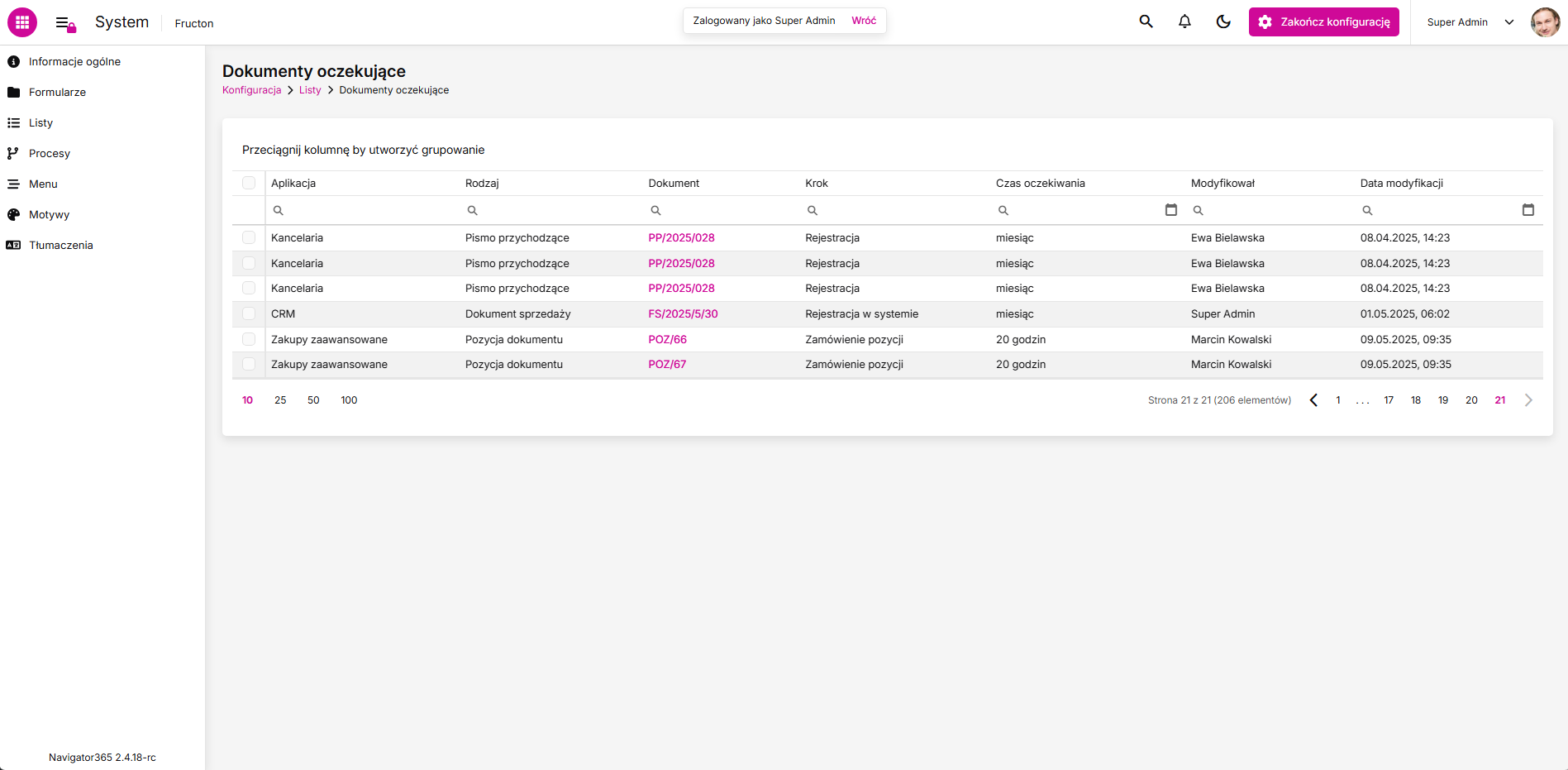
Systemowa lista Dokumenty oczekujące pokazuje dokumenty oczekujące na aktualnie zalogowanego użytkownika. Znajduje się w aplikacji System; administrator może także umieścić ją w innej aplikacji lub na pulpicie i dodatkowo ograniczyć jej zakres.
Otwórz dokument z listy i przejdź do sekcji obiegu. Dostępne przyciski wskazują działania, które możesz wykonać na bieżącym etapie.
Wykonanie kroku
- Przeczytaj dokument i sprawdź załączniki.
- Uzupełnij wymagane pola.
- Wybierz przycisk odpowiadający decyzji, np. akceptacji lub odrzuceniu. Nazwy przycisków ustala projektant procesu.
- Przy zatwierdzaniu możesz dodać komentarz do działania. Jeśli ścieżka wymaga komentarza uzupełnij go przed zatwierdzeniem.
- Sprawdź wynik działania i ewentualne komunikaty walidacji.
Komentarz do zatwierdzenia
Do zatwierdzenia działania możesz dołączyć komentarz, np. uzasadnienie decyzji, wyjaśnienie odrzucenia albo wskazówki dla kolejnego wykonawcy. Dodaj go podczas zatwierdzania wybranej ścieżki.
Komentarz może być dobrowolny lub wymagany przez konfigurację procesu. Jeśli jest wymagany, trzeba go uzupełnić, aby zatwierdzić działanie.
Komentarz do zatwierdzenia jest częścią wykonywania kroku. Zwykła wiadomość w sekcji Komentarze nie zastępuje zatwierdzenia ani komentarza wymaganego na ścieżce.
Cofnięcie zatwierdzenia
Jeżeli konfiguracja procesu pozwala na cofanie, możesz użyć opcji Cofnij, aby wycofać zatwierdzenie działania i ponownie podjąć decyzję. Możesz cofnąć tylko własne zatwierdzenie — nie możesz cofnąć zatwierdzenia innego użytkownika.
- Otwórz dokument i przejdź do sekcji obiegu.
- Wybierz dostępną opcję Cofnij.
- Sprawdź, do którego działania wrócił obieg i jakie ścieżki są dostępne.
- Ponownie wykonaj działanie — możesz wybrać inną dostępną ścieżkę i dodać komentarz wyjaśniający decyzję.
Przykładowo po omyłkowej akceptacji możesz cofnąć zatwierdzenie, a następnie wybrać ścieżkę kierującą dokument do poprawy, jeśli została przygotowana w procesie.
Możliwość cofnięcia zależy od konfiguracji obiegu. Jeśli opcja Cofnij nie jest dostępna, skontaktuj się z osobą odpowiedzialną za proces, aby ustalić sposób poprawienia decyzji.
Konsultacja i przekazanie działania
Jeżeli potrzebujesz opinii innej osoby:
- Otwórz dokument i przejdź do sekcji obiegu.
- Rozwiń menu dodatkowych działań i wybierz Skonsultuj.
- Wybierz użytkownika, wpisz wiadomość i wyślij konsultację.
- Sprawdź odpowiedź przed wykonaniem dalszych działań.
Odbiorca otrzymuje powiadomienie i dostęp potrzebny do obsługi konsultacji. Konsultacja kieruje działanie do dodatkowej osoby; przekazanie działania zmienia jego wykonawcę. Zwykłą rozmowę o dokumencie możesz prowadzić przez komentarze.
Projektant może zablokować konsultacje lub przekazywanie działania na konkretnym kroku. Brak takiej opcji może więc wynikać z ustawień obiegu.
Uruchamianie i praca w tle
Proces można uruchomić przyciskiem udostępnionym na formularzu. Jeśli formularz zawiera pole Proces, po zakończeniu poprzedniego obiegu lub przed pierwszym uruchomieniem możesz wybrać dostępny proces i zapisać dokument, aby go uruchomić. W czasie działania obiegu pole nie pozwala zmienić procesu.
Proces skonfigurowany jako asynchroniczny działa w tle i pozwala kontynuować pracę w systemie. Brak paska oczekiwania nie oznacza, że przetwarzanie już się zakończyło — sprawdź stan obiegu.
Formularz może udostępniać także przyciski Wstrzymaj proces, Wznów proces i Usuń proces. Wstrzymany proces można wznowić; usunięcie procesu anuluje uruchomiony obieg. Nie jest to to samo działanie co usunięcie dokumentu.
Historia i diagram
Historia i diagram pomagają sprawdzić, co już wydarzyło się z dokumentem i na jakim etapie znajduje się obieg. Otwórz dokument i przejdź do sekcji obiegu.
Historia działań
W historii znajdziesz wpisy dotyczące kolejnych działań. Możesz sprawdzić nazwę kroku, datę i czas jego wykonania, wykonawców oraz informacje o podjętych decyzjach. Przy działaniach prezentowany jest także czas oczekiwania.
Rozwiń wpis aktywności użytkownika, aby zobaczyć szczegóły wykonanych działań i komentarze do zatwierdzeń. Dzięki temu możesz poznać uzasadnienie wcześniejszej decyzji przed wykonaniem własnego kroku.
Przykładowo, gdy dokument wrócił do poprawy, odszukaj odpowiednie działanie i przeczytaj komentarz osoby, która je wykonała. Następnie popraw dane zgodnie z otrzymanymi wskazówkami.
Przy oczekującym kroku sprawdź informacje o wykonawcach i dostępne działania. Jeśli zatwierdzenie wymaga udziału kilku osób, szczegóły kroku pomagają ustalić, kto już wykonał swoją część. Dostępne przy własnym zatwierdzeniu Cofnij pozwala je wycofać zgodnie z opisanymi wcześniej zasadami cofania.
Diagram procesu
Jeżeli formularz udostępnia przycisk Pokaż diagram procesu, wybierz go, aby zobaczyć kroki obiegu i połączenia między nimi.
- Zielony kolor oznacza zakończone kroki.
- Pomarańczowy kolor wskazuje aktualnie oczekujący krok.
Zacznij od odnalezienia oczekującego kroku, a następnie prześledź prowadzące do niego połączenia. Diagram pozwala zobaczyć miejsce dokumentu w całym procesie oraz możliwe dalsze przejścia. To, która ścieżka zostanie wykonana, zależy od decyzji użytkowników i warunków skonfigurowanych w obiegu.
Szczegółów decyzji i komentarzy szukaj w historii działań. Aby zatwierdzić krok, skorzystaj z przycisków dostępnych w sekcji obiegu dokumentu.
Pracę podczas nieobecności opisuje artykuł Zastępstwa. Instrukcje dla projektanta znajdują się w dziale Tworzenie obiegu.