Akcje na dokumencie
Akcje na dokumencie określają, co system ma zrobić w trakcie obiegu — na przykład poprosić użytkownika o decyzję, zmienić wartość pola albo utworzyć dokument. Akcja może wykonać się automatycznie lub wymagać działania użytkownika.
Dodawanie i konfiguracja akcji
- Otwórz proces i wybierz na diagramie aktywność (krok), dla której chcesz ustawić działanie.
- W panelu konfiguracji otwórz kartę Ustawienia aktywności.
- Wybierz typ aktywności. Typy są pogrupowane według przeznaczenia, aby łatwiej było znaleźć właściwą akcję.
- Uzupełnij ustawienia i zapisz proces.
Ustawienia ścieżki
Oprócz konfiguracji aktywności możesz ustawić zachowanie każdego przejścia (ścieżki) do kolejnego kroku. Wybierz ścieżkę na diagramie i otwórz jej ustawienia.
| Ustawienie | Opis |
|---|---|
| Zablokuj możliwość cofania | Uniemożliwia cofnięcie obiegu po przejściu tą ścieżką. |
| Wymagaj komentarza | Wymaga od osoby wybierającej ścieżkę wpisania komentarza przed przejściem do kolejnego kroku. |
Aktywność użytkownika
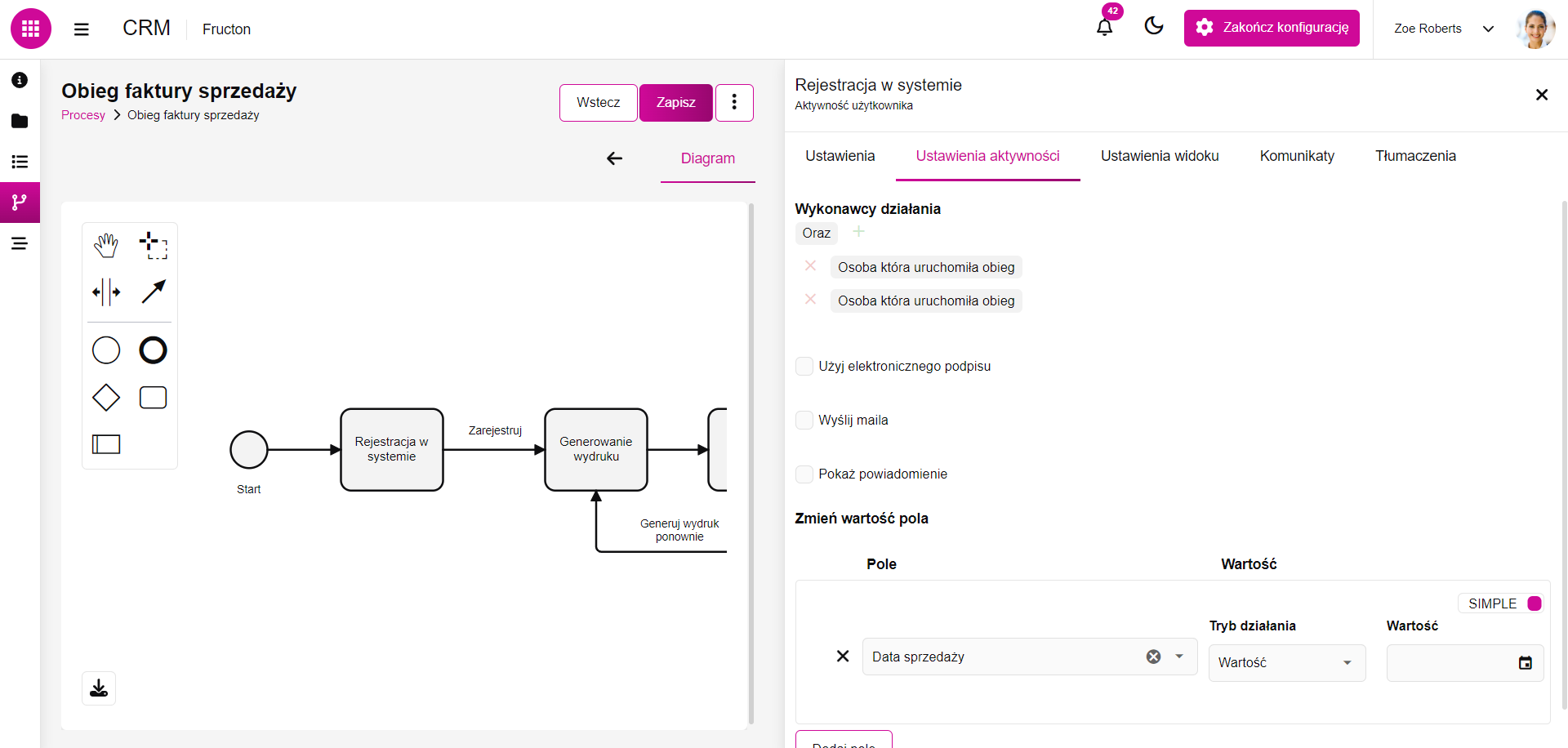
Aktywność użytkownika służy do utworzenia kroku, który wymaga decyzji, potwierdzenia lub uzupełnienia danych przez jedną albo kilka osób. W ramach tego samego kroku można także zmienić wartości pól dokumentu.
Wykonawcy działania
Dodaj co najmniej jednego wykonawcę aktywności. Możesz dodać kilka warunków i połączyć je operatorami oraz / lub.
| Sposób wskazania | Jak działa |
|---|---|
| Osoba, która uruchomiła obieg | Działanie trafia do osoby, która uruchomiła obieg. |
| Użytkownik | Działanie trafia do konkretnego użytkownika wybranego z listy. |
| Wszyscy z grupy | Każdy użytkownik z wybranego działu, grupy lub całej firmy musi wykonać działanie. |
| Ktokolwiek z grupy | Wystarczy, że działanie wykona jedna osoba z wybranego działu, grupy lub całej firmy. Pierwsza wykonana akcja kończy krok. |
| Wszyscy z pola | Działanie musi wykonać każdy użytkownik wskazany w polu użytkowników formularza. |
| Ktokolwiek z pola | Działanie musi wykonać co najmniej jeden użytkownik wskazany w polu użytkowników formularza. |
Ustawienia aktywności
| Ustawienie | Opis |
|---|---|
| Użyj elektronicznego podpisu | Włącza podpisywanie załączników w tym kroku. Po włączeniu wskaż źródło plików i opcję podpisu, jeśli są dostępne. |
| Wyślij maila | Wysyła wykonawcom powiadomienie e-mail. Po włączeniu możesz użyć domyślnego szablonu albo podać własny tytuł i treść wiadomości. |
| Pokaż powiadomienie | Wysyła wykonawcom powiadomienie systemowe. |
| Zablokuj przekazywanie działania | Uniemożliwia wykonawcy przekazanie działania innemu użytkownikowi. Po zaznaczeniu opcja przekazania nie jest dostępna dla tej aktywności. |
| Zablokuj konsultacje | Uniemożliwia wykonawcy przekazanie działania innej osobie do konsultacji. Po zaznaczeniu opcja konsultacji nie jest dostępna dla tej aktywności. |
Ważne
Zakres widocznych pól zależy od typu aktywności. W aktywności użytkownika opcja podpisu pojawia się, gdy krok ma załączniki, a po włączeniu wysyłania wiadomości e-mail można wybrać szablon albo wpisać własny tytuł i treść.
Przekazywanie a konsultacja
Przekazanie działania zmienia osobę odpowiedzialną za wykonanie kroku. Konsultacja wysyła działanie do dodatkowej osoby, ale nie odbiera go bieżącemu wykonawcy. Obie możliwości można niezależnie zablokować dla konkretnej aktywności.
Zmiana pól w tym samym kroku
Pobierz pola z formularza – przycisk wstawia pola formularza, których wartości chcesz zmienić.
Zmień wartość pola – pozwala zmienić wartość pola w dokumencie w tym samym czasie, w którym wykonywana jest akcja użytkownika. Działa tak samo jak akcja Zmień wartość pola.
Pobierz dokument
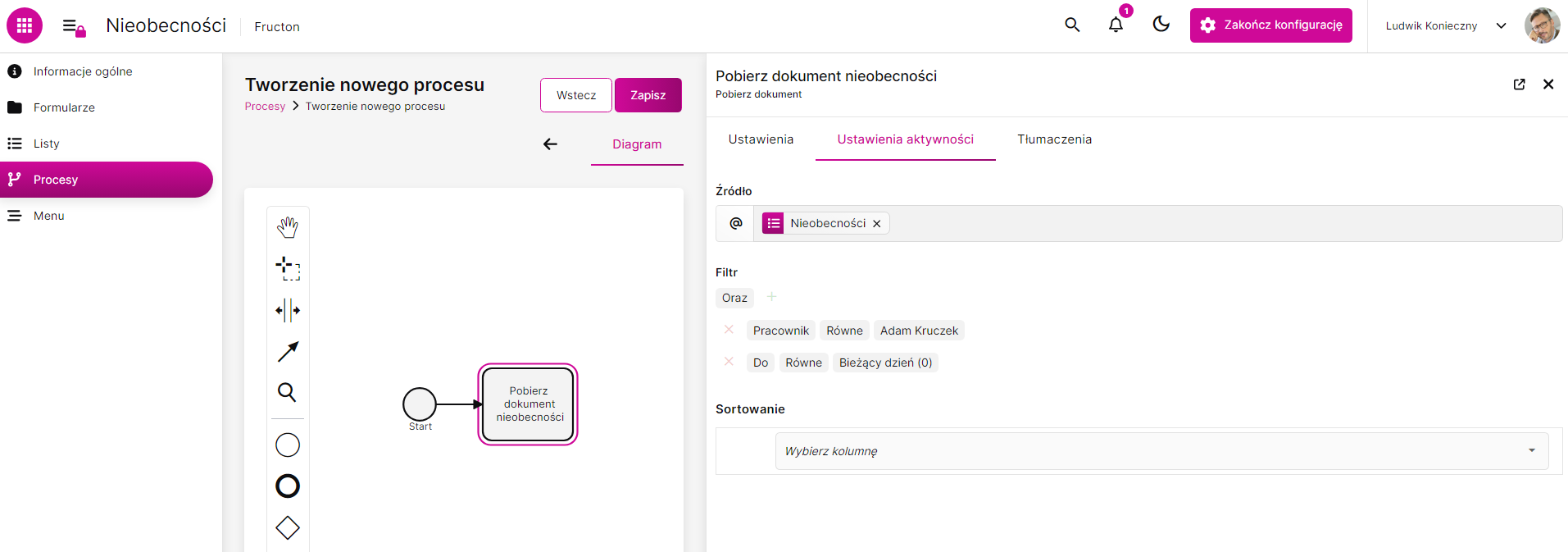
Użyj tej akcji, gdy proces ma znaleźć dokument na wybranej liście i udostępnić go kolejnym akcjom. Akcja pobiera pierwszy dokument spełniający ustawiony filtr.
| Ustawienie | Opis |
|---|---|
| Źródło | Wskaż listę dokumentów, z której ma zostać pobrany dokument. Dostępne są listy z bieżącej aplikacji, listy publiczne oraz listy udostępnione tej aplikacji. |
| Filtr | Zawęża listę dokumentów i określa, które rekordy mogą zostać pobrane. |
| Sortowanie | Ustala kolejność wyników. Po sortowaniu pobierany jest pierwszy dokument. |
Brak wyników
Jeżeli filtr nie zwróci żadnego dokumentu, akcja nie zatrzyma procesu, ale nie udostępni dokumentu kolejnym akcjom.
Stwórz dokument
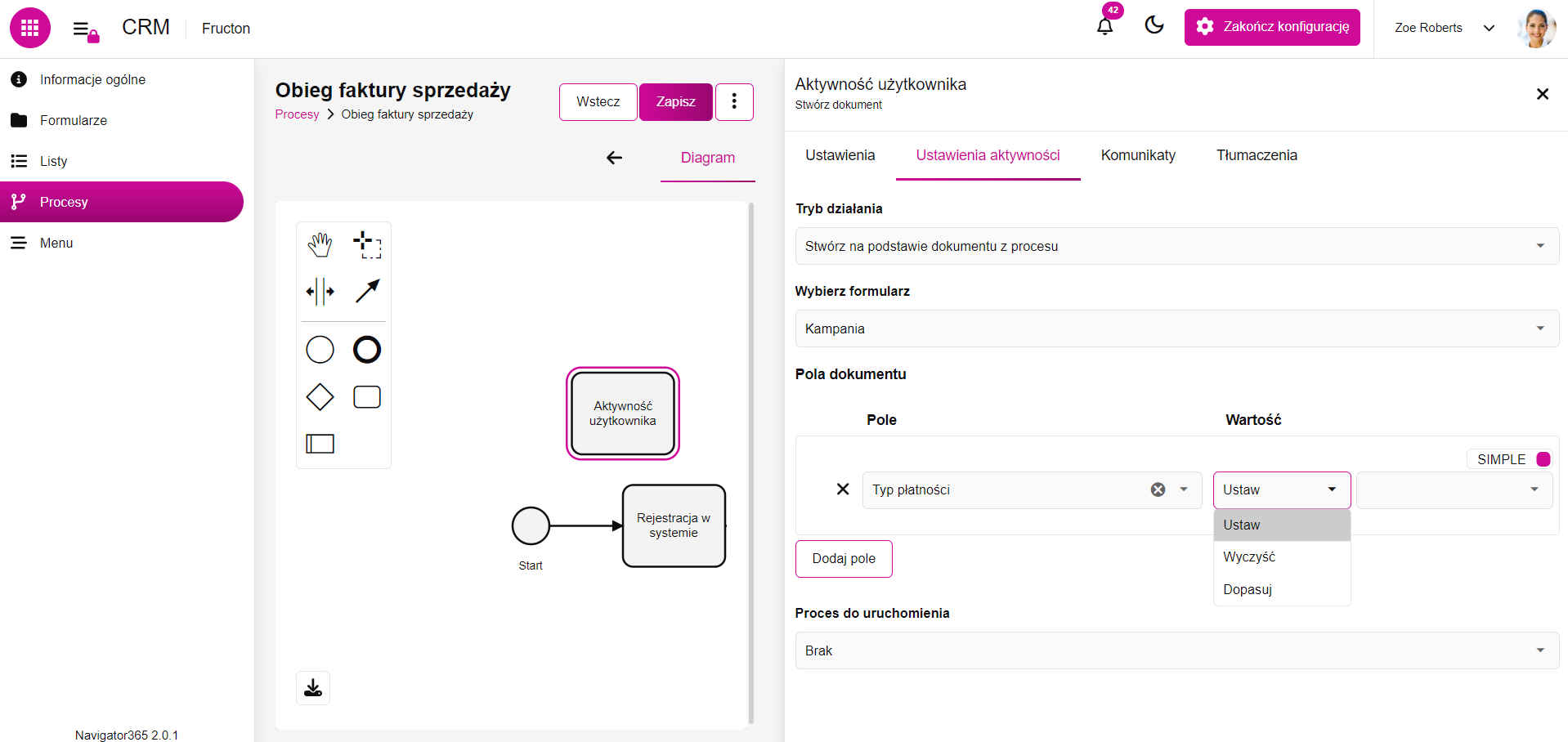
Użyj tej akcji, aby utworzyć nowy dokument albo utworzyć go na podstawie dokumentu, na którym działa proces.
| Ustawienie | Opis |
|---|---|
| Tryb działania | Stwórz nowy dokument tworzy pusty dokument. Stwórz na podstawie dokumentu z procesu tworzy kopię bieżącego dokumentu. |
| Wybierz formularz | Wskaż formularz oraz widok dla nowego dokumentu. |
| Pola dokumentu | Wybierz pola i ustaw ich wartości podczas tworzenia dokumentu. |
| Proces do uruchomienia | Opcjonalnie uruchom wskazany proces dla nowo utworzonego dokumentu. |
Ustawianie wartości pól
Dostępne opcje zależą od typu wybranego pola. Wartości mogą być wprowadzone ręcznie albo pobrane z danych dynamicznych, jeśli dana kontrolka je udostępnia.
| Typ pola | Dostępne opcje | Działanie |
|---|---|---|
| Pole rozwijane | Ustaw, Wyczyść, Dopasuj | Ustawia wartość, usuwa ją albo dobiera element z listy lub słownika. W trybie Dopasuj system korzysta z wartości dynamicznej i filtra listy albo porównuje wartość ze słownikiem. |
| Pole wielokrotnego wyboru | Ustaw, Wyczyść, Dopasuj, Dodaj, Usuń | Pozwala ustawić, dodać albo usunąć wybrane elementy. |
| Data | Wartość, Funkcja | Wartość ustawia konkretną datę. Funkcja pozwala użyć bieżącej daty lub godziny oraz przesunięcia zapisanego jako liczba dziesiętna. Dla bieżącego dnia przesunięcie oznacza liczbę dni, a dla bieżącej godziny — liczbę godzin. Wartość dodatnia przesuwa w przyszłość, ujemna w przeszłość, a zero oznacza bieżącą datę lub godzinę. |
| Tekst, liczba całkowita lub dziesiętna | Wartość | Ustawia wartość statyczną albo dynamiczną. |
| Załącznik | Dodaj, Dodaj kolekcję, Aktualizuj według kolekcji, Wyczyść | Dodaje plik, uzupełnia pole danymi z kolekcji, zastępuje zawartość kolekcją albo usuwa załączniki. |
| Obraz | Ustaw, Wyczyść | Ustawia obraz albo usuwa jego zawartość. |
Dopasuj
W przypadku listy system filtruje listę powiązaną z polem i wybiera pasującą wartość. W przypadku słownika porównuje wartość dynamiczną z wartościami słownika. Przykładowo można na podstawie kodu waluty otrzymanego z KSeF dobrać odpowiednią walutę na fakturze.
Załączniki — źródło i nazwa pliku
Wskaż źródło załącznika: inne pole załączników, zmienną procesową albo wartość obliczoną w trybie SQL. W zależności od operacji możesz wybrać, czy użyć pierwszego, ostatniego czy wszystkich plików ze źródła.
W trybie SQL możesz dodatkowo podać własną wartość w polu Nazwa pliku. Dla kolekcji JSON nazwa może być wyznaczana osobno dla każdego elementu kolekcji.
Lista elementów
Listy elementów mają osobne operacje dotyczące dodawania, aktualizowania i usuwania całych wierszy albo ich poszczególnych pól.
| Operacja | Działanie |
|---|---|
| Dodaj | Dodaje jeden nowy element do istniejącej listy i pozwala uzupełnić jego pola. |
| Dodaj kolekcję | Dodaje elementy z innej kolekcji, np. kolekcji JSON ze zmiennej procesowej, do istniejącej listy. |
| Aktualizuj | Zmienia wartości pól wskazanych elementów. Filtr ogranicza zakres aktualizacji do wybranych wierszy. |
| Aktualizuj według kolekcji | Aktualizuje liczbę i wartości elementów na podstawie innej kolekcji. Istniejąca lista jest zastępowana danymi z tej kolekcji. |
| Usuń | Usuwa elementy spełniające filtr. Bez filtra usuwa całą zawartość listy. |
Wspólny wybór dokumentu
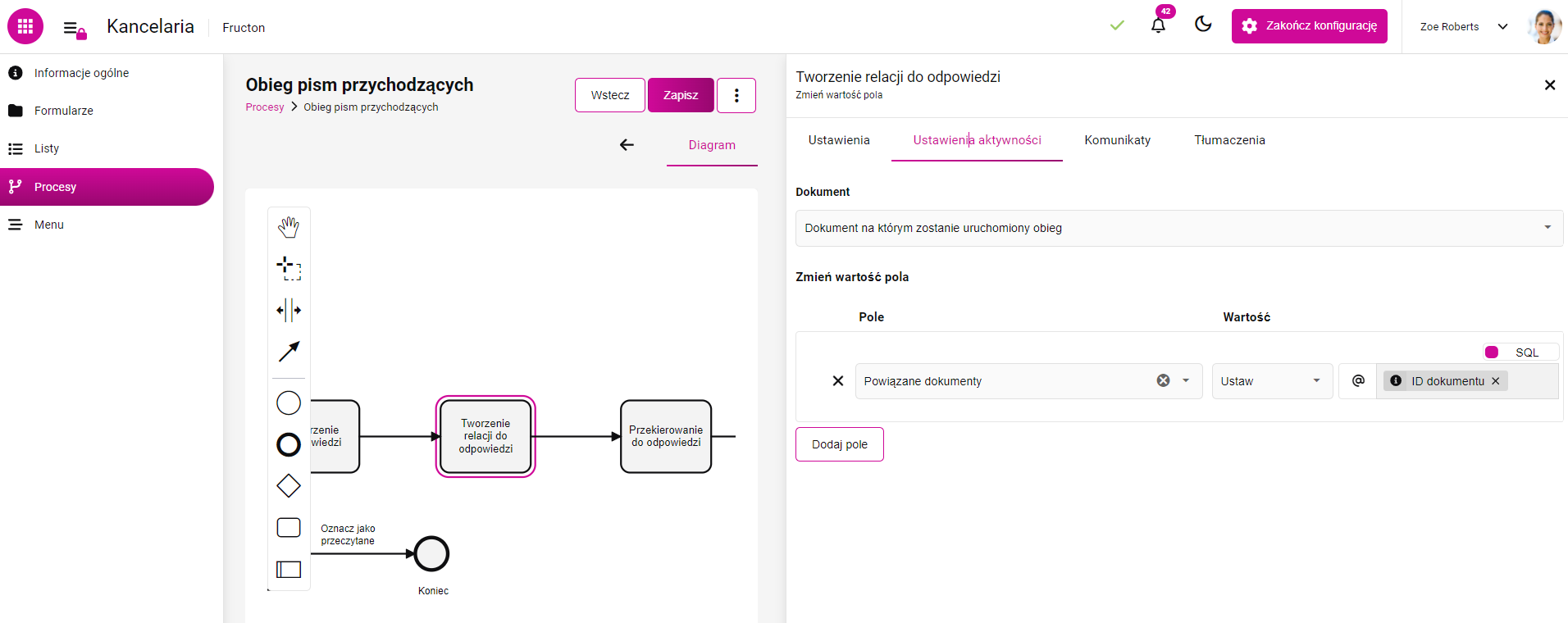
W wielu akcjach pole Dokument określa, na którym dokumencie system ma wykonać operację. Poniższa tabela opisuje wszystkie tryby dostępne w tym polu. Konkretna akcja może ukrywać część trybów — informacja o tym znajduje się przy jej opisie.
| Tryb | Znaczenie | Dodatkowe wskazanie |
|---|---|---|
| Dokument, na którym uruchomiono obieg | Dokument, na którym aktualnie działa proces. | Nie trzeba wskazywać dodatkowego dokumentu. |
| Dokument z atrybutu | Dokument wskazany przez pole formularza zawierające dokument. | Wskaż konkretne pole (atrybut) zawierające dokument. Jeżeli konfiguracja pokazuje dodatkowe pole formularza, wybierz również ten formularz. |
| Dokument z pętli | Dokument aktualnie przetwarzany przez pętlę. | Tryb jest dostępny, gdy akcja znajduje się w pętli. |
| Dokument z innej aktywności | Dokument utworzony albo udostępniony wcześniej przez inną aktywność procesu. | Wskaż konkretną aktywność, która udostępnia dokument. |
| Dokument z konfiguracji | Dokument pochodzący z formularza konfiguracyjnego aplikacji. | Wskaż konkretny formularz konfiguracyjny. Ten tryb nie jest dostępny we wszystkich akcjach. |
| None | Akcja nie jest powiązana z żadnym dokumentem i działa bez dokumentu kontekstowego. | Nie wskazujesz dokumentu. Tryb jest dostępny tylko w akcjach, które mogą działać w zakresie globalnym. |
Zmień wartość pola
Użyj tej akcji, aby zmienić wartości pól w wybranym dokumencie. Najpierw wskaż dokument, którego dane mają zostać zmienione.
Wybór dokumentu
W tej akcji dostępne są wszystkie źródła opisane w sekcji Wspólny wybór dokumentu, z wyjątkiem None.
Ustawianie wartości
Po wybraniu dokumentu wskaż pola, które mają zostać zmienione. Operacje działają tak samo jak w akcji Stwórz dokument.
| Typ pola | Najważniejsze opcje |
|---|---|
| Pole rozwijane | Ustaw, Wyczyść, Dopasuj. |
| Pole wielokrotnego wyboru | Ustaw, Wyczyść, Dopasuj, Dodaj, Usuń. Przyciski Dodaj i Usuń zmieniają tylko wskazane elementy, a Wyczyść usuwa całą zawartość pola. |
| Data | Wartość lub Funkcja. Przesunięcie podaj jako liczbę dziesiętną: dla bieżącego dnia oznacza liczbę dni, a dla bieżącej godziny — liczbę godzin. Wartość dodatnia przesuwa w przyszłość, ujemna w przeszłość, a zero oznacza bieżącą datę lub godzinę. |
| Tekst, liczba całkowita lub dziesiętna | Wartość statyczna albo dynamiczna. |
| Załącznik | Dodaj, Dodaj kolekcję, Aktualizuj według kolekcji, Wyczyść. Operacje kolekcji mogą korzystać np. z kolekcji JSON ze zmiennej procesowej. |
| Obraz | Ustaw, Wyczyść. |
| Lista elementów | Dodaj, Dodaj kolekcję, Aktualizuj, Aktualizuj według kolekcji lub Usuń. Filtr ogranicza zakres aktualizacji i usuwania, a Aktualizuj według kolekcji zastępuje istniejącą listę danymi z kolekcji. |
Szczegółowy opis działania opcji Dopasuj, w tym mechanizmu filtrowania i przykładu z KSeF, znajduje się w sekcji Stwórz dokument. Te same zasady dotyczą również tej akcji.
Załączniki — źródło i nazwa pliku
Wskaż źródło załącznika: inne pole załączników, zmienną procesową albo wartość obliczoną w trybie SQL. W zależności od operacji wybierz pierwszy, ostatni albo wszystkie pliki ze źródła. W trybie SQL możesz dodatkowo podać własną wartość w polu Nazwa pliku.
Lista elementów
Dla list elementów Dodaj kolekcję może korzystać z kolekcji JSON ze zmiennej procesowej, Aktualizuj zmienia wiersze wskazane filtrem, a Aktualizuj według kolekcji zastępuje istniejącą listę danymi z kolekcji.
Akcję można uruchomić jako osobny krok obiegu albo na ścieżce procesu. Gdy zostanie uruchomiona na ścieżce, zmiana pól nastąpi dopiero po zakończeniu działań zdefiniowanych w poprzednim kroku obiegu.

Utwórz lub zaktualizuj
Użyj tej akcji, gdy system ma sprawdzić listę dokumentów i na podstawie filtra zdecydować, czy przejść do aktualizacji istniejących rekordów, czy utworzyć nowy dokument.
- Wybierz listę dokumentów.
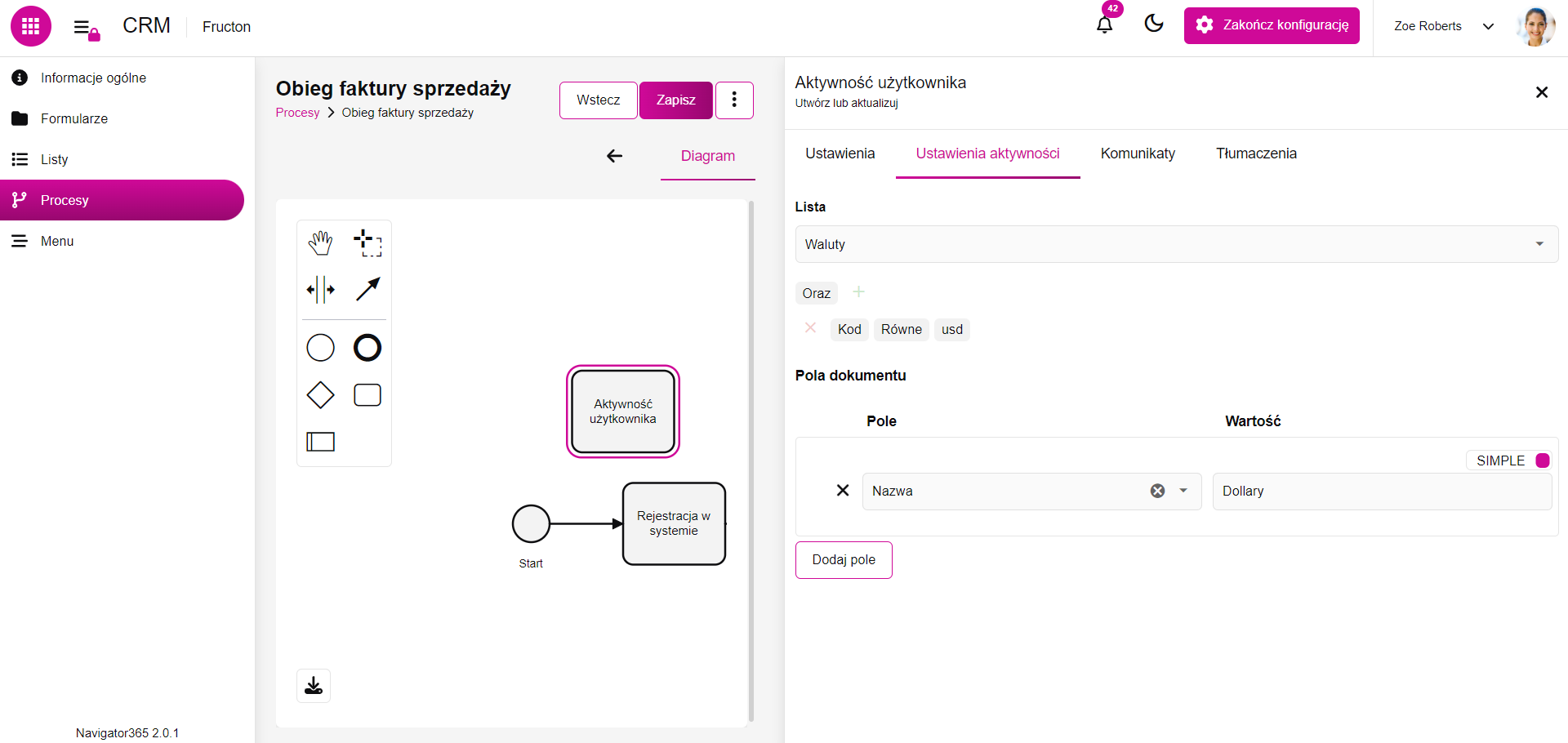
- Ustaw filtr określający, które rekordy mają zostać znalezione. Filtr jest wymagany. Przykładowo możesz wyszukać dokumenty, dla których Kod = USD.
- Wskaż pola, które mają zostać ustawione podczas aktualizacji albo tworzenia dokumentu.
Zakres działania
Akcja odczytuje cały wynik filtrowania — nie działa jak Pobierz dokument, który wybiera tylko pierwszy rekord. Jeżeli filtr zwróci co najmniej jeden dokument, akcja przechodzi do aktualizacji znalezionych rekordów. Jeżeli filtr nie zwróci żadnego dokumentu, utworzy dokładnie jeden nowy dokument.
Przykład: dla filtra Kod = USD system wyszukuje dokumenty walutowe z tym kodem. Jeśli znajdzie wynik, wykorzystuje go w ścieżce aktualizacji; jeśli nie znajdzie żadnego dokumentu, tworzy jeden dokument waluty USD.
Usuń dokument
Użyj tej akcji, aby usunąć dokument w trakcie procesu albo utworzyć przycisk usuwający dokument.
Wybór dokumentu
W tej akcji dostępne są wszystkie źródła opisane w sekcji Wspólny wybór dokumentu, z wyjątkiem None.
Sposób usunięcia
Pole wyboru Trwale usuń dokument pozwala usunąć dokument bezpowrotnie albo przenieść go do kosza. Dokument przeniesiony do kosza może zostać przywrócony, a system automatycznie usuwa dokumenty starsze niż 30 dni.
Bieżący dokument
Jeżeli usuwasz dokument, na którym działa proces, kolejne akcje nie będą mogły pracować na tym dokumencie. Po wykonaniu akcji widok może pozostać otwarty, ale ponowne otwarcie usuniętego dokumentu nie będzie możliwe.
Zmień widok
Użyj tej akcji, aby zmienić widok formularza wybranego dokumentu.
Wybór dokumentu
W tej akcji dostępne są: dokument, na którym uruchomiono obieg, dokument z atrybutu, dokument z pętli oraz dokument z innej aktywności. Szczegółowe znaczenie trybów i wymaganych wskazań opisano w sekcji Wspólny wybór dokumentu. Tryby Dokument z konfiguracji i None nie są dostępne.
Wybór widoku
| Tryb | Opis |
|---|---|
| Prosty | Wybierz widok z listy widoków formularza. |
| SQL | Podaj wartość dynamiczną lub wyrażenie, które zwróci identyfikator widoku. |
Wymaganie
Wybrany widok musi należeć do formularza dokumentu. Jeśli chcesz przełączać dokument na inny układ, skonfiguruj alternatywny widok formularza. Informacje o tworzeniu widoków formularza znajdziesz w artykule Widoki formularza.
Zmień uprawnienia
Użyj tej akcji, aby dodać, usunąć albo zastąpić uprawnienia do wybranego dokumentu.
Wybór dokumentu
W tej akcji dostępne są: dokument, na którym uruchomiono obieg, dokument z atrybutu, dokument z pętli oraz dokument z innej aktywności. Szczegółowe znaczenie trybów i wymaganych wskazań opisano w sekcji Wspólny wybór dokumentu. Tryby Dokument z konfiguracji i None nie są dostępne.
Operacja
| Operacja | Działanie |
|---|---|
| Dodaj uprawnienia | Dodaje wskazane uprawnienia, pozostawiając pozostałe bez zmian. |
| Usuń uprawnienia | Usuwa wskazane uprawnienia. |
| Nadpisz uprawnienia | Zastępuje dotychczasowe uprawnienia uprawnieniami skonfigurowanymi w tej akcji. |
| Usuń wszystko | Usuwa wszystkie uprawnienia wybranego typu. |
Odbiorcy i poziomy uprawnień
Dla operacji Dodaj uprawnienia, Usuń uprawnienia i Nadpisz uprawnienia możesz dodać jednego lub wielu odbiorców.
| Źródło odbiorcy | Co wskazać |
|---|---|
| Użytkownik | Konkretnego użytkownika. |
| Grupa | Grupę użytkowników. |
| Pole | Pole formularza zawierające użytkownika albo użytkowników. |
| Lista | Listę użytkowników lub grup i opcjonalny filtr. |
Dla każdego odbiorcy wybierz poziom uprawnienia:
- Odczyt – użytkownik może wyświetlać dokument.
- Edycja – użytkownik może wyświetlać i modyfikować dokument.
- Pełna kontrola – użytkownik otrzymuje pełny poziom uprawnień dostępny w systemie.
W operacji Usuń wszystko wskaż tylko typ uprawnienia, który ma zostać usunięty.
Start – Widok formularza nowego dokumentu
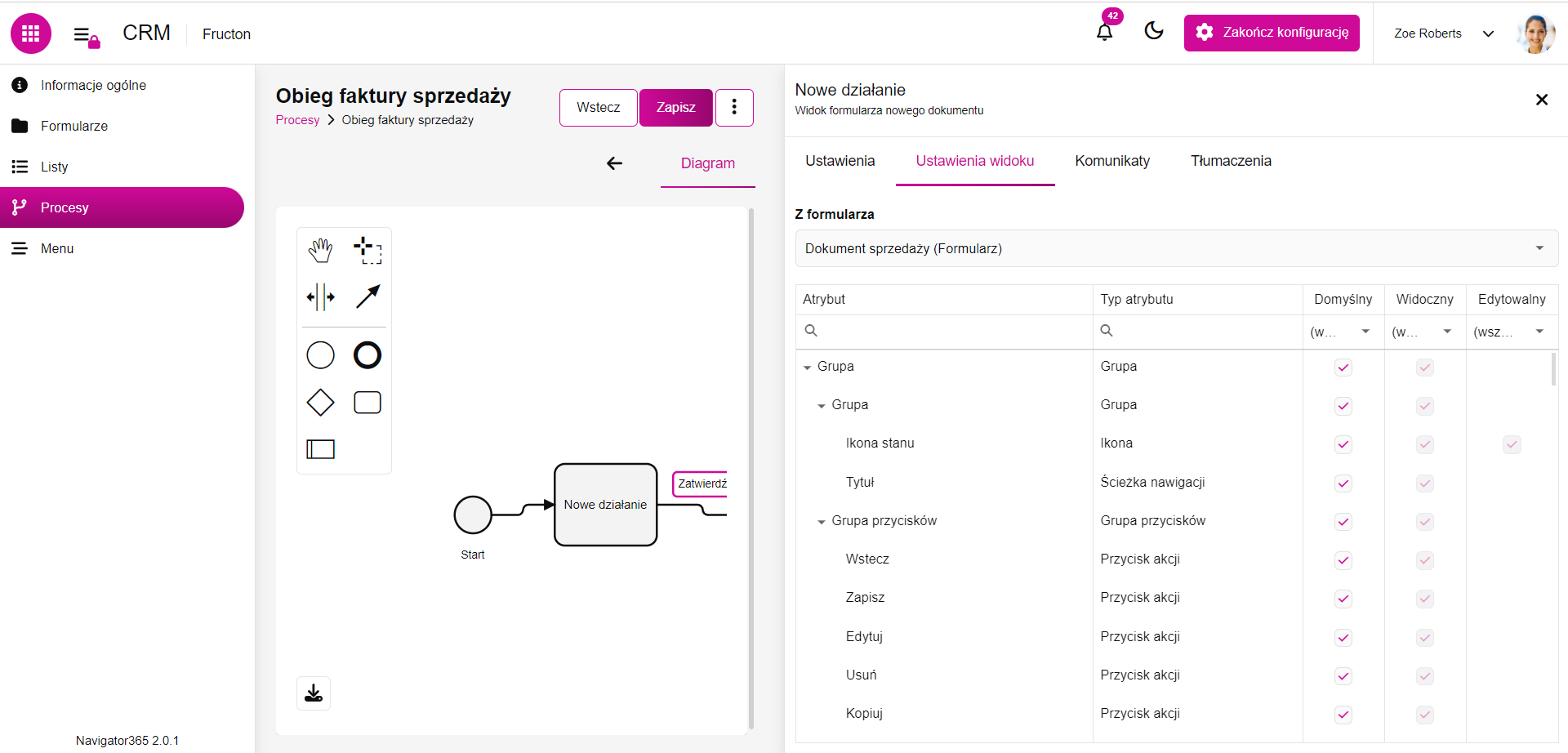
Ta akcja jest dostępna tylko na pierwszym kroku procesu. Ustawia widok formularza na początku procesu. W ustawieniach wybierz, które atrybuty mają być widoczne, edytowalne lub wymagane, oraz wskaż alternatywny widok formularza.
Koniec – Widok formularza po zakończeniu procesu
Ta akcja jest dostępna tylko na ostatnim kroku procesu. Ustawia widok formularza po zakończeniu procesu. W ustawieniach wybierz, które atrybuty mają być widoczne, edytowalne lub wymagane, oraz wskaż alternatywny widok formularza.