Wykresy
Rodzaje wykresów
🎬 Rodzaje wykresów w działaniu:
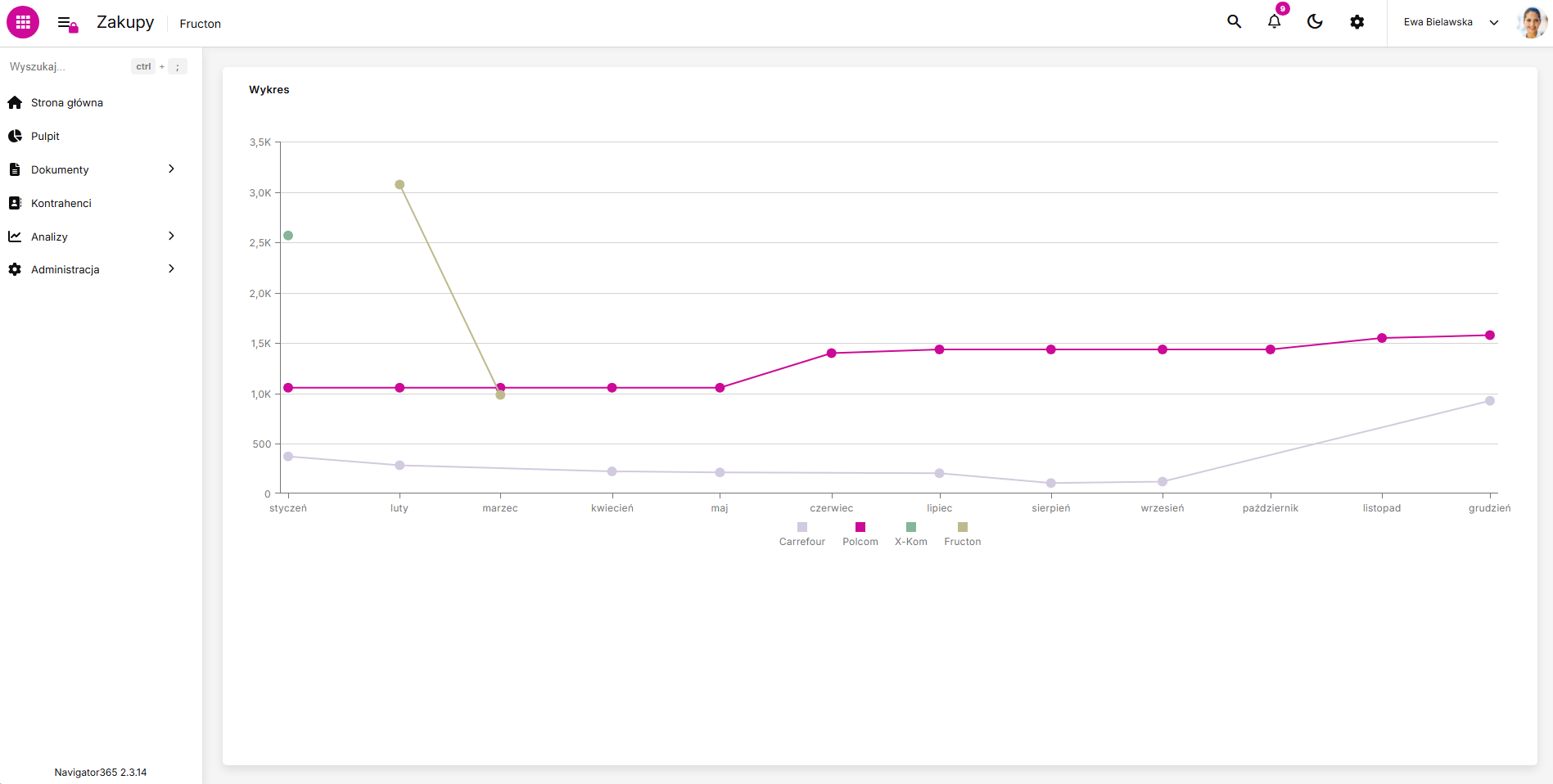
Liniowy
Jeden z popularniejszych wykresów. Sprawdza się szczególnie przy śledzeniu zmian w czasie. Przy tym wykresie nie powinno się używać serii.
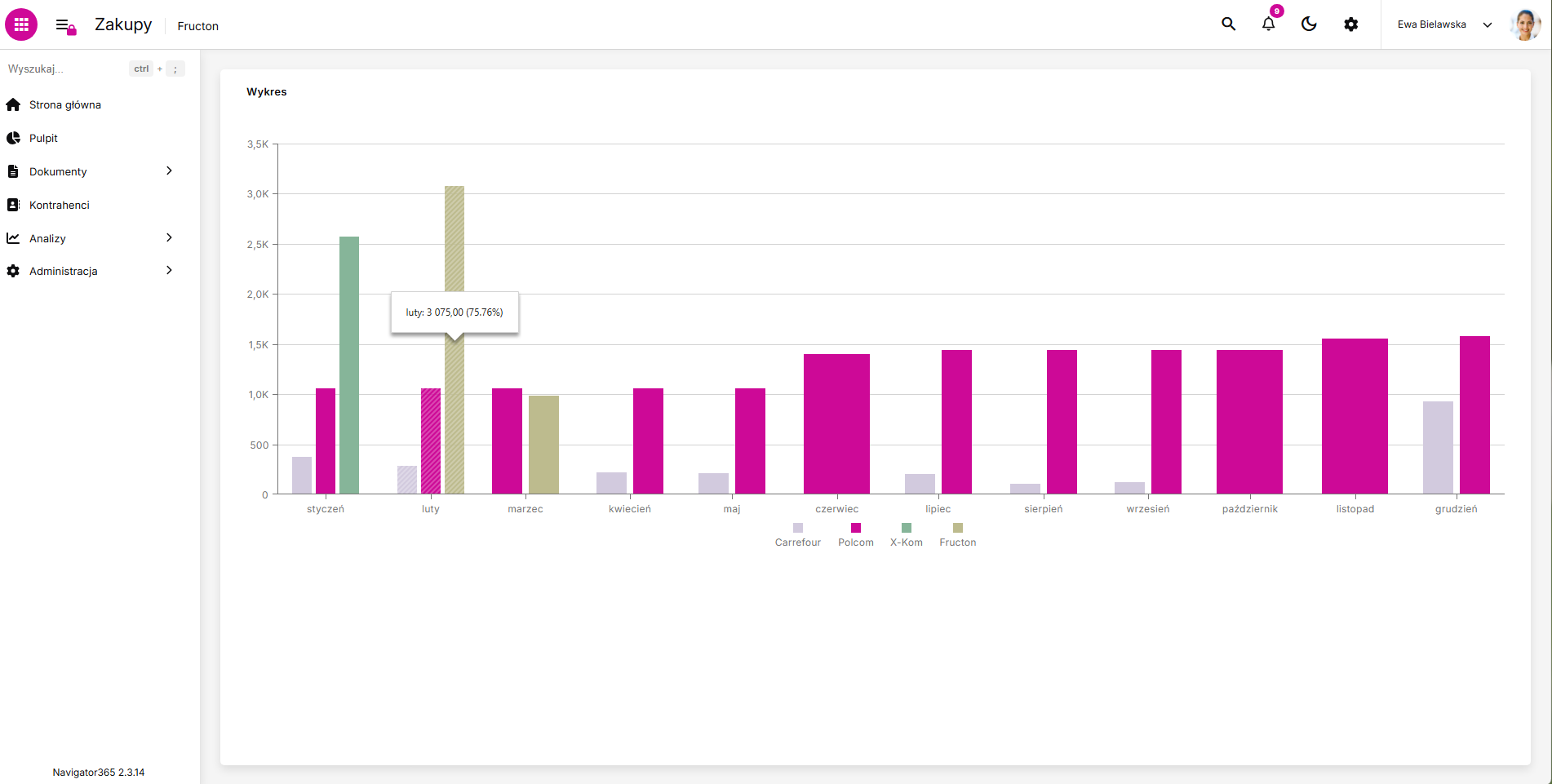
Słupkowy
Najbardziej uniwersalny i najczęściej stosowany wykres do prezentacji danych o wartości czy ilości próbki. Dobrze prezentuje dane w seriach.
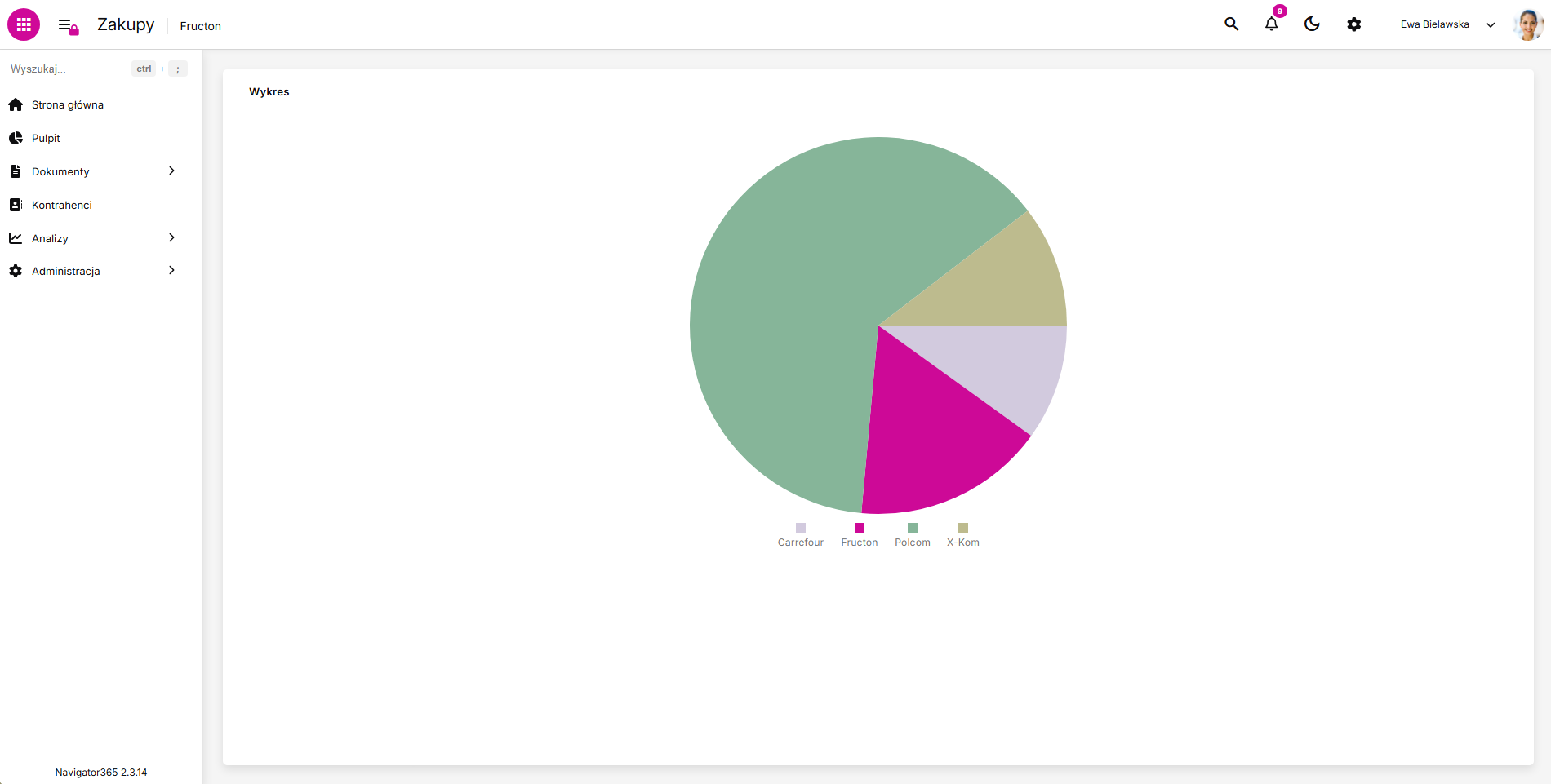
Kołowy
Standardowy wykres do prezentacji danych statystycznych. Nie powinno się używać serii przy tym wykresie.
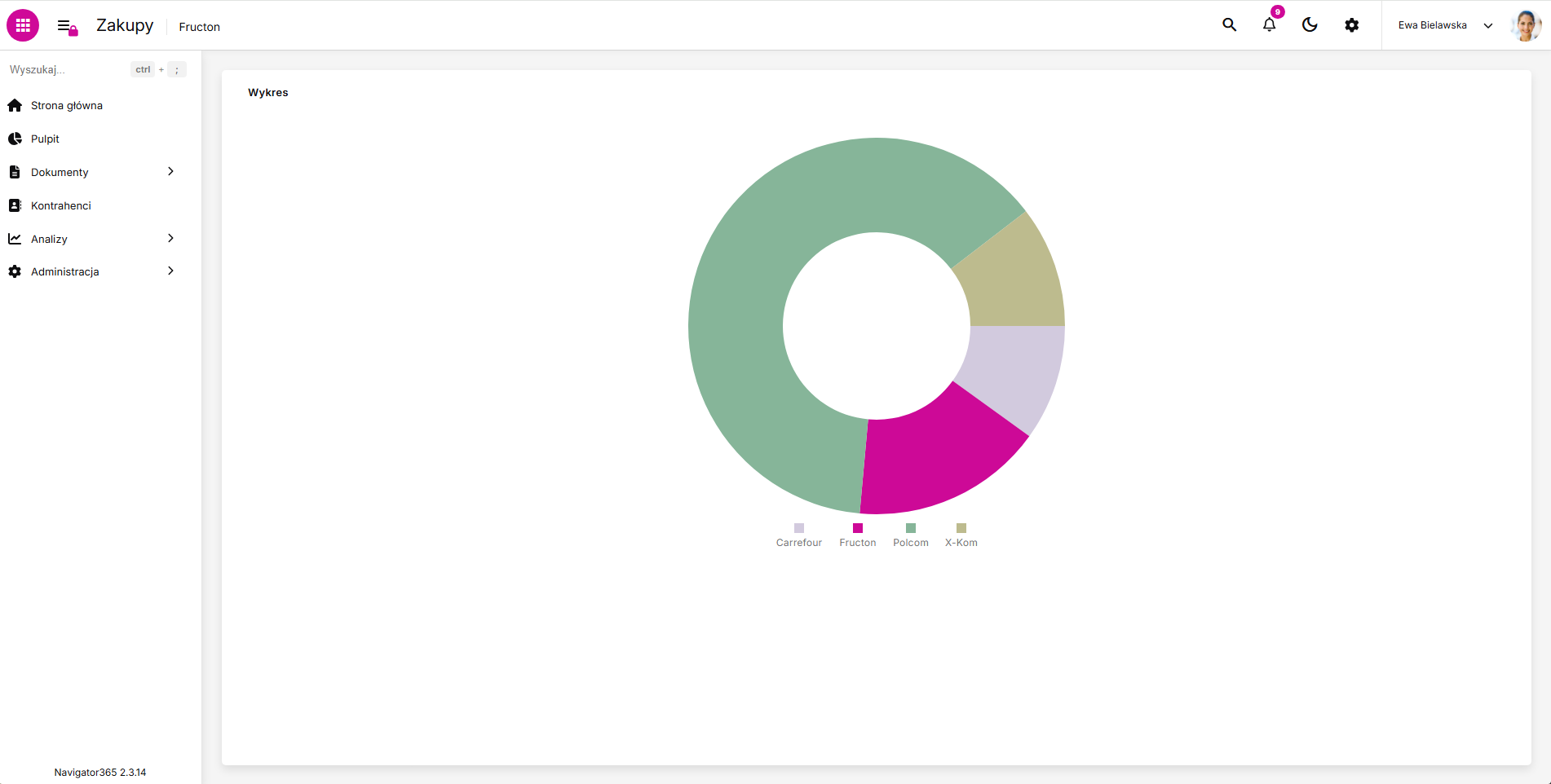
Pierścieniowy
Odmiana wykresu kołowego. Tu również nie powinniśmy używać serii.
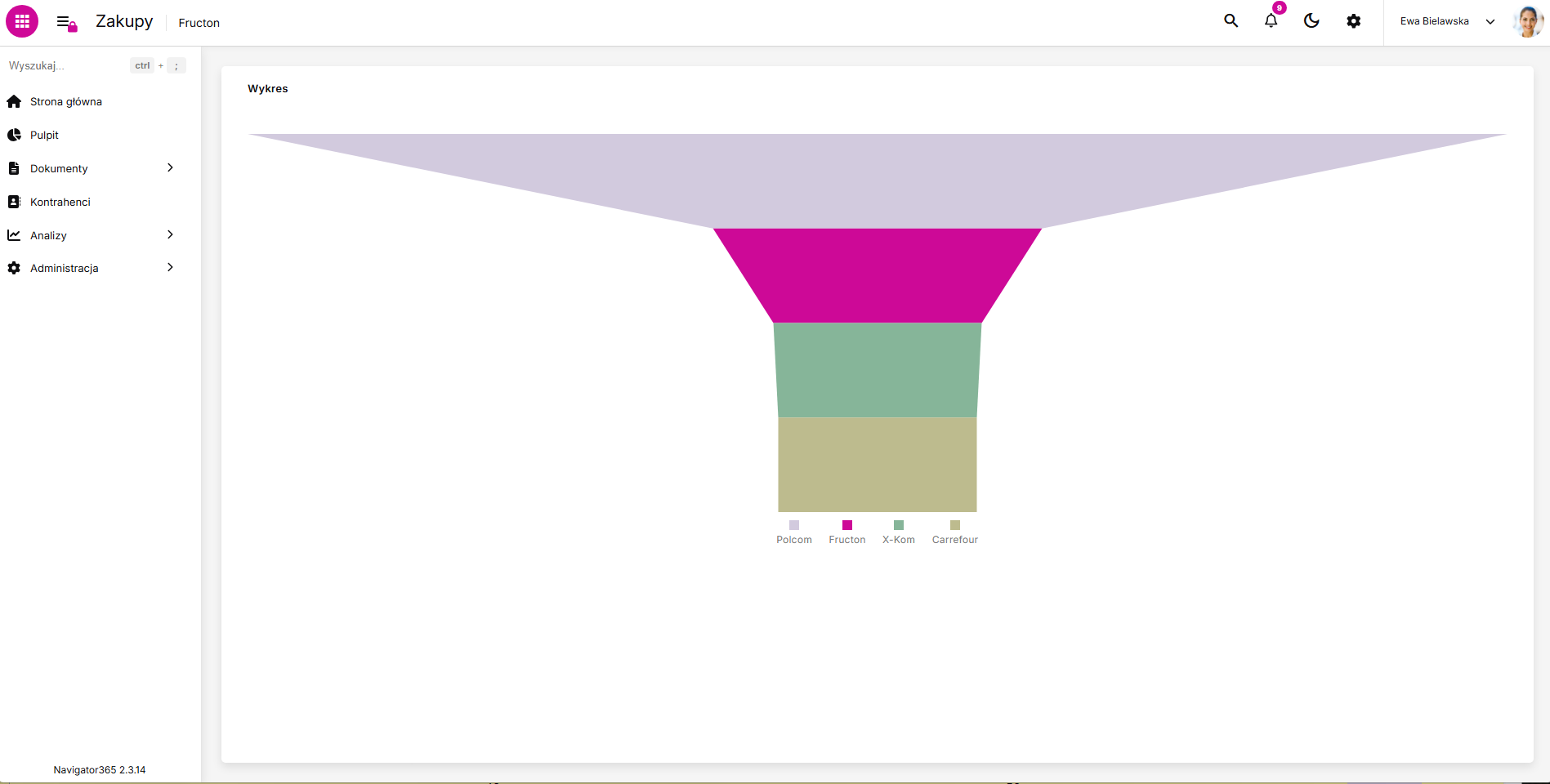
Lejkowy
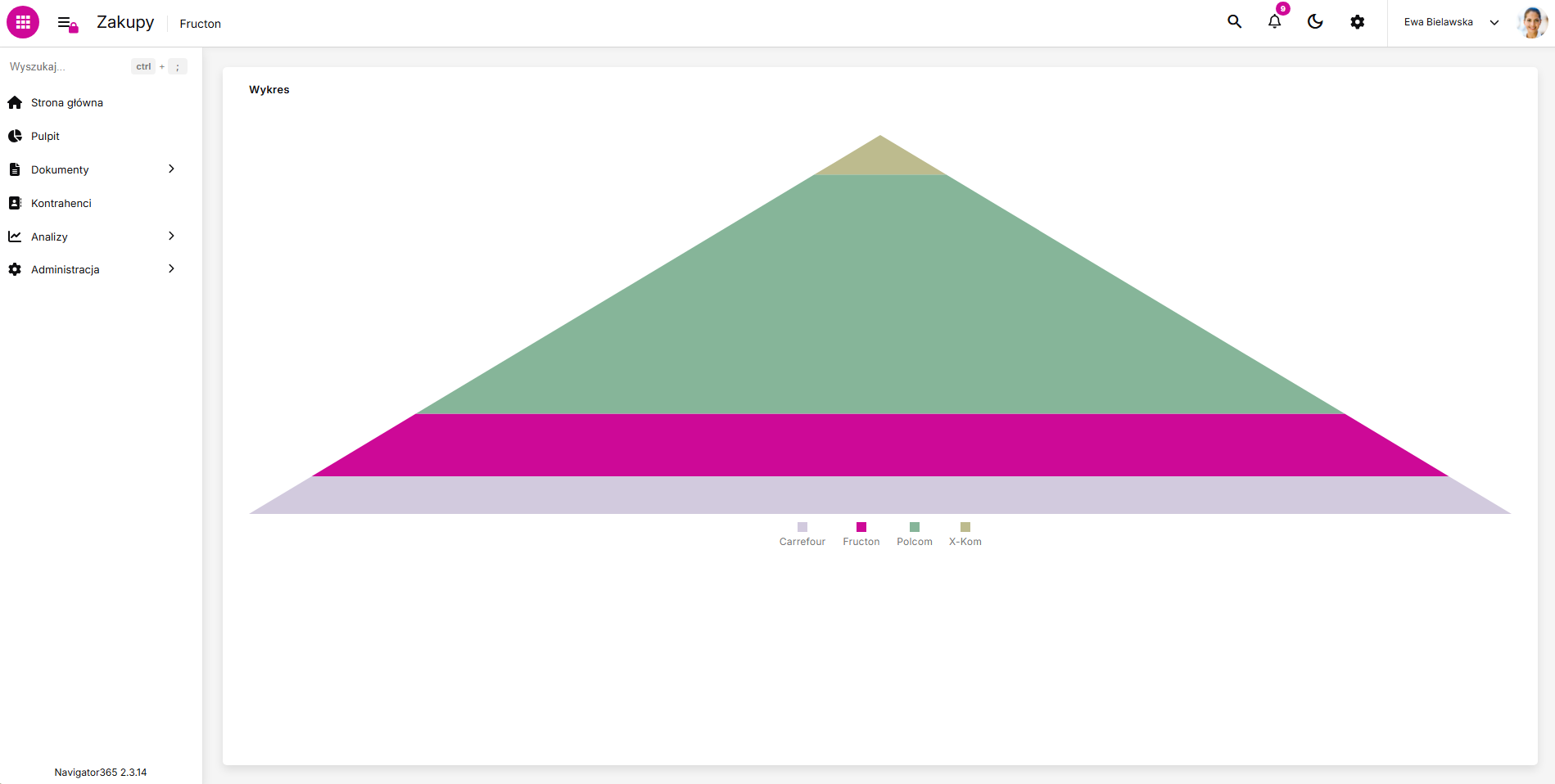
Piramidkowy
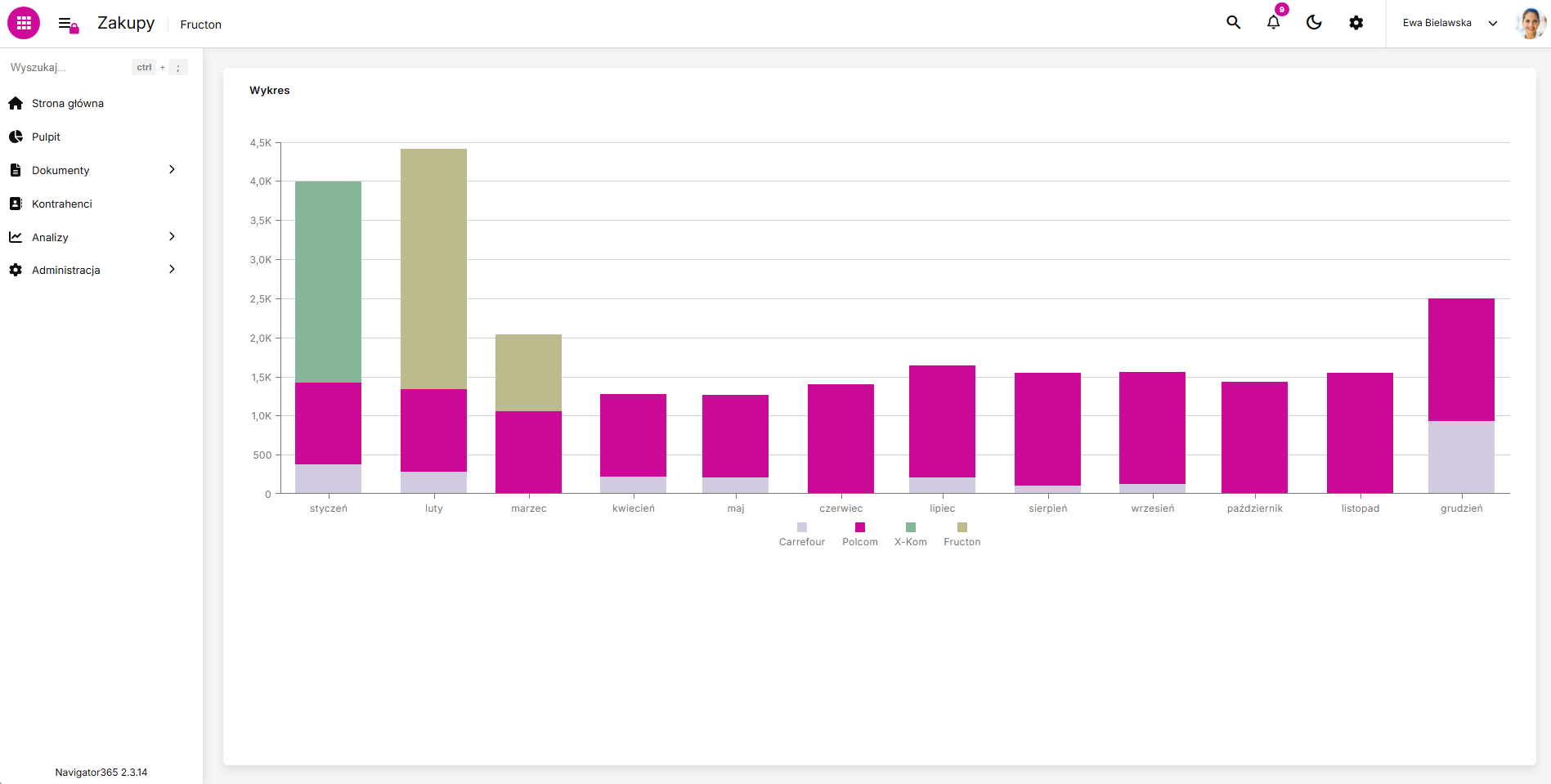
Słupkowy skumulowany
Odmiana wykresu słupkowego. Jego użycie ma sens dopiero wtedy, gdy użyjemy serii. Bez serii niczym nie różni się od wykresu słupkowego.
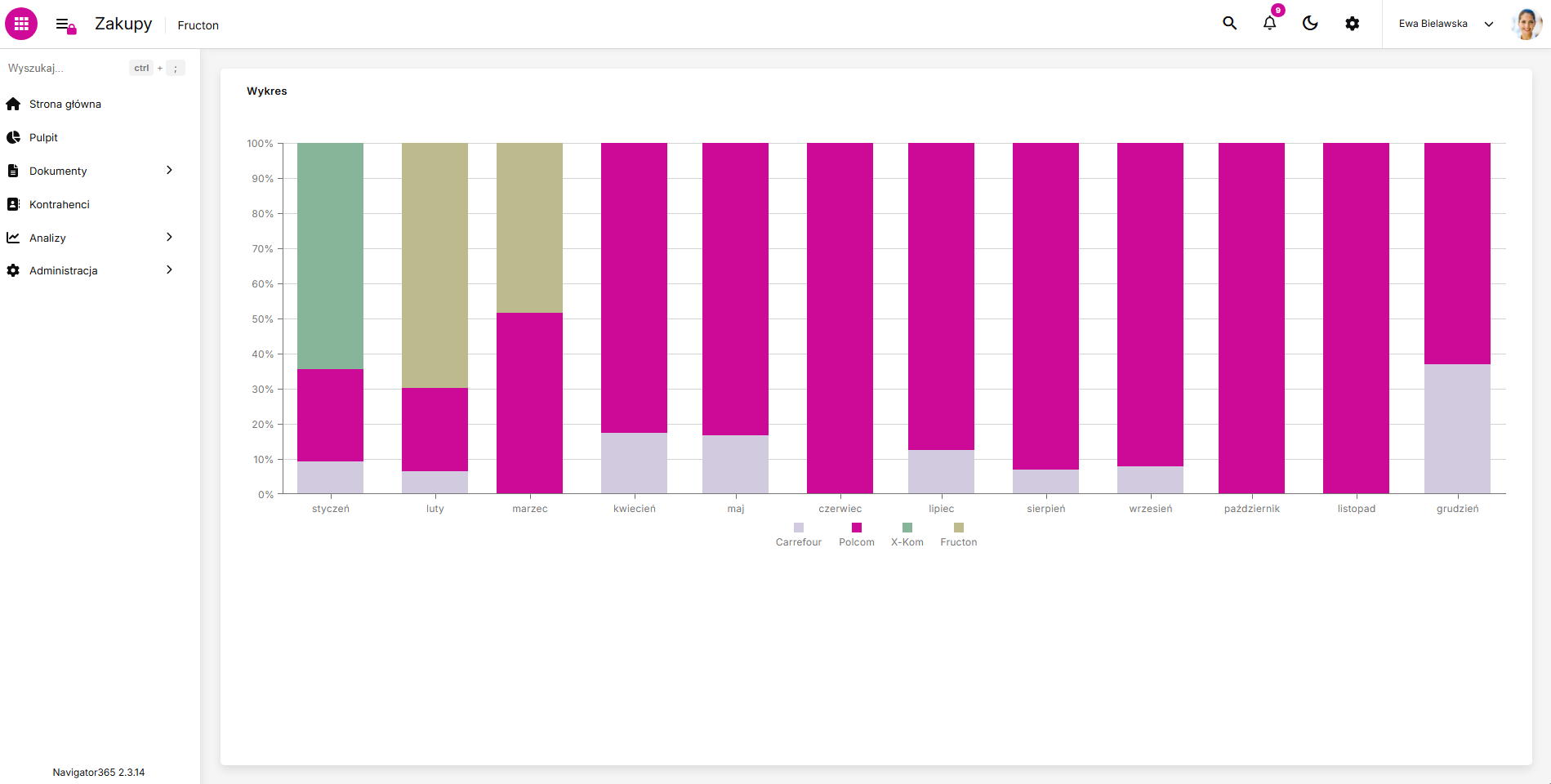
Słupkowy pełny skumulowany
Kolejna odmiana wykresu słupkowego. Od poprzedniej odmiany różni się tym, że każdy słupek pokazuje wartość w procentach a nie rzeczywistą wartość. Porównując ten wykres z poprzednim widzimy np. w październiku i listopadzie – słupki na wykresie pełnym są różnej wysokości co świadczy o różnej wielkości zaś na wykresie pełnym są takiej samej – po 100%. Dlatego ten wykres nie ma sensu jeżeli nie użyjemy serii – każdy słupek będzie tej samej wysokości.
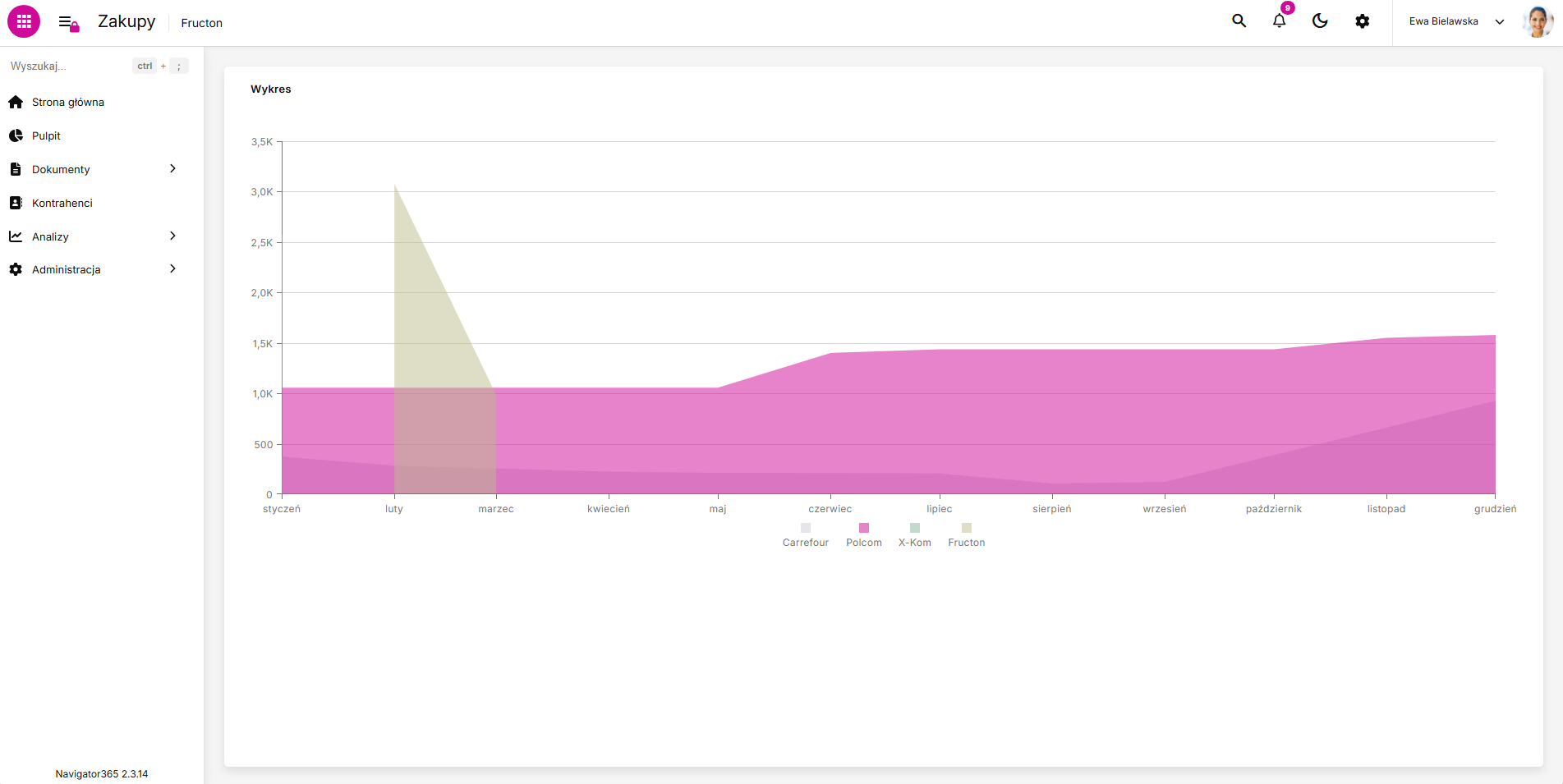
Obszarowy
Odmiana wykresu liniowego.
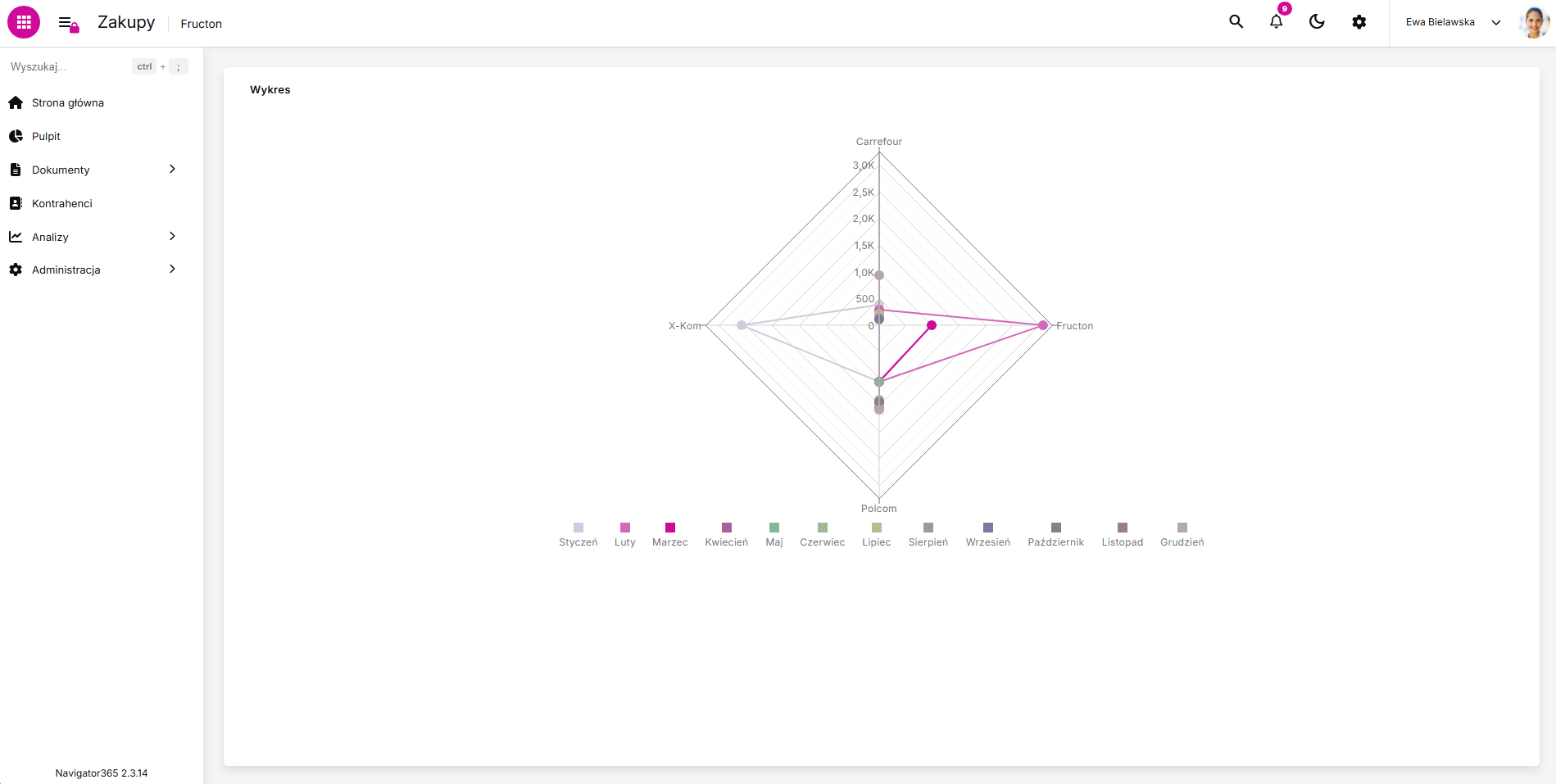
Radar
Wykres do specjalnych zadań, prezentujący np. wartości według wag.
Konfiguracja wykresu
Atrybut Wykres konfiguruje się w analogiczny sposób jak każdy inny atrybut.
W zakładce Konfiguracja wybieramy Źródło danych: Lista lub Tabela przestawna. Poniższy opis dotyczy wykresu opartego na liście. Konfigurację wykresu korzystającego z pivota opisano w części Wykres na podstawie tabeli przestawnej.
🎬 Szczegółowa konfiguracja wykresów:
▶️ 00:45 – Konfiguracja prosta
▶️ 01:38 – Wejście do konfiguracji
▶️ 01:58 – Wybór listy i filtry
Dane specyficzne dla tego atrybutu znajdują się w zakładce Konfiguracja.
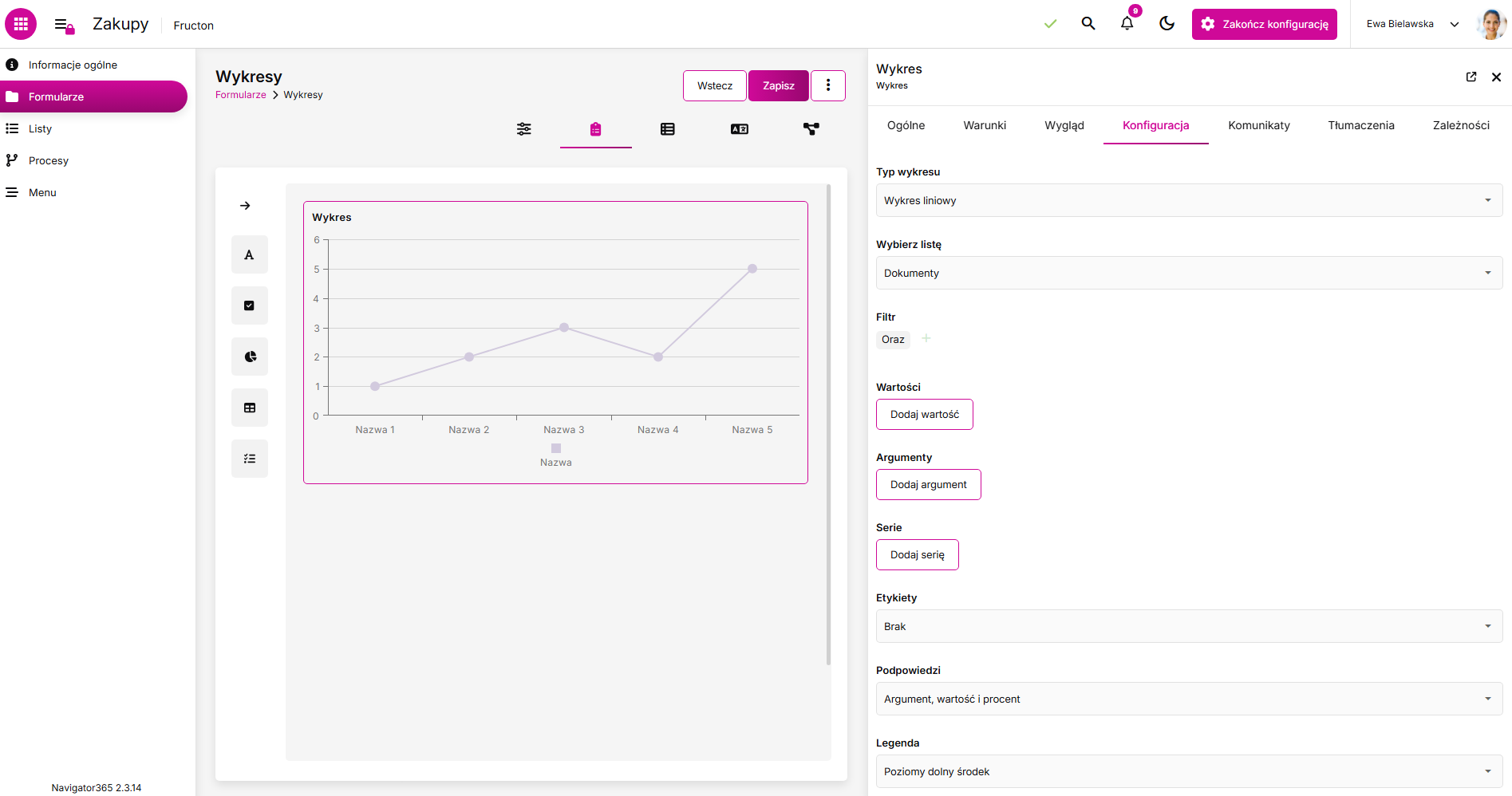
Po wyborze tej zakładki mamy następujące pozycje:
Typ wykresu : Wybór jednego z typów wykresu opisanych powyżej. Dostępne typy zależą od wybranego źródła danych.
Wybierz listę : W tym miejscu wskazujemy listę, która będzie źródłem danych do wykresu. Kolumny z tej listy będą używane do konfiguracji pozostałych parametrów wykresu.
Filtr : Standardowy filtr jaki definiujemy przy podpinaniu listy.
▶️ 02:30 – Definiowanie zmiennych w filtrach
W filtrze możemy użyć danych statycznych (np. pokazać tylko jednego kontrahenta) lub dynamicznych, uzależniając wykres od innych atrybutów na formularzu. Najciekawszym użyciem filtra jest powiązanie dwóch lub więcej wykresów ze sobą co zostanie opisane na końcu tego artykułu.
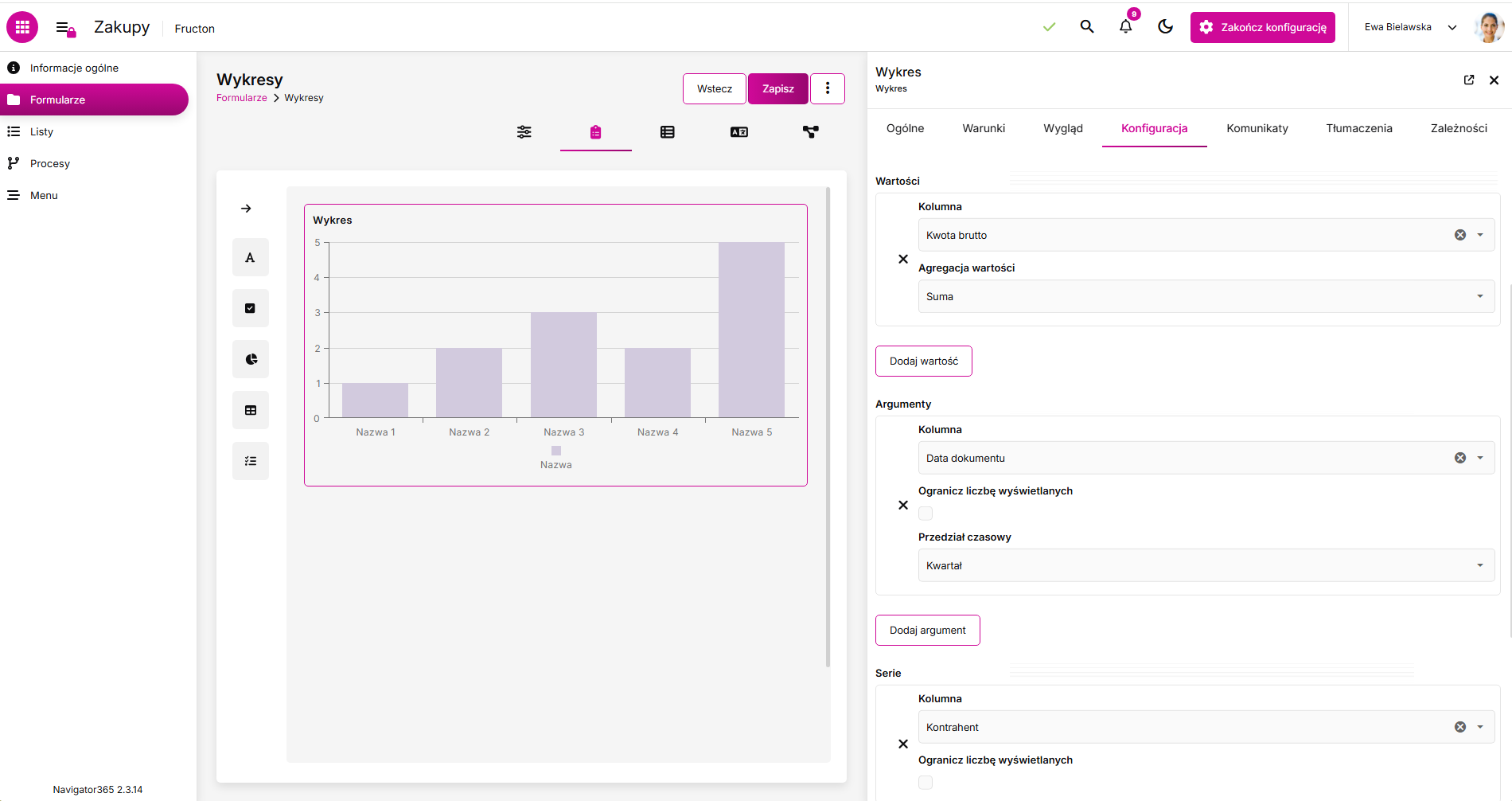
Wartości: W tym miejscu podajemy kolumnę, z której będą pobierane wartości do wykresu (czyli np. oś Y w wykresie słupkowym). Dla każdej kolumny należy wybrać funkcję agregującą. Do wyboru mamy: sumę, średnią, wartość minimalną, wartość maksymalną i medianę. Dla danych, które nie są liczbami mamy do wyboru zliczanie ilości elementów oraz zliczanie ilości elementów unikalnych.
▶️ 01:10 – Podstawowa konfiguracja
Możemy podać więcej niż jedną kolumnę z wartościami. Nie na wszystkich wykresach będzie ona pokazana ale np. na wykresie liniowym zobaczymy dwie linie z wartościami.
▶️ 03:10 – Konfiguracja wartości i agregacji
Argumenty : W tym miejscu podajemy elementy, po których będziemy agregować dane wskazane jako wartości.
Możemy to zinterpretować jako oś X na wykresie słupkowym. System dla każdego elementu z argumentów wyliczy, zgodnie z wybraną funkcją agregującą, wartość i umieści ją na wykresie. Zobaczmy to na przykładzie: w wartościach podaliśmy sygnaturę dokumentu z funkcją agregującą Ilość; w argumentach podaliśmy kontrahenta. Na wykresie zobaczymy ile dokumentów jest przypisanych do każdego z kontrahentów.
▶️ 03:40 – Argumenty i agregacje po datach
Jeżeli w argumentach podamy kolumnę zawierającą datę to możemy dodatkowo wskazać przedział czasowy, który posłuży do agregacji. Do wyboru mamy:
Data – brak agregacji, każda data będzie osobnym punktem na wykresie
Rok, Kwartał, Miesiąc, Tydzień, Dzień tygodnia, Godzina – agregacja zgodnie z opisem która nie uwzględnia roku. Oznacza to, że jeżeli mamy dokumenty ze stycznia 2024 oraz ze stycznia 2025 i wybierzemy przedział czasowy Kwartał to przy tego typu agregacji zostaną zsumowane wartości z obu lat i doliczone do I kwartału
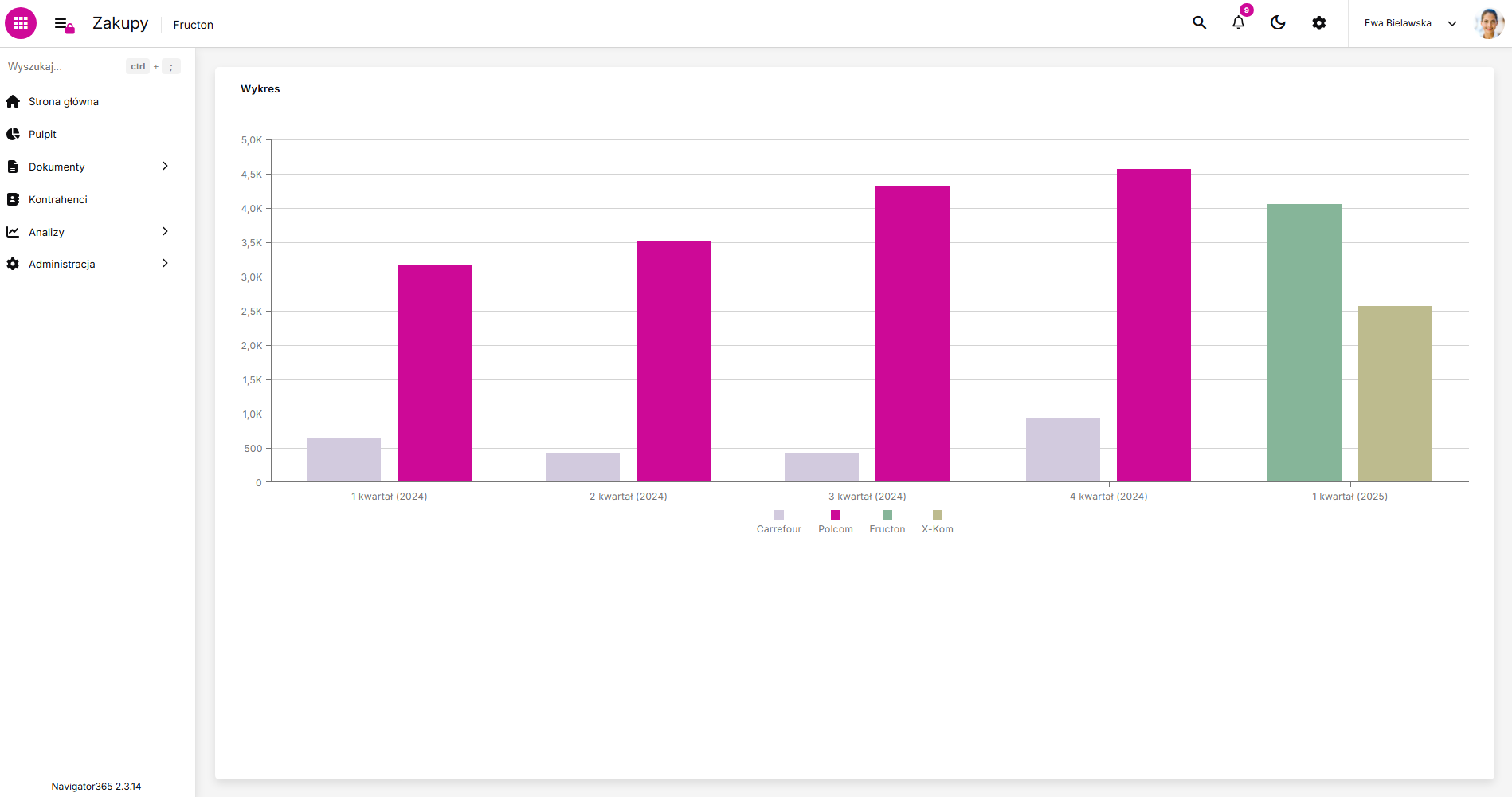
Rok – Kwartał, Rok – Miesiąc – Rok – Tydzień – agregacja zgodnie z opisem która uwzględnia rok. Oznacza to, że dokumenty ze stycznia 2024 oraz ze stycznia 2025 zostaną przypisane do dwóch różnych pozycji: I kwartał (2024) oraz I kwartał (2025)
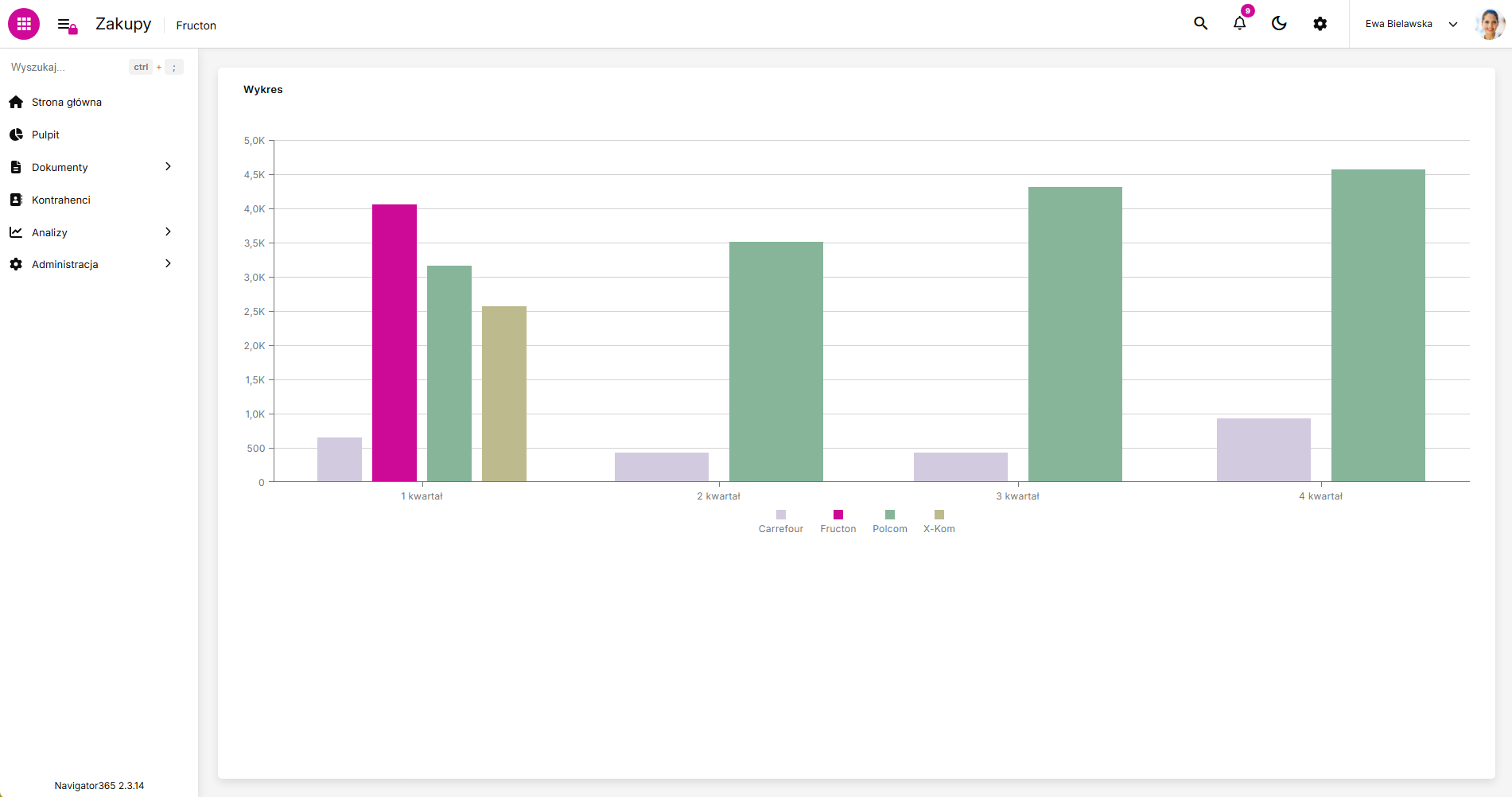
Serie : W tej pozycji możemy wskazać dodatkowy podział argumentów. Każda z pozycji Argumenty zostanie rozbita na pozycje z serii. Na zamieszczonym niżej przykładzie jako Argumenty wybraliśmy Kwartał zaś jako Serię – kontrahenta. Widać na załączonym zrzucie ekranu że każdy kwartał został podzielony według kontrahentów.
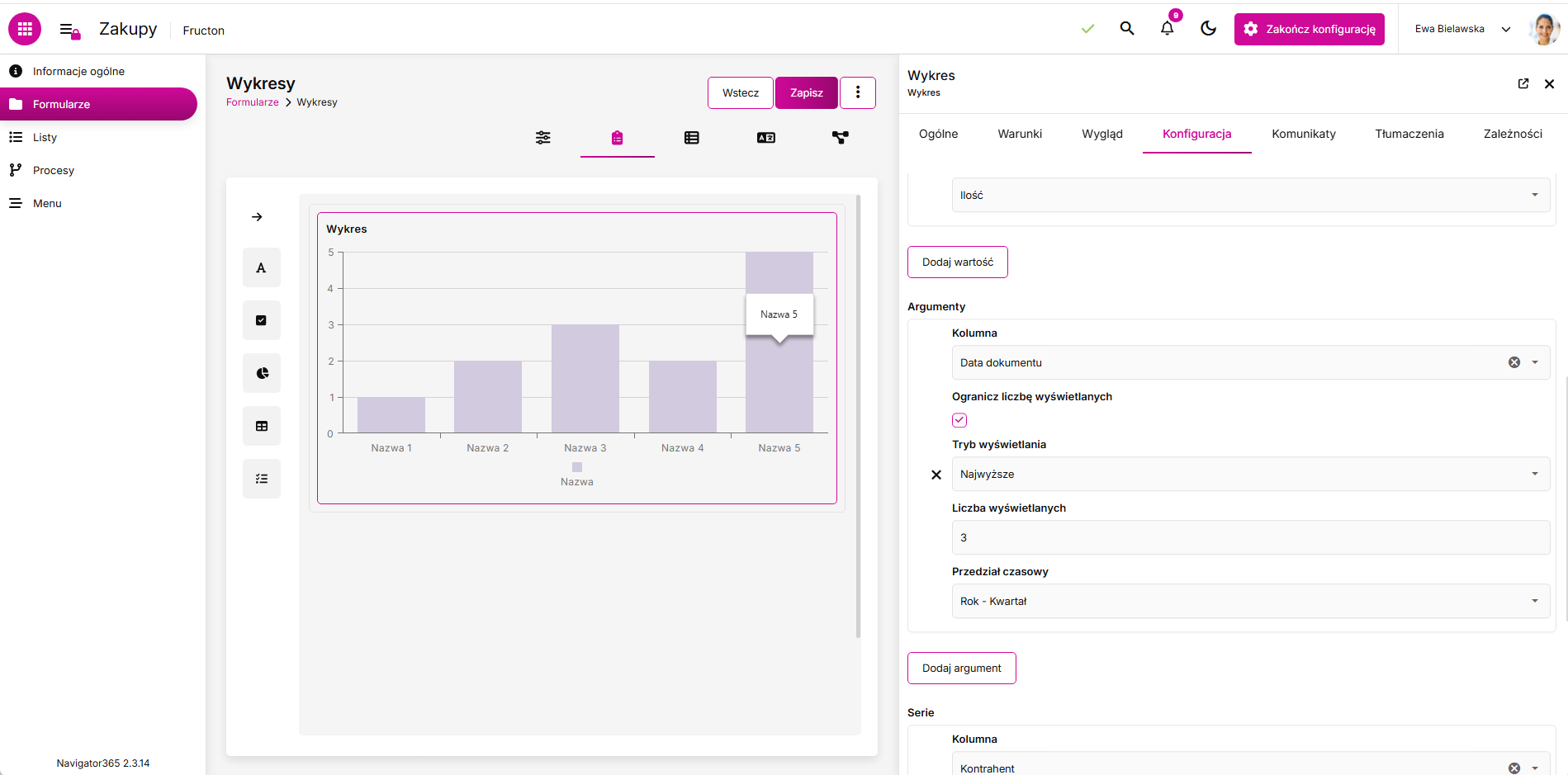
Zarówno Argumenty jak i Serie mają dodatkowy parametr – Ogranicz liczbę wyświetleń. Po zaznaczeniu checkboksa mamy dwa dodatkowe parametry do wyboru:
Tryb wyświetlania : gdzie możemy wybrać Najwyższe lub Najniższe
Liczba wyświetlanych : gdzie podajemy ile elementów powinno być wyświetlonych na wykresie.
▶️ 04:10 – Serie i ograniczanie wyświetleń (Top N)
Efekt powyższej konfiguracji można zobaczyć na poniższym zrzucie ekranu – z wybranym przedziałem czasowym Kwartał.
Jeżeli wybierzemy przedział czasowy Rok – Kwartał to dostaniemy następujący obraz:
Puste wartości : Dokumenty, w których pole wskazane jako argument lub seria jest puste – np. nie ma wybranej wartości, daty albo pozycji listy – są pokazywane w osobnym elemencie Nieokreślony, umieszczonym na końcu wykresu. Dzięki temu wykres obejmuje wszystkie dokumenty z listy. Przy ograniczeniu liczby wyświetleń element Nieokreślony jest traktowany jak każdy inny, a elementy, które się nie zmieściły, są łączone w element Inne.
Puste wartości w kolumnach wskazanych jako wartości nie są brane pod uwagę: suma i średnia liczą tylko wypełnione wartości, a zliczanie pomija puste. Element, dla którego nie ma żadnej wypełnionej wartości, nie jest pokazywany na wykresie.
Jeżeli dokument ma kilka wartości w polu wielokrotnego wyboru albo kilka pozycji listy, jest uwzględniony w każdym odpowiadającym im elemencie wykresu, ale w każdym tylko raz.
Etykiety : Etykieta która będzie wyświetlana stale na ekranie przy konkretnym elemencie – słupku, punkcie na wykresie itp.
Podpowiedzi : Etykieta która będzie wyświetlana po najechaniu myszką na konkretny element – słupku, punkcie na wykresie itp.
W obu przypadkach do wyboru mamy:
- Brak
- Argument
- Procent
- Argument i procent
- Wartość
- Argument i wartość
- Wartość i procent
- Argument, wartość i procent
- Wartość
Legenda : W tym miejscu ustawiamy gdzie na wykresie będzie pokazywana legenda
▶️ 04:40 – Etykiety, podpowiedzi i legenda
Wykres na podstawie tabeli przestawnej
Źródłem wykresu może być tabela przestawna umieszczona na tym samym formularzu. Pozwala to pokazać zestawienie jednocześnie w tabeli i na wykresie.
- Dodajemy tabelę przestawną do formularza i wskazujemy jej listę źródłową.
- W konfiguracji wykresu ustawiamy Źródło danych na Tabela przestawna.
- W polu Tabela przestawna wybieramy dodany atrybut, a następnie ustawiamy typ wykresu i pozycję legendy.
- Na dokumencie układamy pola tabeli przestawnej w wierszach, kolumnach i danych. Powiązany wykres korzysta z tego zestawienia i aktualizuje się po zmianie jego układu lub filtrów.
Wartości, agregacje i podział danych wynikają z konfiguracji tabeli przestawnej. W tym trybie nie ustawiamy osobno listy, filtrów, argumentów ani serii wykresu. Dostępne typy to: liniowy, słupkowy, słupkowy skumulowany, słupkowy pełny skumulowany i obszarowy.
Podpowiedzi po najechaniu na element wykresu pokazują wartości z formatowaniem liczb zgodnym z tabelą przestawną. Osobne ustawienia etykiet, podpowiedzi i przechodzenia do kolejnych poziomów argumentów dotyczą wykresów opartych na liście.
Interakcja między wykresami
Poniższy mechanizm dotyczy wykresów, dla których źródłem danych jest Lista. Wykres oparty na tabeli przestawnej reaguje na zmiany zestawienia w tej tabeli.
🎬 Interaktywne filtry w praktyce:
▶️ 00:36 – Demo: filtrowanie po właścicielu i typie
▶️ 00:57 – Czyszczenie filtrów
▶️ 01:15 – Rekomendacje użycia
Ciekawą cechą o której warto wspomnieć jest interakcja między wykresami. Jak napisaliśmy wcześniej przy konfiguracji listy będącej podstawą wykresu możemy ustawić filtry. Nic nie stoi na przeszkodzie, żebyśmy w tym filtrze wskazali inny wykres który znajduje się na tym samym formularzu lub pulpicie.
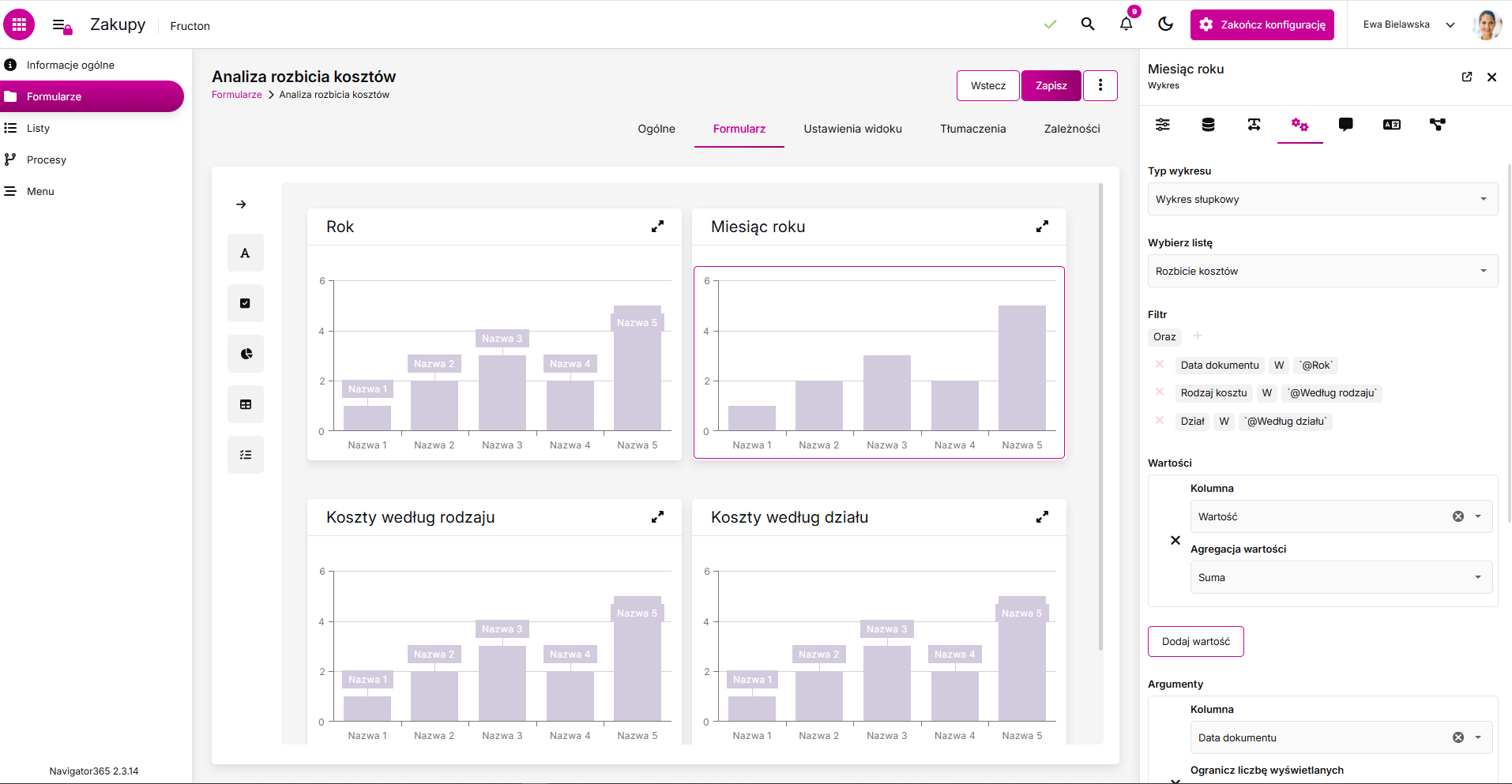
Teraz możemy na pulpicie filtrować dane klikając na poszczególne wykresy.
🎬 Kompletny przykład interaktywnego pulpitu:
▶️ 05:38 – Test: filtrowanie rok → miesiąc → rodzaj kosztu
Jak widzimy możemy sterować widokiem poprzez wybór na wielu wykresach, nie ma też problemu z ograniczeniem wykresu A wykresem B i wykresu B wykresem A.
Dodatkowo możemy zaznaczać wiele elementów na wykresie – na pozostałych wykresach do filtrowania zostanie użyta kolekcja danych z wykresu.
Elementów Nieokreślony i Inne nie można zaznaczać, więc nie filtrują pozostałych wykresów. Element Nieokreślony można natomiast rozwinąć do kolejnego poziomu argumentów.
🎬 Podsumowanie: