Komentarze i powiadomienia
Komentarze służą do rozmowy o konkretnym dokumencie. Możesz dodać wiadomość, wskazać użytkownika oraz dołączyć plik lub zrzut ekranu.
Dodanie komentarza
- Otwórz dokument i przejdź do sekcji Komentarze.
- Przeczytaj dotychczasową rozmowę i wpisz wiadomość w polu dodawania komentarza.
- W razie potrzeby użyj menu z trzema kropkami, aby dołączyć plik lub zrzut ekranu.
- Wyślij komentarz.
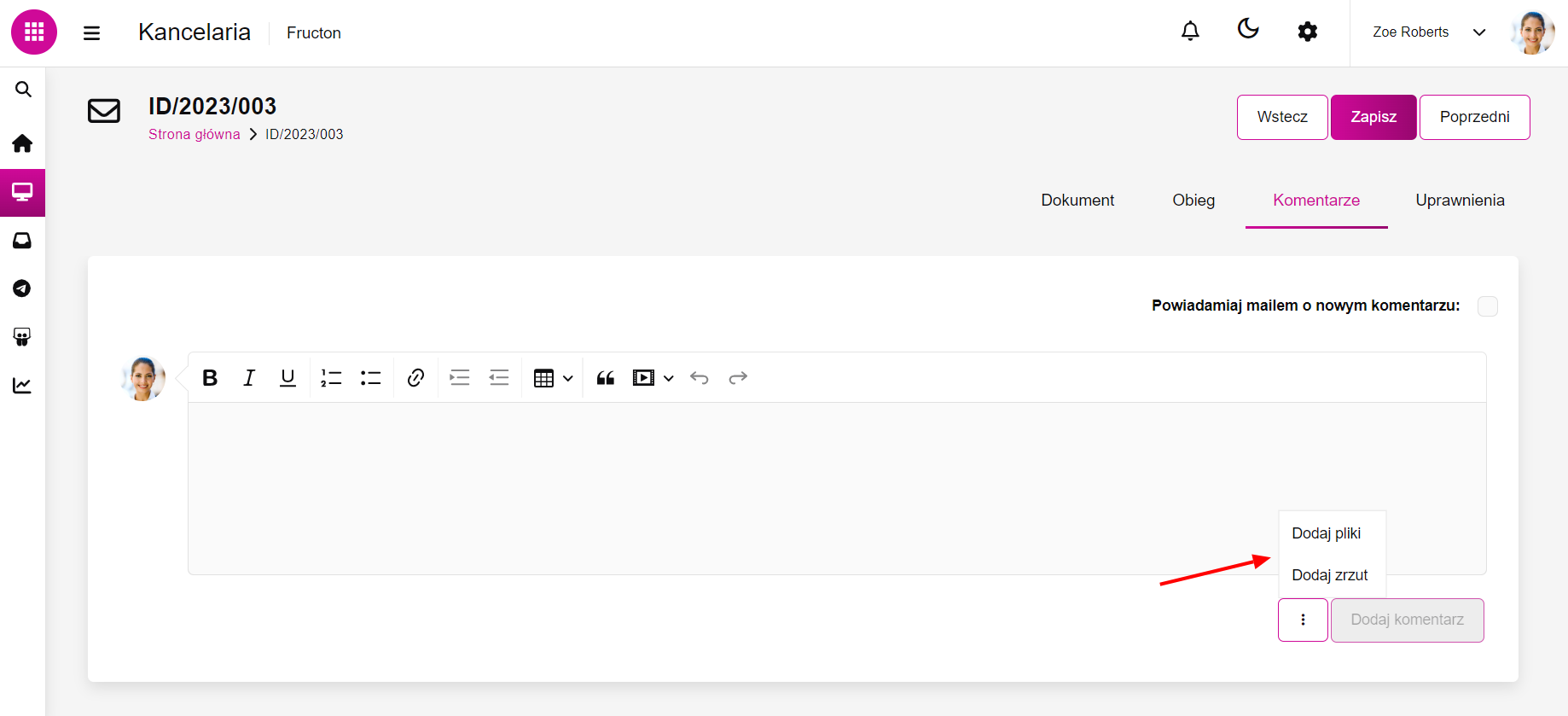
Komentarz jest powiązany z dokumentem i może być widoczny dla innych osób mających do niego dostęp. Nie traktuj go jako prywatnej notatki, chyba że konfiguracja formularza wyraźnie zapewnia taki zakres widoczności.
Oznaczanie użytkowników
Wpisz @ i wybierz osobę z podpowiedzi. Oznaczenie pozwala zwrócić uwagę konkretnego użytkownika na wiadomość. Mechanizm oznaczania może nadać tej osobie uprawnienia do wyświetlania dokumentu, dlatego sprawdź odbiorcę przed wysłaniem komentarza.
Powiadomienia
Nowe powiadomienia są sygnalizowane liczbą przy ikonie dzwonka w nagłówku systemu. Otwórz ją, aby przeczytać opis zdarzenia.
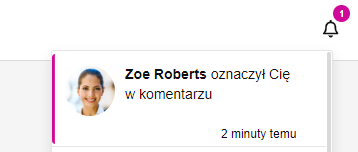
Jeżeli chcesz otrzymywać wiadomości o dalszej rozmowie, zaznacz opcję Powiadamiaj e-mailem o nowych komentarzach dla dokumentu.
Komentarz a konsultacja
Zwykły komentarz służy wymianie informacji. Jeżeli wykonanie zadania w obiegu wymaga odpowiedzi konkretnej osoby, skorzystaj z opcji Skonsultuj, o ile jest dostępna na danym kroku. Sposób konsultowania opisuje Komunikacja w systemie.
Komentarz wymagany przy akceptacji lub odrzuceniu wpisz podczas wykonywania kroku obiegu.