Korzystanie z list dokumentów
Listy znajdziesz w menu aplikacji i na pulpitach. Pokazują dokumenty udostępnione w danym miejscu, z uwzględnieniem konfiguracji listy i uprawnień użytkownika.
Znalezienie dokumentu na liście
- Otwórz listę w aplikacji.
- Skorzystaj z dostępnych filtrów, np. statusu lub daty. Kategorie filtrów są przygotowywane dla formularza, dlatego mogą różnić się między listami.
- Ustaw sortowanie, aby uporządkować wyniki.
- Otwórz dokument przez odnośnik w wierszu.
Jeżeli lista jest podzielona na strony, możesz wpisać numer strony w polu paginacji. Dokumenty bez wartości w sortowanej kolumnie mogą znajdować się na początku albo końcu zestawienia, zależnie od konfiguracji sortowania.
Filtr na liście ogranicza jej zawartość. Aby przeszukać treść dokumentów i załączników, skorzystaj z wyszukiwarki.
Zaznaczanie i działania zbiorcze
Zaznacz pola wyboru przy dokumentach, na których chcesz wykonać działanie. Przyciski dostępne dla zaznaczenia zależą od aplikacji; mogą np. uruchamiać proces dla wybranej grupy dokumentów.
Zmiana filtrów, sortowania lub strony czyści zaznaczenie. Najpierw ustaw zakres listy, potem zaznacz dokumenty. Przed uruchomieniem działania sprawdź ponownie wybrane wiersze.
Przycisk może uruchamiać jeden wspólny obieg dla wszystkich zaznaczonych dokumentów. O tym zachowaniu decyduje konfiguracja przycisku, a nie samo zaznaczenie wierszy.
Eksport listy
Jeśli administrator włączył eksport, w menu obok wyszukiwarki listy znajdziesz Eksportuj listę. Wybierz eksport wszystkich elementów albo wybranych elementów. Przy eksporcie zaznaczonych dokumentów najpierw ustaw filtry, następnie zaznacz wiersze i wybierz eksport wybranych elementów.
Edycja i załączniki bez otwierania dokumentu
Jeżeli kolumna pozwala na edycję danych w komórce, możesz zmienić wartość bez przechodzenia do formularza dokumentu. Dostępność edycji zależy od ustawień kolumny i Twoich uprawnień.
Kolumna załączników pozwala pobierać pliki bezpośrednio z listy. Najedź kursorem na nazwę pliku, aby wyświetlić szybki podgląd obsługiwanego załącznika. Więcej opcji opisuje artykuł Załączniki i odczytywanie tekstu.
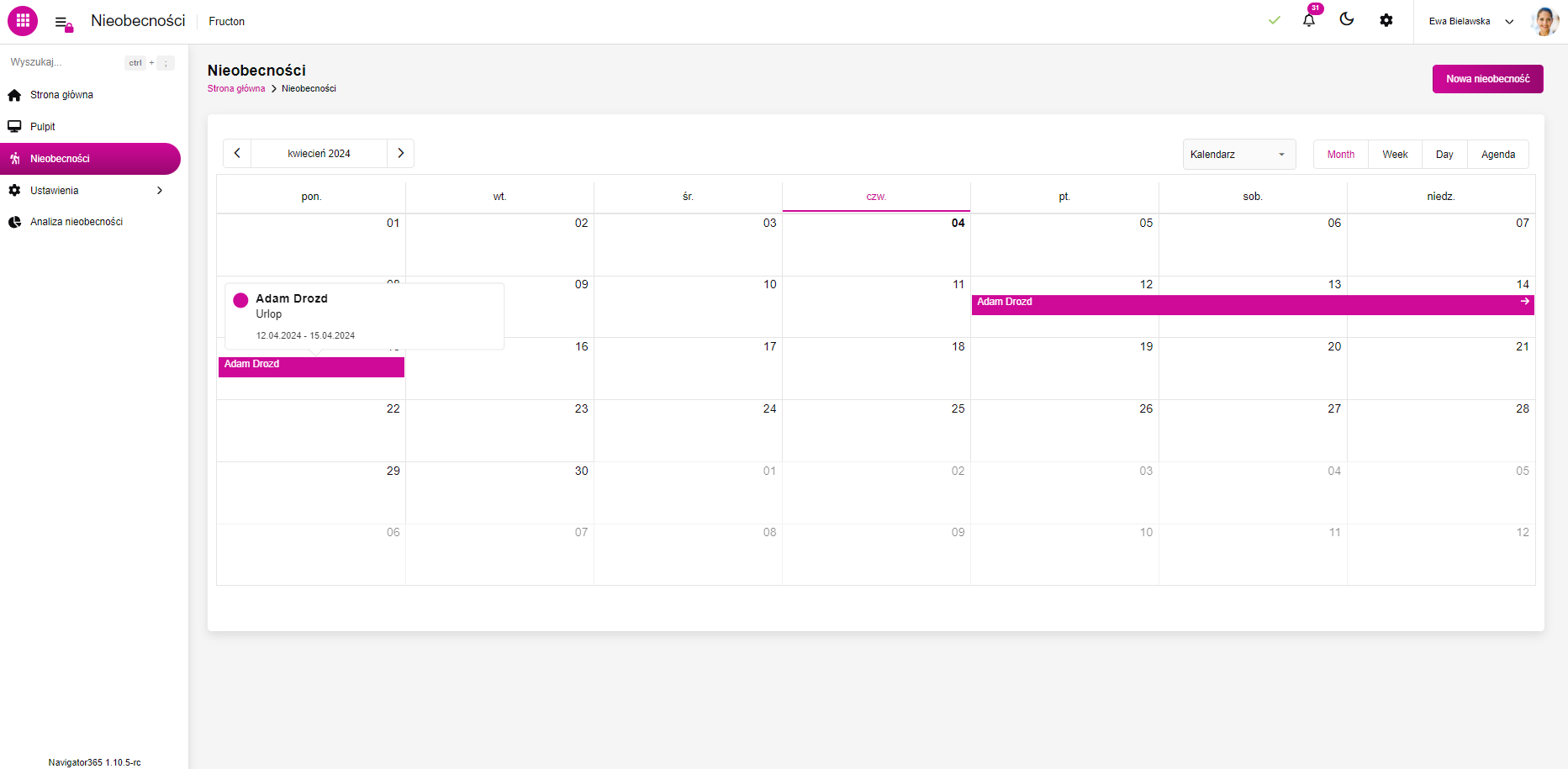
Widok kalendarza
Lista może prezentować dokumenty jako wydarzenia w kalendarzu. Jeśli udostępniono dodawanie dokumentów, wybór daty lub okresu w kalendarzu otwiera formularz nowego dokumentu. Sprawdź uzupełnione daty i pozostałe pola przed zapisem.
Widok Gantta
Gantt jest alternatywnym widokiem listy. Pokazuje elementy na osi czasu według ich dat rozpoczęcia i zakończenia, co ułatwia przeglądanie harmonogramu zadań i projektów.
Jeśli widok Gantta jest dostępny na danej liście, możesz korzystać z niego do porównywania terminów i czasu trwania poszczególnych zadań.
Odświeżanie danych
Lista z włączonym automatycznym odświeżaniem aktualizuje dane podczas pracy. Jeśli nie widzisz oczekiwanej zmiany, sprawdź aktywne filtry i odśwież widok.
Konfigurację tych możliwości opisują artykuły Tworzenie list i Tworzenie filtrów na liście.