Atrybuty prezentacji danych
Atrybuty prezentacji danych
Lista
To pole służy do wstawiania listy dokumentów do formularza. Podczas konfiguracji użytkownik wybiera dane z załączonej listy. Istnieje możliwość filtrowania danych, co zostało opisane w artykule tutaj . W tej zakładce użytkownik może zdecydować, czy powiązana lista będzie wyświetlana zgodnie z jej standardowymi ustawieniami (globalnymi lub wybranymi podczas konfiguracji listy), czy też zostaną one nadpisane przez ustawienia wybrane w tej zakładce. Więcej informacji na temat tworzenia listy można znaleźć tutaj .
Gdy lista źródłowa ma włączony boczny panel filtrów, w konfiguracji atrybutu pojawia się opcja Ukryj panel filtrów. Zaznaczenie jej ukrywa panel tylko w tym osadzeniu — przydatne, gdy kontrolka na formularzu jest wąska, a panel zabierałby zbyt dużo miejsca. Globalny widok listy pozostaje bez zmian.
Tabela przestawna (pivot)
Pole służy do grupowania i podsumowywania danych z listy dokumentów. Możemy na przykład zestawić sumę wartości zamówień według kontrahentów i miesięcy, a następnie zmienić układ tego zestawienia bez przebudowy listy źródłowej.
W zakładce Konfiguracja wybieramy listę będącą źródłem danych. Opcjonalnie ustawiamy filtr, który dodatkowo zawęża dane z tej listy. Filtr może korzystać z wartości innych atrybutów bieżącego dokumentu. Podgląd w kreatorze formularza pokazuje dane przykładowe; właściwe dane i wybór pól są dostępne po otwarciu dokumentu.
Na dokumencie korzystamy z wyboru pól, aby przeciągnąć kolumny listy do odpowiednich obszarów:
- Wiersze — pola, według których dane są grupowane w wierszach, np. kontrahent.
- Kolumny — dodatkowy podział zestawienia, np. miesiąc zamówienia.
- Dane — wartości do podsumowania, np. kwota zamówienia z funkcją Suma.
- Filtry — pola służące do ograniczania danych bez dodawania ich do wierszy lub kolumn.
Możemy umieścić kilka pól w jednym obszarze, zmieniać ich kolejność, rozwijać grupy oraz sortować i filtrować zestawienie. Dla kolumn liczbowych dostępne są: suma, średnia, minimum, maksimum i liczba rekordów. Zliczanie obejmuje również rekordy bez wartości w wybranej kolumnie. Sposób wyświetlania liczb wynika z formatowania kolumny listy.
Kolumny wyliczane listy źródłowej są dostępne w tabeli jak pozostałe kolumny. Miarę filtrowaną podsumowujemy jak zwykłą kolumnę liczbową. Wskaźnik jest jedną wartością liczoną z formuły dla każdej komórki, sumy częściowej i sumy ogólnej, np. realizacja planu w sumie ogólnej to suma realizacji podzielona przez sumę planu, a nie średnia procentów. Wskaźnika nie można użyć w wierszach, kolumnach ani filtrach. Więcej w artykule Tworzenie list.
Pole wyboru może mieć członków obliczanych, czyli pozycje wyliczane z innych pozycji, np. Netto = Wpływ − Wypływ dla kolumny Kierunek. W tabeli zostają na swoim miejscu, także w hierarchii, nie wchodzą do sum nad nimi i można ich użyć w filtrze. Więcej w artykule Tworzenie list.
Dla dat dostępne są podziały na rok, kwartał, miesiąc, dzień i dzień tygodnia. Sam miesiąc łączy dane z tego samego miesiąca różnych lat. Aby rozdzielić lata, dodajemy najpierw rok, a następnie miesiąc.
Pole wyboru oparte na liście, której formularz ma pole Element nadrzędny, jest wymiarem hierarchicznym. Pozycje tworzą drzewo, a w tabeli pole pokazuje jego kolejne poziomy, które rozwijamy jak grupy, np. Przepływy → Wpływy → Sprzedaż. Każdy poziom jest też osobnym polem, np. Konto (poziom 2), więc można go użyć samodzielnie albo w filtrze. Gdy gałąź jest krótsza od innych albo rekord wskazuje pozycję nadrzędną zamiast najniższej, na głębszym poziomie pojawia się pusty węzeł.
Układ tabeli, sortowanie i wybrane filtry są zapisywane jako wartość atrybutu wraz z dokumentem. Przy ponownym otwarciu dokumentu układ jest odtwarzany. Zestawienie można wyeksportować do pliku Excel.
Obsługiwane dane i ograniczenia
Dostępne są kolumny tekstowe, liczbowe, daty, daty z godziną i pola wyboru. Możemy również używać kolumn pobierających zwykłe pola z poddokumentu lub dokumentu wskazanego przez pole pojedynczego wyboru. Pola wyboru i relacji są grupowane według etykiet. Przy wielokrotnym wyborze cały zestaw, np. „A; B”, tworzy jedną grupę; wartości o identycznych etykietach są łączone niezależnie od ich identyfikatorów.
Obecnie źródłem może być lista oparta na jednym formularzu, bez widoku drzewa i wcześniejszego grupowania lub agregowania kolumn. Nie są obsługiwane listy SQL, listy wieloformularzowe, kolumny z pozycji listy ani pobieranie pól przez relacje wielokrotnego wyboru. Ograniczenia dotyczą całej listy źródłowej, także kolumn niewykorzystanych w układzie tabeli.
Wykres
Pole służy do wstawiania wykresu na podstawie danych z listy lub tabeli przestawnej. W zakładce Konfiguracja wybieramy Typ wykresu oraz Źródło danych.
Dla źródła Lista wskazujemy listę, a następnie konfigurujemy filtry, wartości i ich agregacje, argumenty oraz opcjonalne serie. Możemy również ustawić etykiety danych, podpowiedzi i pozycję legendy. Szczegółowy opis znajduje się w artykule Wykresy.
Dla źródła Tabela przestawna wskazujemy atrybut tabeli przestawnej dodany do tego samego formularza. Wykres korzysta z jej danych, grupowania i podsumowań, więc nie konfigurujemy osobno listy, wartości, argumentów ani serii. Zmiana układu lub filtrów tabeli przestawnej aktualizuje powiązany wykres.
W tym trybie dostępne są wykresy: liniowy, słupkowy, słupkowy skumulowany, słupkowy pełny skumulowany i obszarowy. Nadal możemy ustawić pozycję legendy. Podpowiedzi pokazują wartości zgodnie z formatowaniem liczb w tabeli przestawnej.
W konfiguracji filtrów wykresu opartego na liście jest przełącznik, który umożliwia przełączenie trybu konfiguracji z graficznego (drzewo) na kod. Samo rozwiązanie nie wnosi zbyt wiele w możliwości edycji gdyż tryb graficzny jest znacznie wygodniejszy ale znacząco ułatwia przenoszenie filtrów na inny wykres. Gdy skonfigurujemy skomplikowany filtr i chcemy go przenieść w inne miejsce wystarczy przełączyć się w tryb tekstowy, skopiować cały kod i wkleić go w inne miejsce. W nowym miejscu, po przełączeniu w tryb graficzny, mamy ładnie skonfigurowany filtr.
Statyczny tekst
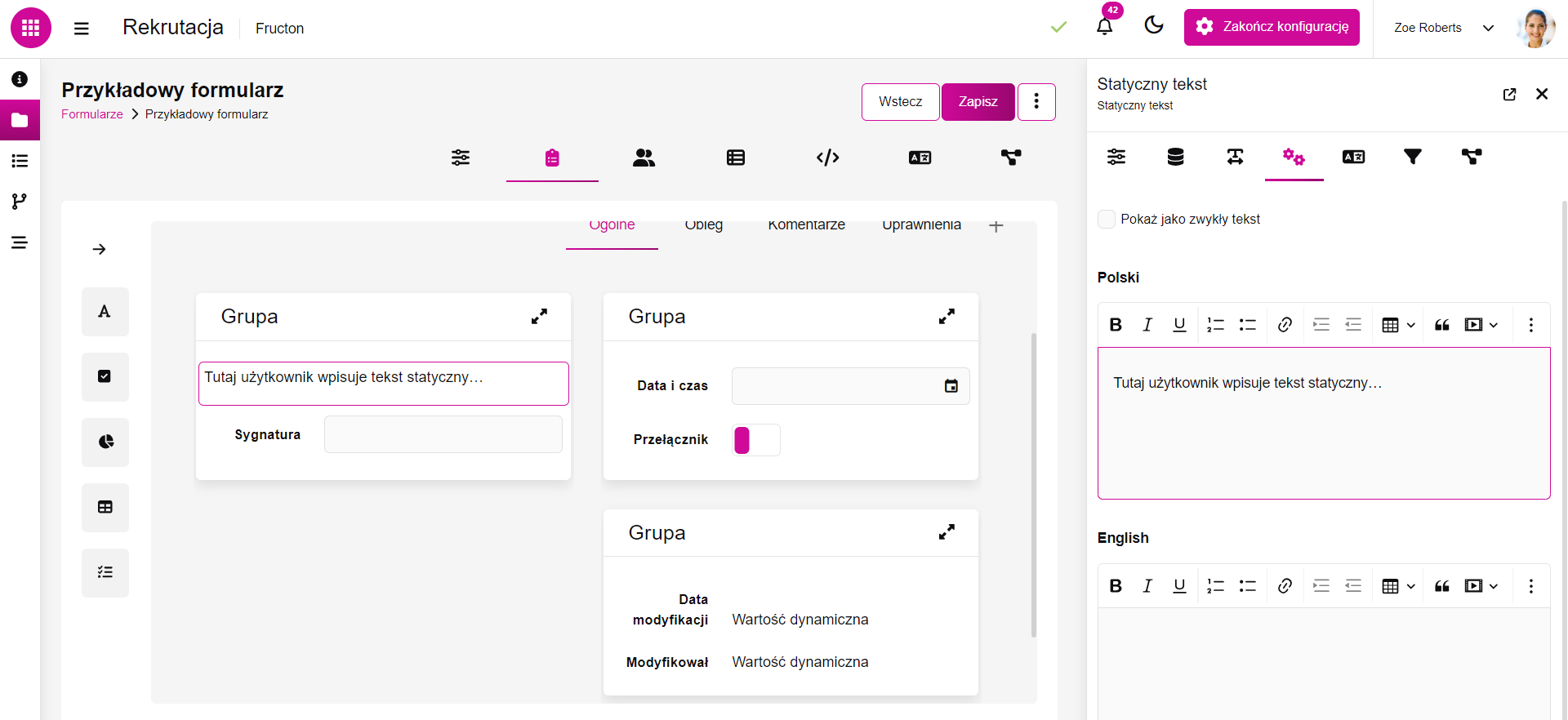
Pole używane do prezentowania zwykłego tekstu na dokumencie. Nie jest to prosty atrybut tekstowy gdyż użytkownik końcowy nie ma możliwości edycji tego tekstu. Tekst jest wprowadzany przez Administratora systemu w konfiguracji atrybutu i prezentuje nieedytowalne dane – tekst. Przykład użycia to opisy do pól, regulaminy do zaakceptowania, instrukcje dla użytkownika. Konfiguracja jest podobna do Listy pól z wyjątkiem zakładki Konfiguracja, gdzie wprowadzany jest tylko wyświetlany tekst. Opcja Pokaż jako zwykły tekst pozwala wprowadzić wyświetlany tekst w formacie HTML ze stylami CSS a na dokumencie pojawi się w zadanym formacie.