Załączniki i odczytywanie tekstu
Załączniki przechowują pliki związane z dokumentem. Dostępność podglądu, OCR, edycji i podpisu elektronicznego zależy od typu pliku, konfiguracji pola oraz integracji w danym środowisku.
Dodawanie i porządkowanie plików
Otwórz dokument w trybie edycji i dodaj plik w polu Załączniki. Formularz może ograniczać akceptowane rozszerzenia, liczbę i rozmiar plików. Możesz również przeciągać pliki między polami typu Załączniki.
Opcje edycji i usuwania pliku są dostępne w trybie edycji dokumentu. Jeśli ich nie widzisz, sprawdź tryb otwarcia dokumentu oraz uprawnienia.
Podgląd i pobieranie
Otwórz podgląd z pola załączników. Oprócz dokumentów biurowych i PDF system obsługuje podgląd plików HTML i XML. Sposób prezentacji — oryginalny plik, obraz albo oba warianty — jest ustalany w konfiguracji pola.
Wysokość panelu podglądu możesz regulować, aby wygodniej czytać dokument. Jeśli plik jest pokazany w kolumnie listy, najedź na jego nazwę, aby skorzystać z szybkiego podglądu. Plik możesz też pobrać do pracy poza systemem.
Przenoszenie tekstu do formularza
OCR rozpoznaje tekst w załączniku. Funkcja Data capture pozwala pobrać tekst z wybranego fragmentu dokumentu i wykorzystać go w polu formularza, np. przepisać numer z umowy.
Otwórz podgląd załącznika i skorzystaj z dostępnego narzędzia przechwytywania tekstu. Wskaż fragment, który ma zostać odczytany, oraz pole docelowe. Porównaj odczytaną wartość z oryginałem i popraw ją przed zapisaniem dokumentu.
Jeżeli narzędzie jest niedostępne, administrator powinien sprawdzić konfigurację OCR i pola załączników. Odczytywanie tekstu z zaznaczonego fragmentu oraz automatyczne przetwarzanie pliku w obiegu są osobnymi sposobami pracy; automatyzację opisują akcje załączników.
Edycja w Microsoft 365
Przy skonfigurowanej integracji możesz otworzyć obsługiwany załącznik w aplikacji internetowej Microsoft 365. Funkcja wymaga autoryzacji konta Microsoft używanego przez integrację.
Wybierz edycję pliku w Microsoft 365, wprowadź zmiany i zapisz je w edytorze. System pobiera zmieniony plik i aktualizuje załącznik w Navigator365. Po powrocie sprawdź, czy podgląd przedstawia zapisaną wersję.
Podpisywanie pliku przez DocuSign
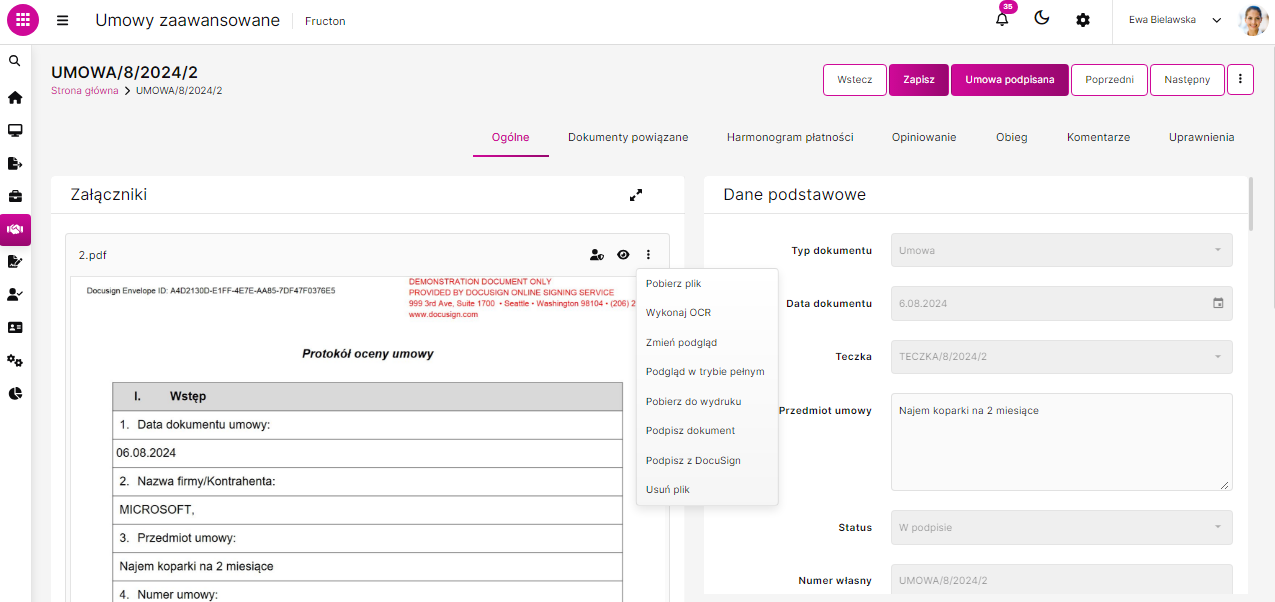
Jeżeli administrator skonfigurował DocuSign i włączył podpis elektroniczny w polu załączników:
- Otwórz dokument zawierający plik PDF do podpisu.
- Wybierz opcję podpisu przy załączniku.
- Wykonaj czynności podpisania w DocuSign.
- Po powrocie do Navigator365 sprawdź podpisany plik w załącznikach.
Ustawienia dla administratora opisują konfiguracja DocuSign oraz atrybut Załączniki.