Akcje na obiegu
Budując proces potrzebujemy na poszczególnych krokach wstawić odpowiednie akcje procesowe. Są to zarówno akcje automatyczne wykonywane przez system jak i akcje polegające na integracji z użytkownikiem. Dodawania akcji lub jej wybór przebiega jak na gifie poniżej.
Każdy proces zawiera Zadania (kroki obiegu), Bramki i Ścieżki. Dla każdego Zadania i Bramki należy skonfigurować działanie. Jest to wbudowana czynność, która ma być wykonywana podczas wykonywania etapu procesu. Mamy do wyboru zestaw typów aktywności. Każdy z nich musi być skonfigurowany w rozwijanym menu Ustawienia aktywności znajdującym się w zakładce Ogólne.
Aktywności zostały pogrupowane w zakładki dla łatwiejszej nawigacji.
Uruchom proces
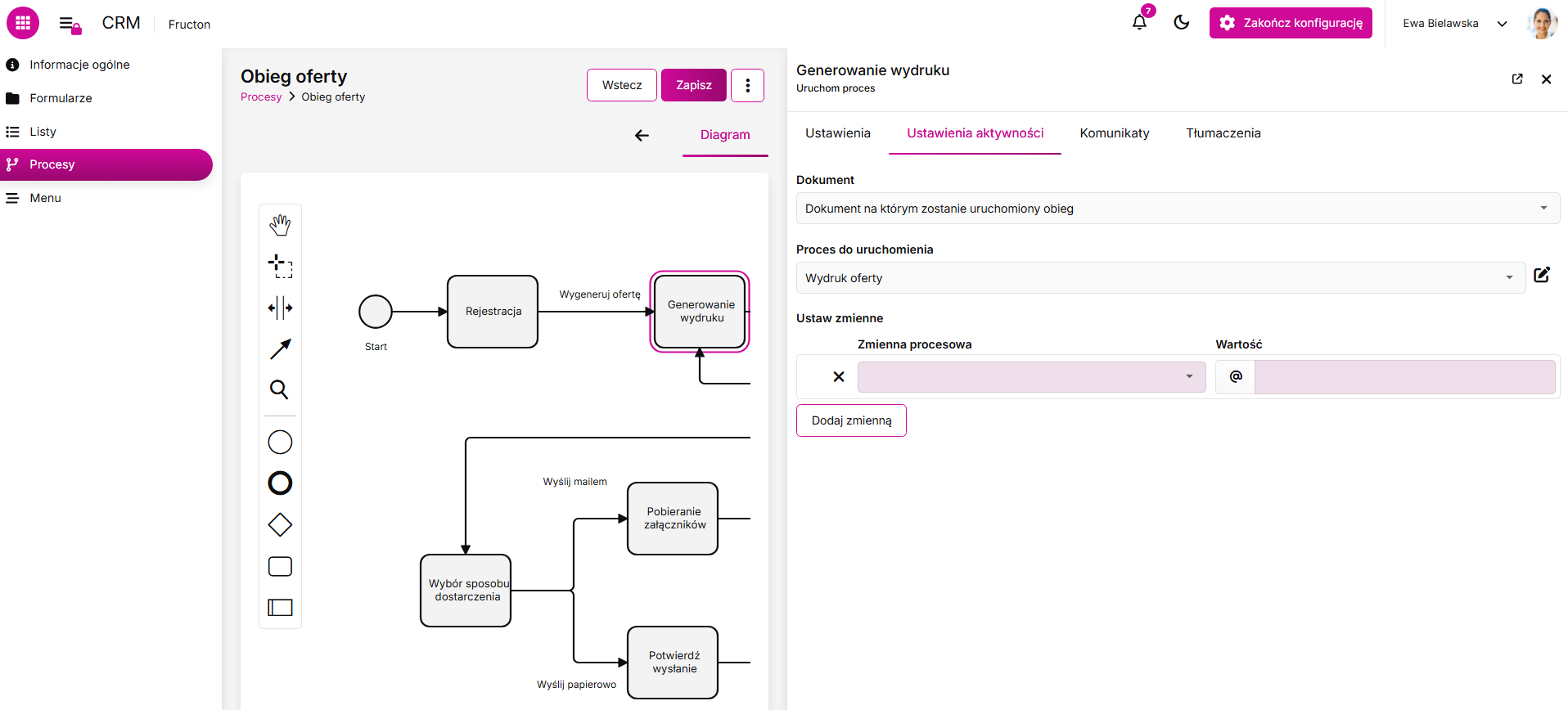
Użytkownicy mogą wybrać proces z listy do automatycznego rozpoczęcia. Istnieje możliwość, by uruchomić proces na bieżącym dokumencie, powiązanym dokumencie z atrybutu na formularzu lub dokumencie utworzonym w ramach tego procesu wcześniej (dokument z innej aktywności). Wybór dostępnych procesów jest ograniczony do procesów aplikacji oraz innych procesów o dostępności ustawionej na publiczną lub współdzieloną z tą aplikacją.
Istnieje także możliwość przekazania danych do zmiennej procesowej uruchamianego procesu poprzez dodanie Ustaw zmienne i wybór nazwy zmiennej i wartości (danych, które chcemy przesłać np. zmienna procesowa aktualnego procesu).
Przejdź do działania
Ta akcja służy do przejścia pomiędzy krokami w procesie. Obecne kroki oczekiwania zostaną zakończone, a proces będzie kontynuowany od wybranego kroku lub zakończy się, jeśli został wybrany krok końcowy. Użytkownik wybiera proces i określony krok, do którego chce przenieść obieg. Może go przenieść do kroku w:
- Bieżącym dokumencie – dokumencie, na którym działa proces.
- Powiązanym dokumencie – dokumencie z listy opartym na atrybucie (np. Lista rozwijana) w bieżącym dokumencie, na którym działa proces.
- Dokumencie z innej aktywności – dokumencie utworzonym wcześniej w ramach procesu.
Dodaj zastępstwo
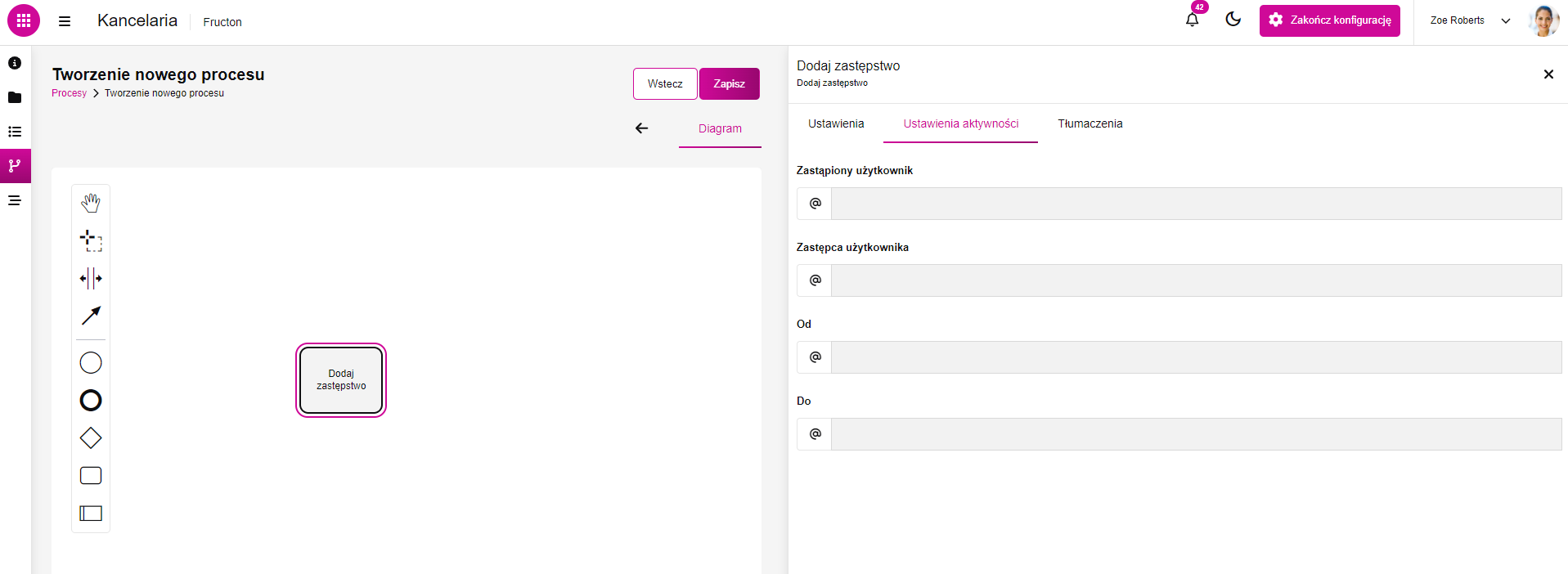
Ta akcja dodaje rolę zastępstwa dla użytkownika w systemie. Gdy zastępstwo jest włączone, dokumenty oczekujące w procesie dla danego użytkownika będą również widoczne dla innego użytkownika, dla którego dodano zastępstwo. Ma to pomóc w zarządzaniu nieobecnościami. Podczas dodawania użytkownika i dat można odwołać się do pól z formularza np. formularza nieobecności.
Zastępstwo może być powiązane z dokumentem źródłowym. Ustawienie akcji steruje automatyczną aktualizacją zastępstwa po zmianie tego dokumentu i usunięciem zastępstwa po jego usunięciu. Dobierz to zachowanie do obiegu nieobecności.
Instrukcję sprawdzania zastępstw przez użytkownika zawiera artykuł Zastępstwa podczas nieobecności.
Zmień wartość zmiennej procesowej
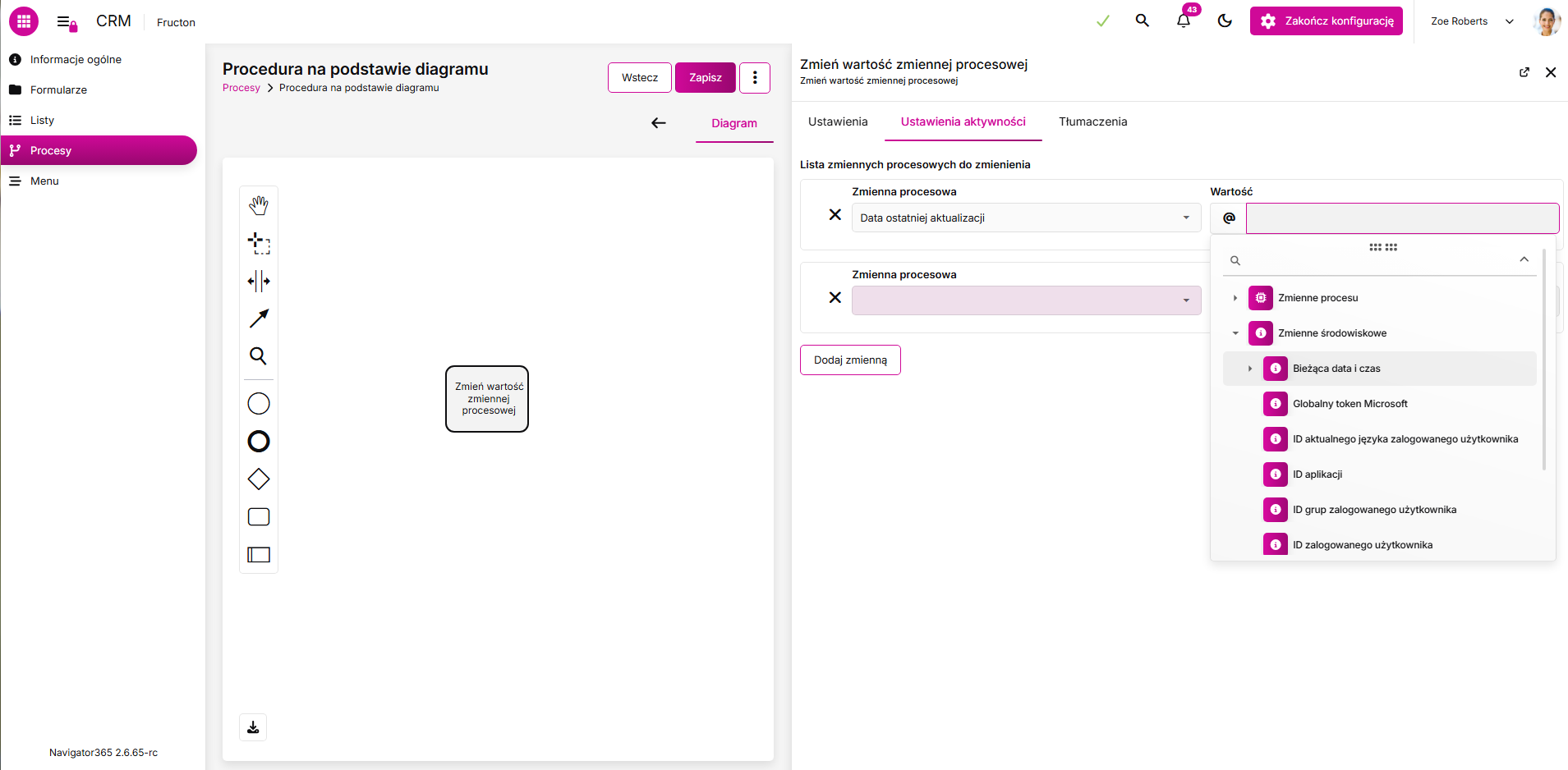
Akcja zmienia wartości jednej lub wielu zmiennych podczas procesu. Najpierw zdefiniuj zmienne w konfiguracji procesu. Następnie dodaj przypisania: wybierz zmienną i określ jej wartość bezpośrednio, przez wzmiankę do pola lub zmiennej albo przez wyrażenie SQL.
Uruchomienie procesu dla zaznaczonych dokumentów
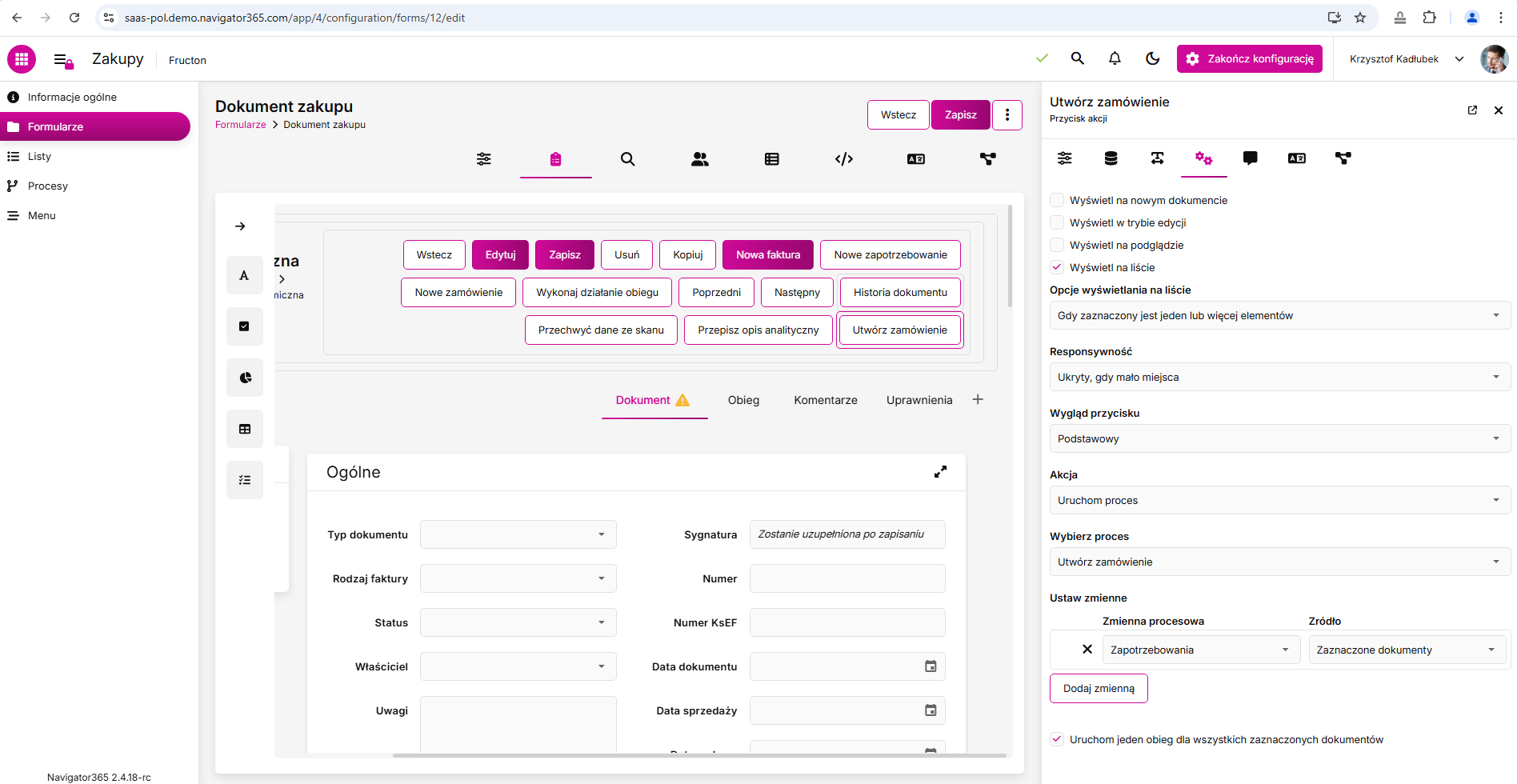
Przycisk na liście może przekazać do procesu kolekcję identyfikatorów zaznaczonych dokumentów:
- W procesie docelowym zdefiniuj zmienną typu Kolekcja liczb całkowitych i zapisz proces.
- W konfiguracji przycisku uruchamiającego proces dodaj przypisanie w sekcji Ustaw zmienne.
- Wskaż utworzoną zmienną i źródło Zaznaczone dokumenty.
- Zaznacz Uruchom jeden obieg dla wszystkich dokumentów, jeśli lista identyfikatorów ma być przetwarzana w jednej instancji obiegu.
- W procesie wykorzystaj kolekcję, np. jako źródło pętli.
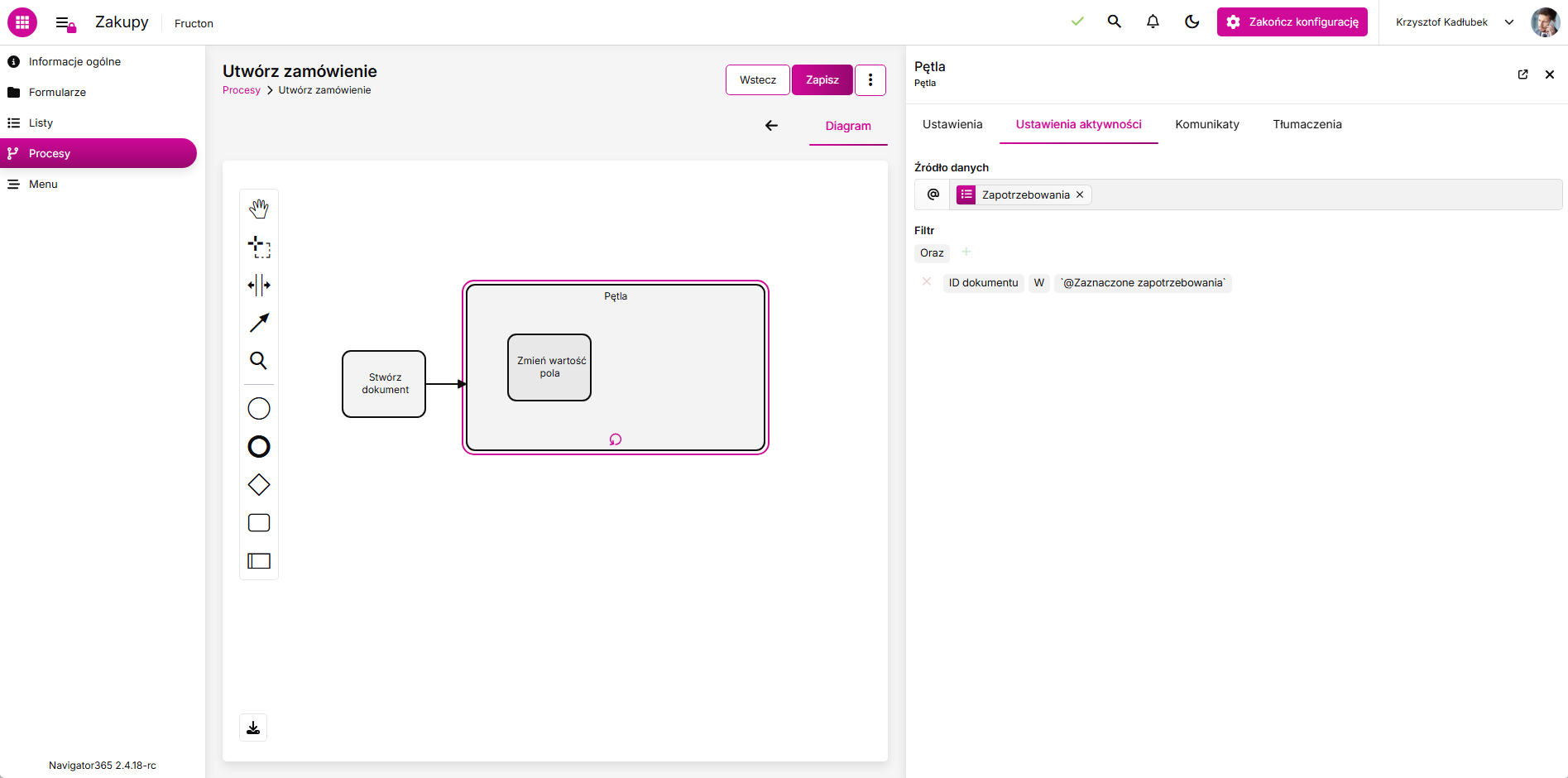
Zasady zaznaczania wierszy opisuje Korzystanie z list dokumentów.